


درست کردن فایل PDF در گوشی اندروید کار سادهای است. شما میتوانید با برنامههایی مثل Google Docs یا با استفاده از گزینه «چاپ به صورت PDF» این کار را انجام دهید. علاوه بر متن، میتوانید عکسهایتان را نیز به فرمت PDF تبدیل کنید و برای دیگران بفرستید. در ادامه، روش کامل ساخت فایل PDF در اندروید را یاد خواهید گرفت.
آموزش ساخت پی دی اف با گوشی بدون برنامه
روش ساخت فایل PDF در اندروید
همه ما در زندگی روزمره با فایلهای PDF سر و کار داریم. خوشبختانه امروزه حتی گوشیهای هوشمند نیز امکان ایجاد این فایلها را فراهم کردهاند. شما میتوانید به راحتی و با استفاده از قابلیت «چاپ به صورت PDF» در خود سیستم عامل اندروید، سندهای مورد نظرتان را به PDF تبدیل کنید. علاوه بر این، برنامههای کاربردی مختلفی مانند Google Docs، Microsoft Lens و Adobe Scan نیز این امکان را در اختیار شما قرار میدهند تا از سندهای خود فایل PDF بسازید.
۱- ساخت PDF در اندروید با استفاده از گزینه Print as PDF
خیلی از افراد دوست دارند بدون نصب برنامهی اضافی، با گوشی خود فایل PDF بسازند. یکی از راههای آسان برای این کار، استفاده از گزینهی «چاپ به صورت PDF» است که به طور پیشفرض در گوشیهای اندروید وجود دارد. با این روش میتوانید به راحتی از یک عکس یا یک متن، فایل PDF درست کنید.
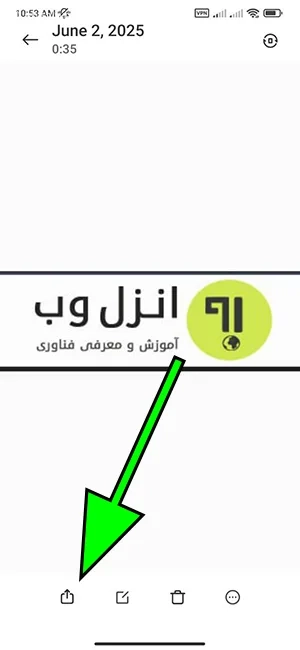
برای شروع، اول فایل یا تصویری را که میخواهید تبدیل به PDF شود، باز کنید. سپس، گزینهی «اشتراکگذاری» یا Share را انتخاب کنید.
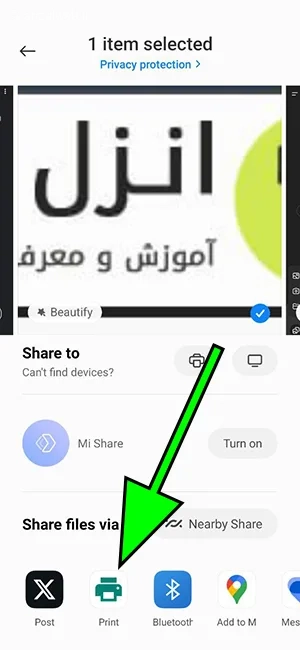
از میان گزینههای موجود، میتوانید گزینه Print یا همان چاپ را انتخاب کنید.
در مرحله بعد، بر روی دکمهای با عنوان “Save as PDF” کلیک کنید.
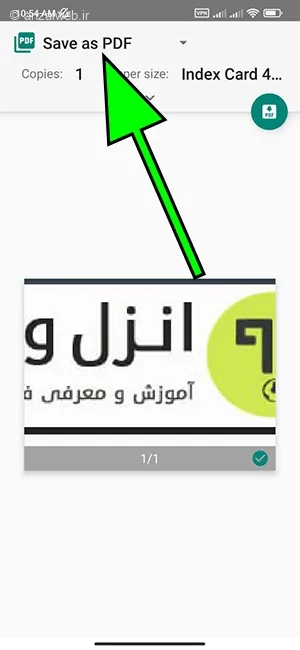
حالا کافی است روی نماد ذخیره یا Save بزنید و جای مورد نظرتان را برای نگهداری فایل PDF انتخاب کنید.
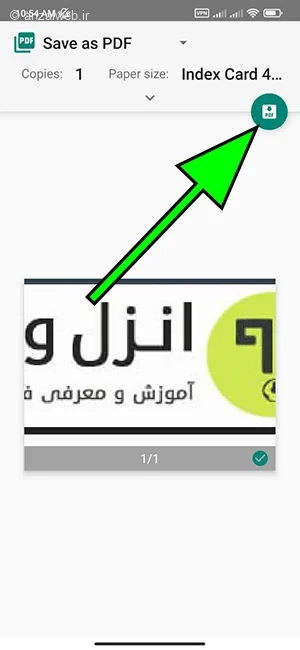
این روش به شما کمک میکنه تا از صفحات اینترنتی، عکسها، نوشتهها، گفتگوها و چیزهای دیگه، فایل PDF درست کنید.
۲- استفاده از اپلیکیشن Google Docs
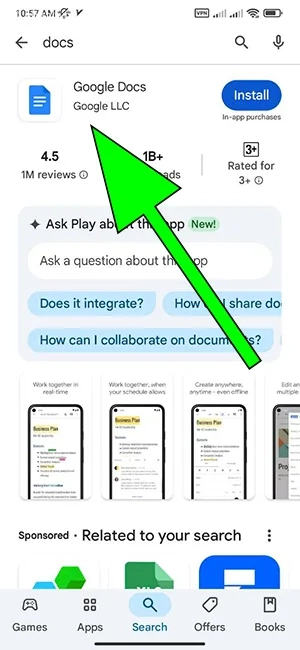
راه دیگری که میتوانید با گوشی خود فایل PDF درست کنید، استفاده از برنامه Google Docs است. برای این کار، ابتدا به فروشگاه برنامهها (Play Store) بروید و برنامه Google Docs را نصب کنید.
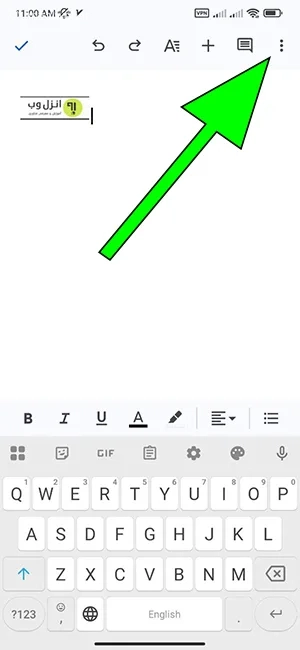
برنامه Google Docs را اجرا کنید. سپس یک فایل تازه ایجاد نمایید یا فایل مورد نظر خود را برای ویرایش آماده کنید.
از منوی بالای برنامه، روی علامت سه نقطه بزنید.
حالا گزینه Share & export را انتخاب کنید.
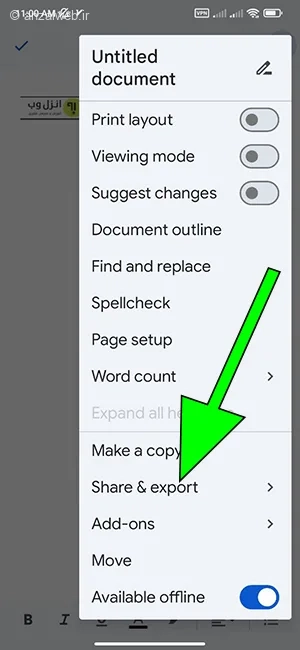
اکنون میتوانید قالب PDF را برای فایل خود برگزینید و آن را دریافت کنید.
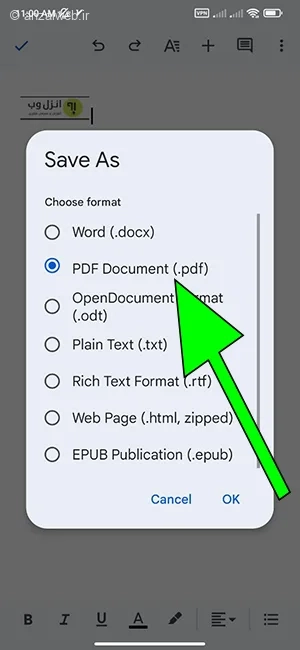
با این برنامه، به سادگی میتوانید با گوشی سامسونگ خود فایلهای پیدیاف ایجاد کنید.
۳- استفاده از اپلیکیشنهای مخصوص برای ساخت PDF در اندروید
علاوه بر امکان «چاپ به صورت PDF» و برنامه Google Docs، شما میتوانید از اپلیکیشنهای دیگری نیز برای ساختن فایل PDF در گوشیهای اندروید استفاده کنید. در ادامه، این ابزارهای کمکی را معرفی میکنیم.
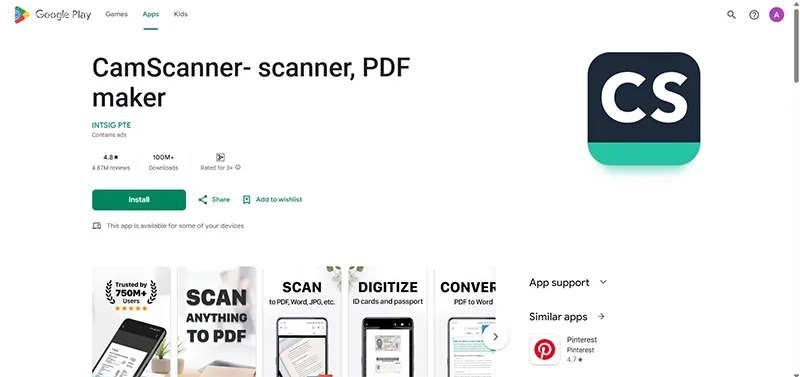
Cam Scanner
این نرمافزار عکسهای شما را میگیرد، روی آنها پردازش انجام میدهد و در پایان یک فایل PDF به شما تحویل میدهد. برنامه Cam Scanner مانند یک ابزار ساخت PDF از روی نوشتهها با گوشی است و به لطف فناوری تشخیص متن، حتی میتواند نوشتههای داخل عکسها را بخواند. البته برای اینکه بتوانید روی فایل PDF خود متن بنویسید یا آن را ویرایش کنید، لازم است برنامه Foxit PDF Editor را نصب نمایید.
Adobe Scan
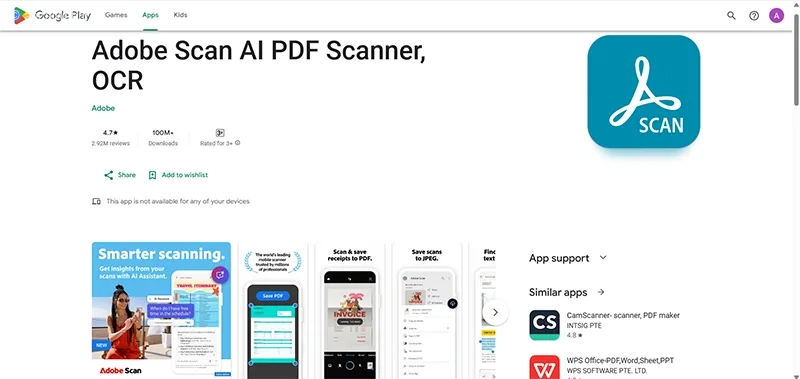
اگر قصد دارید از یک برگه کاغذی عکس بگیرید و آن را به فایل PDF تبدیل کنید، اپلیکیشن Adobe Scan گزینه بسیار مناسبی برای شما خواهد بود.
با استفاده از این برنامه میتوانید از انواع مدارک و اسناد چاپی عکس بگیرید و در لحظه آنها را به فرمت PDF درآورید.
فایلهای PDF که با Adobe Scan ذخیره میشوند، کیفیت بسیار خوبی دارند و به راحتی میتوانید آنها را برای دیگران بفرستید یا با آنها به اشتراک بگذارید.
Microsoft Lens
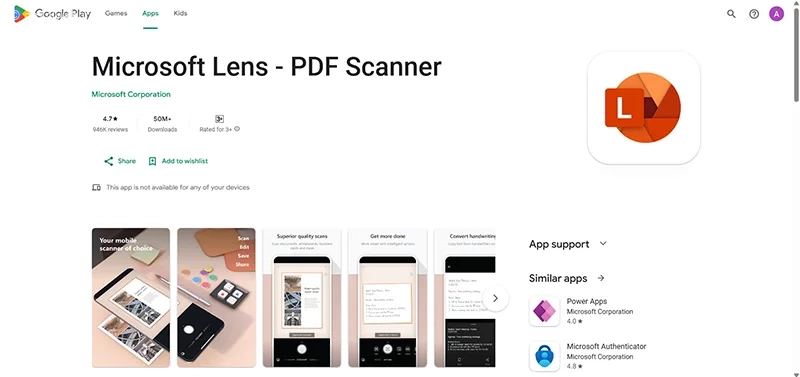
برنامه Microsoft Lens یک ابزار عالی برای ساخت فایل PDF روی گوشیهای اندروید است. این برنامه به ویژه برای دانشجویان و دانشآموزان بسیار مفید است، زیرا به راحتی میتوانند از تخته کلاس، کتابها یا جزوههای خود عکس بگیرند و آنها را به یک فایل PDF مرتب تبدیل کنند.
کار کردن با Microsoft Lens بسیار شبیه به برنامه Adobe Scan است. با هر دوی این برنامهها، شما میتوانید در مدت زمان بسیار کوتاهی—فقط چند ثانیه—یک سند PDF با کیفیت و تمیز ایجاد کنید.
در صورت علاقهمندی، مطلب آموزش ۴ روش تست دسته PS5 (کنسول، کامپیوتر و گوشی) را از دست ندهید.
۴- تبدیل عکس به PDF
اگر قصد دارید چندین عکس را در گوشی اندروید خود به یک فایل PDF تبدیل کنید، میتوانید از برنامههایی مثل Image to PDF Converter یا PDF Maker کمک بگیرید. در اینجا نحوه استفاده از برنامه Image to PDF Converter را مرحله به مرحله توضیح میدهیم، اما کار با برنامه PDF Maker هم تقریباً مشابه همین روش است.
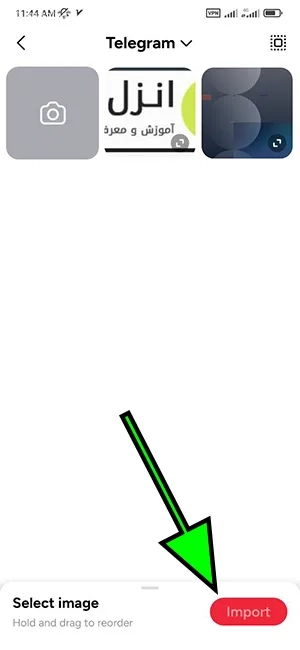
بعد از نصب برنامه Image to PDF Converter، عکسهای مورد نظر خود را انتخاب کرده و ترتیب نمایش آنها را در فایل PDF مشخص کنید. سپس گزینه Import را انتخاب کنید تا به مرحله بعدی بروید.
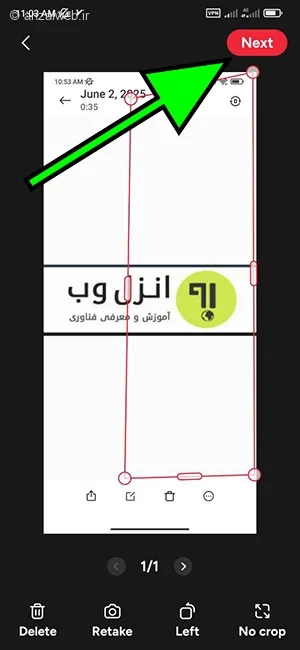
اکنون گزینه بعدی را انتخاب نمایید.
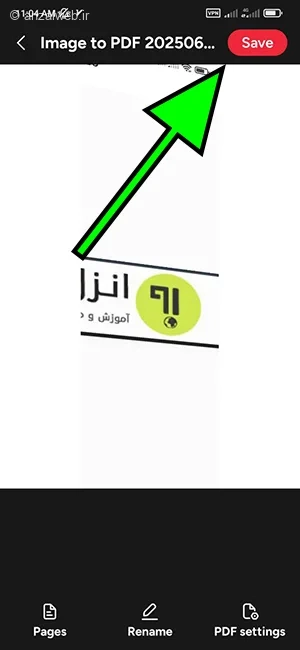
اگر از چیدمان عکسها اطمینان دارید، گزینه Save را انتخاب کنید.
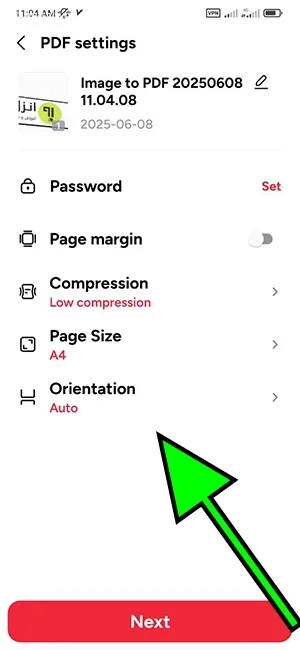
در قسمت بعدی میتوانید نحوهٔ ساخت فایل PDF را تنظیم کنید. در بیشتر موارد، تنظیمات از پیش تعیینشده برای کار شما کافی است. سپس روی دکمه «بعدی» کلیک کنید تا فایل PDF ذخیره گردد.
برای ساختن فایل PDF با تلفن همراه شیائومی خود، میتوانید از این نرمافزارها کمک بگیرید.
نکات مهم برای ساخت PDF در اندروید
ممکن است فایلهای PDFای که ذخیره کردهاید، به خوبی نشان داده نشوند. به همین خاطر، بهتر است بعد از درست کردن هر فایل PDF، آن را با دقت چک کنید تا از سالم بودنش مطمئن شوید.
برای جلوگیری از دسترسی افراد غیرمجاز یا محافظت از فایل PDF خود، میتوانید از برنامههایی استفاده کنید که امکان رمزگذاری روی فایل را فراهم میکنند. البته نرمافزارهایی مثل PDFsam این قابلیت را دارند که در صورت نیاز، رمز فایل PDF را حذف کنند.
اگر نوشتههای فارسی در فایل PDF به شکل درست دیده نمیشوند، احتمالاً باید فونت متن را عوض کنید. بیشتر برنامههای کتابخوان در اندروید میتوانند فایلهای PDF را باز کنند و آنها را به شکل صحیح نمایش دهند.
جمع بندی
اگر میخواهید در گوشی اندروید خود یک فایل PDF ایجاد کنید، چند راه ساده پیش رو دارید.
میتوانید از قابلیت «ذخیره به صورت PDF» استفاده کنید، یا از برنامههایی مثل Google Docs، Cam Scanner، Adobe Scan و Microsoft Lens کمک بگیرید.
اگر هم چند عکس دارید و میخواهید آنها را به یک فایل PDF تبدیل کنید، برنامههایی مانند Image to PDF Converter یا PDF Maker گزینههای خوبی هستند.
سوالات متداول
برای ساخت پی دی اف در آیفون چه کار کنم؟
برای ساختن فایل PDF روی آیفون، میتوانید از برنامه Google Docs یا Cam Scanner استفاده کنید. این نرمافزارها به راحتی از طریق اپ استور iOS قابل دانلود و نصب هستند.
چطور در اندروید PDF درست کنم؟
برای ساختن فایل PDF در گوشی اندروید، میتوانید از برنامه Google Docs کمک بگیرید. همچنین میتوانید فایل مورد نظر خود را با انتخاب گزینه Save as PDF ذخیره کنید.
بهترین اپ خواندن PDF در اندروید چیست؟
برنامههای گوناگونی برای باز کردن فایلهای PDF روی گوشیهای اندروید در دسترس هستند. یکی از این برنامههای معروف و پرکاربرد، Adobe Acrobat است.
نظرات و پیشنهادات شما؟
آیا شما هم در گوشی اندرویدی خود فایلهای PDF درست میکنید؟ از چه برنامهها یا روشهایی برای ساختن این فایلها استفاده میکنید؟ دوست داریم پیشنهادها و تجربههایتان را با دیگران به اشتراک بگذارید.