


کنسول بازی PS5 که توسط شرکت سونی ساخته شده، یکی از پرطرفدارترین دستگاههای بازی در نسل جدید به شمار میرود. این کنسول با سختافزار قدرتمند، گرافیک فوقالعاده و قابلیتهای ویژه، لحظات لذتبخشی را برای بازیکنان فراهم میکند.
اگر به تازگی یک PS5 خریدهاید، بهتر است پیش از شروع بازی، مراحل راهاندازی آن را به درستی انجام دهید. ابتدا کنسول را به یک تلویزیون یا مانیتور متصل کنید. برای دیدن بهترین تصویر، توصیه میشود از صفحهنمایشی با پشتیبانی از کیفیت 4K یا 8K استفاده کنید. بعد از اتصال، دستگاه را روشن کنید و مراحل ابتدایی تنظیمات مانند انتخاب زبان، تنظیم اینترنت و اتصال به حساب کاربری PlayStation Network را انجام دهید.
پس از تکمیل تنظیمات اولیه، میتوانید به فروشگاه آنلاین PlayStation سر بزنید و بازیهای مورد علاقه خود را به صورت دیجیتالی خریداری و دانلود کنید یا از نسخههای فیزیکی روی دیسک استفاده نمایید. علاوه بر این، با عضویت در سرویسهای PlayStation Plus و PlayStation Now، به بازیهای رایگان ماهانه، تخفیفهای ویژه و محتوای اضافی دسترسی خواهید داشت.
از ویژگیهای منحصربهفرد PS5 نهایت استفاده را ببرید: گرافیک با وضوح بسیار بالا، نرخ فریم روان و فناوری Ray Tracing که نور و سایهها را واقعیتر نشان میدهد. کنترلر DualSense نیز با قابلیتهای لمسی و بازخورد فشاری، حس immersiveness بازی را افزایش میدهد. سرعت بالای بارگذاری بازیها، سازگاری با اغلب بازیهای PS4 و تنظیمات متنوع سیستمی از دیگر مزایای این کنسول هستند.
با تکمیل این راهنمای راهاندازی، شما آماده هستید تا وارد دنیای جذاب و پرکشش بازیهای ویدیویی شوید. کنسول PS5 با تکنولوژی پیشرفتهاش، تجربهای نو و فراموشنشدنی را به خانه شما میآورد.
قسمت اول: آمادهسازی قبل از راهاندازی
برای آماده کردن کنسول PS5 خود پیش از اولین استفاده، میتوانید این گامهای ساده را انجام دهید:
مکان مناسب: اول از همه، یک جای خوب برای کنسول PS5 خود پیدا کنید. این مکان باید نزدیک تلویزیون یا مانیتور باشد و هوای کافی در اطراف آن جریان داشته باشد تا دستگاه خنک بماند.
اتصال تصویر: با استفاده از کابل HDMI که داخل جعبه کنسول است، PS5 را به تلویزیون یا مانیتور وصل کنید. اگر صفحهنمایش شما از ورودی HDMI 2.1 پشتیبانی میکند، برای تجربه کیفیت بهتر، کنسول را به این ورودی متصل کنید.
اتصال به برق: حالا نوبت برق است. کابل برق را به پشت کنسول و سپس به پریز برق وصل کنید.
روشن کردن و تنظیم اولیه: کنسول را روشن کنید. حالا صفحه نمایش، مراحل راهاندازی را به شما نشان میدهد. زبان، منطقه و تنظیمات اینترنت خود را در این بخش انتخاب کنید. برای اتصال به اینترنت هم میتوانید از کابل مستقیم (اترنت) به مودم استفاده کنید یا به شبکه Wi-Fi متصل شوید.
حساب کاربری: در آخرین مرحله، باید حساب کاربری خود را بسازید یا اگر از قبل در شبکه PlayStation حساب دارید، با آن وارد شوید. با این کار به همه بازیها، لیست دوستان و خدمات آنلاین خود دسترسی پیدا خواهید کرد.
با انجام این کارها، کنسول شما کاملاً آماده است و میتوانید از بازی کردن لذت ببرید.
قسمت دوم: راهاندازی اولیه
بعد از انجام آمادهسازیهای اولیه، میتوانید طبق مراحل زیر، کنسول پلیاستیشن ۵ خود را برای اولین بار راهاندازی کنید:
**روشن کردن کنسول:**
دکمه پاور را که روی بدنه جلویی یا بالای دستگاه قرار دارد، فشار دهید. وقتی چراغ دستگاه به رنگ آبی درآمد، یعنی کنسول با موفقیت روشن شده است.
**تنظیم کنترلر:**
مطمئن شوید که باتری کنترلر DualSense شارژ دارد. برای روشن کردن آن، دکمه PS را کمی فشار دهید تا چراغ کنترلر روشن شود. سپس با کابل USB-C، کنترلر را به کنسول وصل کنید تا بین آنها ارتباط برقرار شود.
**پیروی از راهنمای تنظیمات:**
پس از روشن شدن، یک راهنمای تصویری روی صفحه نمایش داده میشود. این راهنما به شما کمک میکند تنظیمات اولیه مانند زبان، اتصال به اینترنت و اطلاعات حساب کاربری را انجام دهید. مراحل را گام به گام دنبال کنید.
**نصب بهروزرسانیها:**
بعد از اتمام تنظیمات اولیه، بهتر است آخرین نسخه نرمافزار سیستم را نصب کنید. برای این کار، به بخش «تنظیمات» بروید و گزینه «بهروزرسانی سیستم» را انتخاب کنید. در این قسمت میتوانید بهروزرسانیهای موجود را مشاهده و نصب کنید.
**ورود به فروشگاه پلیاستیشن:**
حالا میتوانید از فروشگاه پلیاستیشن دیدن کنید و بازیها یا برنامههای مورد علاقه خود را بخرید. از منوی اصلی، وارد فروشگاه شوید و با حساب کاربری خود در پلیاستیشن نتورک، به دنیای بازیها و سرگرمیها دسترسی پیدا کنید.
با انجام این مراحل، کنسول شما کاملاً آماده استفاده است. حالا میتوانید بازی کردن را شروع کنید، از قابلیتهای جذاب پلیاستیشن ۵ لذت ببرید و تجربه بازی منحصربهفردی داشته باشید.
قسمت سوم: بهرهبرداری از امکانات کنسول PS5
کنسول بازی PS5 قابلیتهای فوقالعادهای دارد که تجربه شما از بازی را به سطح جدیدی میبرد. در ادامه با مهمترین ویژگیهای این کنسول آشنا میشوید:
**گرافیک با کیفیت بسیار بالا:**
PS5 از اجرای بازیها با وضوح 4K و حتی 8K پشتیبانی میکند. اگر صفحهنمایش شما این قابلیت را داشته باشد، تصاویر بسیار شفاف، پرجزئیات و با رنگهای طبیعی و زنده مشاهده خواهید کرد.
**نرمی و روانی حرکتها در بازی:**
این کنسول بازیها را با نرخ فریم بالا اجرا میکند. این یعنی حرکتها در بازی بسیار نرم و بدون تاخیر هستند. بسیاری از بازیهای بهینهشده برای PS5 با سرعت 60 فریم بر ثانیه یا بیشتر اجرا میشوند.
**نورپردازی واقعی با Ray Tracing:**
فناوری Ray Tracing در PS5 به نورها و سایهها در بازی جلوهای طبیعی و واقعی میدهد. این ویژگی باعث میشود محیط بازی بسیار باورپذیرتر و زیباتر به نظر برسد.
**دسته پیشرفته DualSense:**
دسته همراه PS5، یعنی DualSense، امکانات جذابی مثل لمس، لرزشهای هوشمند و صدای سهبعدی دارد. با این دسته، شما بیشتر در فضای بازی غرق میشوید و حس بهتری از بازی خواهید داشت.
**بارگذاری سریع بازیها:**
با حافظه SSD پرسرعت داخل PS5، زمان بارگذاری بازیها بسیار کوتاه شده است. دیگر لازم نیست مدت زیادی منتظر بمانید تا بازی شروع شود یا مرحله بعدی بارگذاری شود.
**سازگاری با بازیها و لوازم PS4:**
کنسول PS5 از بازیها و لوازم جانبی کنسول قبلی، یعنی PS4، نیز پشتیبانی میکند. بنابراین میتوانید بازیهای قدیمی خود را روی این کنسول اجرا کنید و از دسته و سایر لوازم خود همچنان استفاده کنید.
کنسول PS5 قابلیتهای جالب دیگری هم دارد. مثلاً فناوری HDR که باعث میشود رنگها زندهتر و تفاوت بین روشنایی و تاریکی بیشتر دیده شود. همچنین با قابلیت صدای سهبعدی Tempest 3D Audio، صداها از همهجا به گوش میرسند و فضای بازی واقعیتر احساس میشود.
علاوه بر این، شما میتوانید از سرویسهای آنلاین پلیاستیشن مانند PlayStation Plus و PlayStation Now استفاده کنید. این سرویسها به شما امکان دسترسی به بازیهای رایگان، تخفیفهای ویژه، بازیهای ابری و محتوای اضافی دیگر را میدهند.
برای لذت بردن از تمام این امکانات، میتوانید بازیهای جدید و جذاب بخرید و ساعتها سرگرم شوید. همچنین با رفتن به فروشگاه پلیاستیشن، میتوانید فیلم، سریال، موسیقی و سایر محتواها را نیز تهیه کنید.
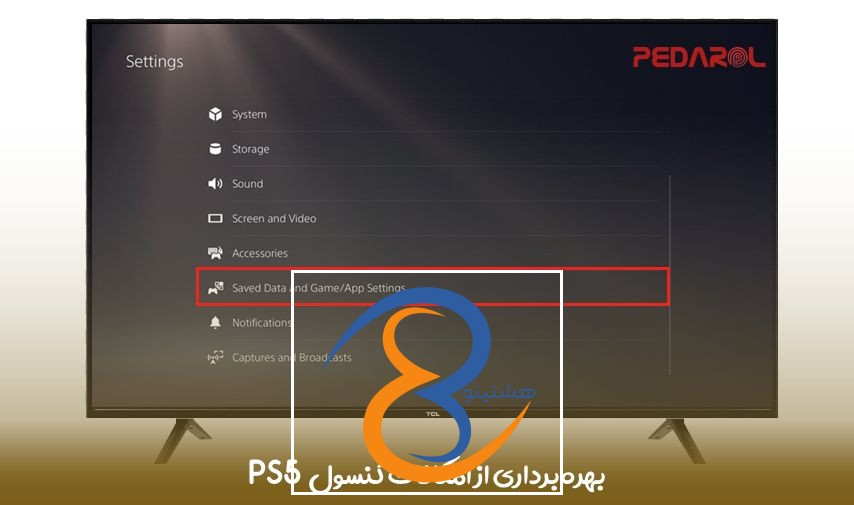
در بخش تنظیمات PS5 هم میتوانید چیزهایی مانند تنظیمات اینترنت، صدا، تصویر و سایر گزینههای سیستم را به دلخواه خودتان تغییر دهید.
در نهایت، با استفاده از همه این قابلیتها و محتواهای متنوع، یک تجربه بازی هیجانانگیز و فراموشنشدنی در انتظار شما خواهد بود.
سوالات متداول راه اندازی کنسول Play Station 5
آیا میتوان بازیهای PS4 را روی کنسول PS5 اجرا کرد؟
بله، کنسول پلیاستیشن ۵ میتواند بازیهای مربوط به نسل قبلی، یعنی پلیاستیشن ۴ را هم اجرا کند. این یعنی شما قادر هستید بازیهای قدیمیتر خود را روی دستگاه جدیدتان بازی کنید و از آنها لذت ببرید. این ویژگی که به آن سازگاری عقبرو میگویند، باعث میشود مجموعه بازیهای محبوب شما از بین نرود و بتوانید به راحتی آنها را روی PS5 ادامه دهید.
برای بازی کردن این بازیها روی کنسول جدید، دو راه وجود دارد: اگر نسخه فیزیکی بازی را دارید، میتوانید همان دیسک PS4 را مستقیماً درون کنسول PS5 قرار دهید. اگر هم بازیهایتان دیجیتالی است، میتوانید از طریق حساب کاربری خود در پلیاستیشن نتوورک، به کتابخانه بازیهایتان دسترسی پیدا کنید و دوباره آنها را دانلود و نصب کنید.
جالب است بدانید که وقتی این بازیهای قدیمی را روی PS5 اجرا میکنید، اغلب شاهد پیشرفتهایی مانند بارگذاری سریعتر صحنهها و عملکرد روانتر خواهید بود. البته باید در نظر داشت که برخی قابلیتهای مخصوص بازیهای PS5 ممکن است در این بازیها وجود نداشته باشد. برای تجربه کامل همه قابلیتهای جدید، بهتر است سراغ بازیهایی بروید که مخصوص خود کنسول PS5 ساخته شدهاند.
در نهایت، به خاطر داشته باشید که کنسول PS5 علاوه بر پشتیبانی از بازیهای نسل قبل، بازیهای انحصاری و جدیدی هم دارد که قدرت و توانایی واقعی این دستگاه را به شما نشان میدهند.
آیا کنسول PS5 از بازیهای دیسک Blu-ray پشتیبانی میکند؟
بله، کنسول PS5 قابلیت پخش بازیهایی که روی دیسک Blu-ray ذخیره شدهاند را دارد. شما میتوانید با استفاده از این دیسکها، بازیهای مخصوص PS5 را روی کنسول خود نصب و اجرا کنید. کافی است دیسک را داخل درایو مخصوص کنسول قرار دهید تا بازی بارگذاری شود و بتوانید شروع به بازی کنید.
نکته مهم این است که PS5 در دو مدل مختلف عرضه شده است: یک مدل که دارای درایو دیسک است و مدل دیگر که به آن نسخه دیجیتالی میگویند و درایو دیسک ندارد. اگر شما مدل دارای درایو را خریدهاید، به راحتی میتوانید از دیسکهای فیزیکی برای بازی کردن استفاده کنید. اما اگر کنسول شما از نوع دیجیتالی است، تنها راه برای بازی کردن، خرید و دانلود بازی به صورت اینترنتی از فروشگاه PlayStation است. این بازیها سپس روی حافظه داخلی کنسول یا یک حافظه جانبی مثل SSD ذخیره میشوند.
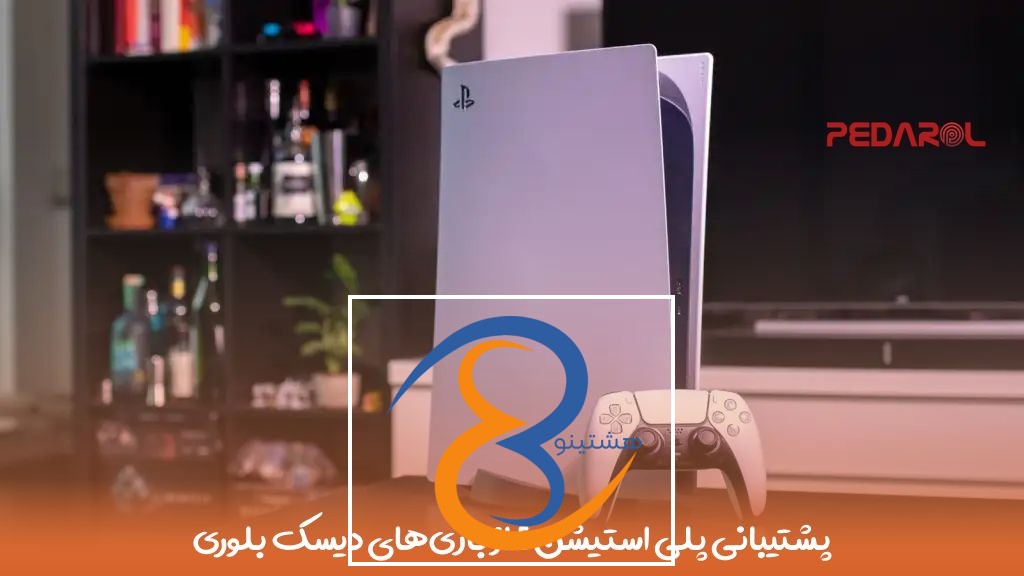
کنسول PS5 این امکان را به شما میدهد که بازیهای خود را از روی دیسکهای Blu-ray اجرا کنید. علاوه بر این، میتوانید از طریق همین دیسکها، بهروزرسانیهای بازی را نصب کنید، محتوای اضافی دریافت نمایید و از امکانات آنلاین آن نیز استفاده کنید.
به طور خلاصه، PS5 به خوبی از دیسکهای Blu-ray پشتیبانی میکند و شما میتوانید با خیال راحت از این دیسکها برای بازی کردن استفاده کنید.
آیا کنسول PS5 قابلیت اتصال به اینترنت را دارد؟
کنسول پلیاستیشن 5 قابلیت اتصال به اینترنت را دارد و این ارتباط، نقش بسیار مهمی در تجربه بازی شما ایفا میکند. با وصل کردن کنسول به اینترنت، امکانات متنوعی در اختیار شما قرار میگیرد که بازی کردن را لذتبخشتر و کاملتر میکند.
وقتی پلیاستیشن 5 شما به اینترنت متصل باشد، میتوانید وارد فروشگاه آنلاین PlayStation شوید و بازیهای جدید را به صورت دیجیتالی خریداری و دانلود کنید. علاوه بر این، امکان استفاده از سرویسهای PlayStation Plus و PlayStation Now نیز فراهم میشود. سرویس PlayStation Plus به شما بازیهای رایگان ماهانه، تخفیفهای ویژه و امکان بازی آنلاین با دیگران را ارائه میدهد. از طریق سرویس PlayStation Now نیز میتوانید به صورت استریم، فوراً به مجموعهای از بیش از ۷۰۰ بازی مختلف دسترسی پیدا کنید.
اتصال اینترنت برای دریافت بهروزرسانیهای سیستم و بازیها نیز ضروری است. این بهروزرسانیها باعث بهبود عملکرد کنسول، رفع مشکلات احتمالی و اضافه شدن قابلیتهای تازه میشوند.
همچنین، با اتصال به اینترنت میتوانید وارد فضای بازیهای چندنفره آنلاین شوید و به همراه دوستان خود، از هر کجای دنیا، لحظات هیجانانگیزی را در بازیهای مشترک تجربه کنید.
در کل، اتصال اینترنت برای پلیاستیشن 5 بسیار مهم است و به شما کمک میکند تا از تمام قابلیتهای کنسول استفاده کنید و تجربه بازی خود را غنیتر نمایید.
چگونه میتوان حساب کاربری PlayStation Network خود را روی PS5 تنظیم کرد؟
برای راهاندازی حساب PlayStation Network خود روی کنسول PS5، این مراحل ساده را دنبال کنید:
۱. کنسول PS5 را روشن کنید و صبر کنید تا به صفحه اصلی برسید.
۲. با استفاده از دسته، دکمه PS را فشار دهید تا منوی سریع باز شود.
۳. در این منو، به بخش «تنظیمات» بروید و با دکمه X آن را انتخاب کنید.
۴. حالا گزینه «کاربران و حسابها» را پیدا کرده و با دکمه X انتخاب کنید.
۵. از بین گزینههای موجود، «افزودن کاربر» را انتخاب کنید.
در این مرحله دو انتخاب پیش رو دارید:
– اگر از قبل حساب دارید: «ورود به حساب PlayStation Network» را انتخاب کنید.
– اگر میخواهید حساب جدید بسازید: «ایجاد حساب جدید» را بزنید.
اگر قصد ورود دارید، ایمیل و رمز عبور خود را وارد کرده و روی «ورود» کلیک کنید. اگر هم میخواهید حساب تازه ایجاد کنید، مراحل نمایش داده شده را دنبال کنید.
پس از تکمیل این فرآیند، میتوانید از تمام ویژگیهای PlayStation Network مانند دانلود بازی، بازی آنلاین و دریافت تخفیفها استفاده کنید.
به این ترتیب، شما با موفقیت حساب کاربری خود را روی کنسول PS5 فعال کردهاید.
چگونه میتوانم به فروشگاه PlayStation دسترسی پیدا کنم؟
برای خرید از فروشگاه PlayStation و دریافت بازیها و محتوای مختلف، میتوانید از راههای زیر اقدام کنید:
ابتدا کنسول PS5 خود را روشن کنید و کمی صبر کنید تا سیستم کاملاً آماده شود و صفحه اصلی نمایش داده شود.
سپس با استفاده از دسته یا کنترلر DualSense، دکمه PS را بفشاریـد تا منوی مربوطه باز شود.
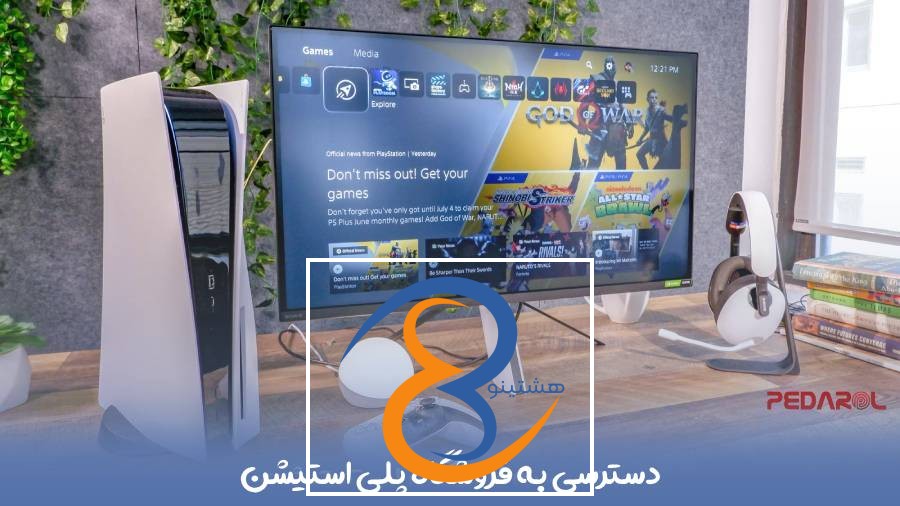
در قسمت بالای صفحه، به سمت راست بروید تا به گزینه «فروشگاه» (Store) برسید. سپس با فشردن دکمه «X» روی دسته، وارد آن شوید.
پس از ورود به فروشگاه پلیاستیشن، میتوانید بخشهای مختلفی مثل بازیها، عنوانهای قدیمی، نسخههای آزمایشی، محتوای قابل دانلود و پیشنهادات تخفیفدار را ببینید و بین آنها جابهجا شوید. با کمک دکمههای روی دسته، میتوانید محتواها را ببینید و گزینه مورد نظر خود را انتخاب کنید.
برای دانلود یک بازی یا محتوای دیگر، روی آن کلیک کنید تا صفحه مربوط به آن باز شود. در این صفحه اطلاعات بیشتری درباره محصول میبینید، نظرهای دیگر کاربران را میخوانید و میتوانید تصاویر یا ویدیوهای آن را تماشا کنید.
برای خرید و دانلود، گزینه «افزودن به سبد خرید» (Add to Cart) را انتخاب و دکمه «X» را بفشارید. سپس به بخش سبد خرید بروید و مراحل پرداخت را تکمیل کنید.
بعد از خرید، محتوای موردنظر دانلود میشود. برای مشاهده تمام محتوای خریداریشده، به بخش «کتابخانه» (Library) در منوی اصلی مراجعه کنید. در این قسمت همه بازیها و محتواهایی که خریدهاید، نمایش داده میشود.
با دنبال کردن این مراحل، به سادگی میتوانید از فروشگاه پلیاستیشن خرید کنید و محتوای مورد علاقه خود را دانلود نمایید. فراموش نکنید که برای خرید، باید در شبکه پلیاستیشن (PlayStation Network) حساب کاربری داشته باشید و به اینترنت متصل باشید.
ویژگیهای صوتی 3D و رزولوشن 4K کنسول ps5
کنسول بازی PS5 از قابلیت صدای سهبعدی و کیفیت تصویر 4K بهره میبرد. در ادامه، این ویژگیها را به زبان ساده توضیح میدهم:
صوت 3D:
صدای سهبعدی در کنسول PS5 این قابلیت را ایجاد میکند که صداها از همهجا به گوش برسند، انگار در فضایی واقعی و زنده قرار دارید. این تکنولوژی باعث میشود صداها از جهتهای مختلف شنیده شوند و حس کنید که در دل صحنه حضور دارید.
کنسول PS5 با کمک الگوریتمهای پیچیده و پیشرفته، محل دقیق صداها را تشخیص میدهد و آنها را به صورت سهبعدی پخش میکند. این ویژگی باعث میشود شما صداها را با وضوح و جزئیات بیشتری بشنوید و هنگام بازی، تماشای فیلم یا گوش دادن به موسیقی، یک تجربه شنیداری غنی و واقعی داشته باشید.
رزولوشن 4K:
کنسول PS5 از کیفیت تصویری فوقالعادهای به نام 4K پشتیبانی میکند. این یعنی تصاویر با وضوح بسیار بالا، معادل ۳۸۴۰ در ۲۱۶۰ پیکسل، روی تلویزیونها و مانیتورهای 4K نمایش داده میشوند. با این رزولوشن بالا، جزئیات تصویر بیشتر، رنگها زندهتر و تفاوت بین روشنایی و تاریکی بهتر دیده میشود. در نتیجه، بازیها و محتوای دیگر، واقعیتر و با کیفیتتر به نظر میرسند.
به طور خلاصه، قابلیت صدای سهبعدی در PS5 امکان شنیدن صداها از همه جهتها را فراهم میکند و رزولوشن 4K نیز تصاویری بسیار شفاف و دقیق ارائه میدهد. این دو ویژگی در کنار هم، تجربه بازی و سرگرمی شما را با این کنسول به سطح جدیدی میبرند.
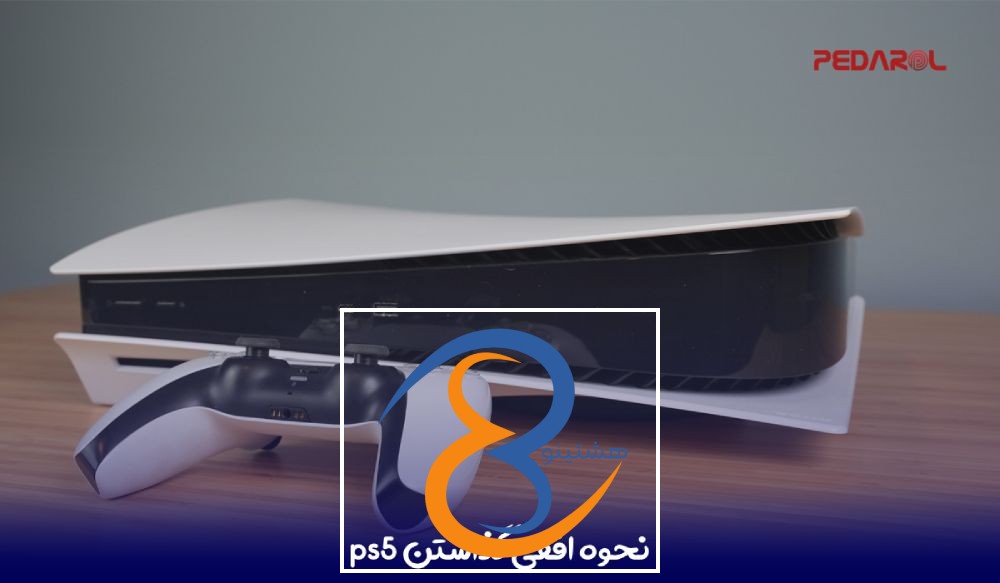
نحوه افقی گذاشتن ps5
برای قرار دادن کنسول PS5 به صورت خوابیده (حالت افقی)، میتوانید این مراحل ساده را دنبال کنید:
اول از همه، مطمئن شوید که کنسول خاموش است و هیچ دیسکی داخل آن نیست. همچنین تمام سیمها را از کنسول جدا کنید.
پایه کنسول را که در قسمت زیرین آن قرار دارد، پیدا کنید. این پایه برای نگهداری کنسول طراحی شده است.
حالا پایه را به آرامی با دست بگیرید و همراه با کل کنسول، آن را به سمت پهلو بچرخانید تا به حالت خوابیده درآید.
بعد از این کار، چک کنید که کنسول روی یک سطح صاف و بدون لغزش قرار گرفته باشد و کاملاً ثابت باشد.
در پایان میتوانید کنسول را روشن کنید و با استفاده از دسته، بازی کردن را شروع کنید.
به خاطر داشته باشید: برای جلوگیری از هرگونه آسیب به کنسول، حتماً قبل از جابهجایی آن را خاموش کنید. همچنین قرار دادن کنسول روی سطحی پایدار و تراز، از افتادن یا حرکت ناخواسته آن جلوگیری میکند.
نحوه گذاشتن سی دی در ps5
برای گذاشتن سیدی در کنسول PS5، این مراحل ساده را دنبال کنید:
ابتدا مطمئن شوید کنسول شما روشن است.
در قسمت جلوی کنسول، جای مخصوص دیسک را پیدا کنید. این قسمت معمولاً با یک علامت کوچک مشخص شده است.
برای باز کردن درپوش دیسک، دکمه مربوطه را فشار دهید یا آن را به چپ یا راست بلغزانید. چون مدلهای PS5 ممکن است کمی با هم تفاوت داشته باشند، بهتر است دفترچه راهنمای دستگاه خود را هم چک کنید تا از روش دقیق آن مطمئن شوید.
بعد از باز شدن درپوش، سیدی را با دقت بردارید. سعی کنید صفحهٔ دیسک را لمس نکنید و آن را از لبهها بگیرید. معمولاً باید طرفی که نوشته یا تصویر دارد رو به بالا باشد.
دیسک را به آرامی در جای خود قرار دهید. مطمئن شوید که کاملاً در جای خود نشسته و لق نمیزند.
سپس درپوش را دوباره ببندید. اگر با دکمه باز شده بود، دوباره آن را فشار دهید. اگر با کشیدن باز شده بود، آن را به آرامی سر جای خود برگردانید.
کنسول به طور خودکار سیدی را میخواند و بازی یا فیلم شما اجرا میشود. اگر پیامی روی صفحه ظاهر شد، دستورات آن را دنبال کنید.
یادتان باشد بعضی از کنسولها ممکن است قفل دیسک داشته باشند. در این صورت برای باز کردن آن باید از دکمه یا کلید مخصوص استفاده کنید. برای اطلاعات دقیقتر، حتماً به راهنمای دستگاه خود مراجعه کنید.
نصب پایه ps5
برای نصب پایه کنسول PS5، این مراحل ساده را دنبال کنید:
اول، پایه کنسول را که داخل جعبه کنسول گذاشته شده پیدا کنید. این پایه قطعاتی دارد که به شما کمک میکند کنسول را به درستی قرار دهید و ثابت نگه دارید.
پایه را از جعبه بیرون بیاورید و قطعاتش را چک کنید. معمولاً یک پایه اصلی و چند پیچ یا قطعه برای محکمکاری دارد.
حالا پایه اصلی را در جایی که میخواهید کنسول قرار بگیرد بگذارید. این محل میتواند روی میز، قفسه یا کنار تلویزیون باشد.
بعد، کنسول PS5 را به آرامی روی پایه قرار دهید. معمولاً قسمت زیرین کنسول به شکلی طراحی شده که به راحتی روی پایه سوار و قفل میشود.
اگر پایه شما پیچ یا مهره دارد، آنها را در جای خود ببندید تا کنسول کاملاً ثابت شود و تکان نخورد.
در پایان مطمئن شوید کنسول محکم روی پایه قرار گرفته و نمیلغزد.
یادتان باشد که نحوه نصب بستگی به مدل کنسول و نوع پایه دارد. پس بهتر است همیشه به راهنمای داخل جعبه هم مراجعه کنید تا همه مراحل را دقیق و درست انجام دهید.