


نحوه برقرار کردن تماس تصویری از طریق Gmail
در این راهنما، یاد میگیرید چطور با استفاده از جیمیل، یک گفتوگوی ویدیویی با دیگران داشته باشید. مراحل کار بسیار ساده است و در ادامه به طور کامل برای شما توضیح میدهیم.
**مراحل انجام کار:**
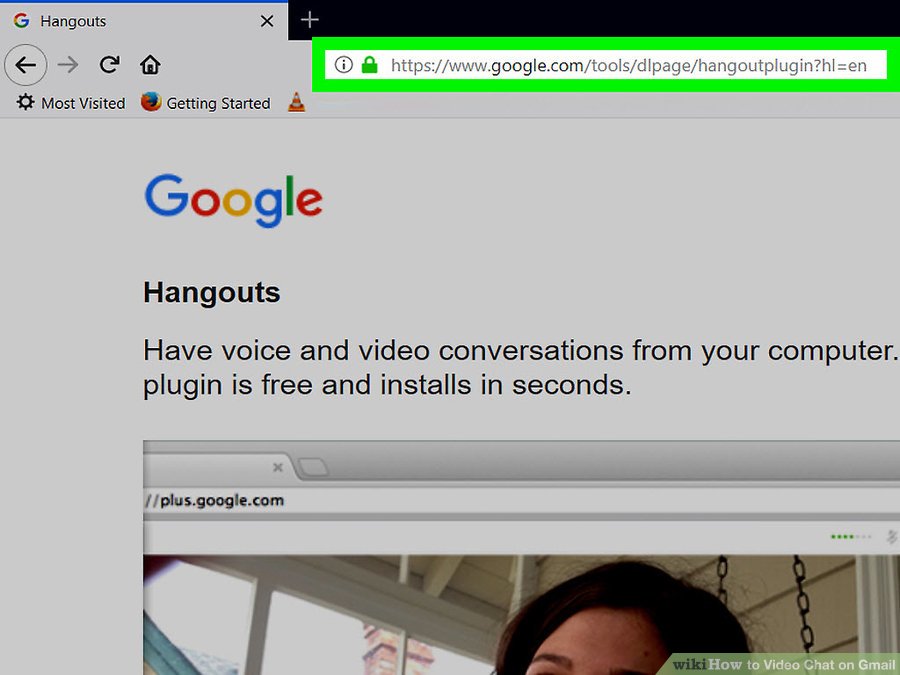
وبسایت اصلی گوگل هنگاوتس
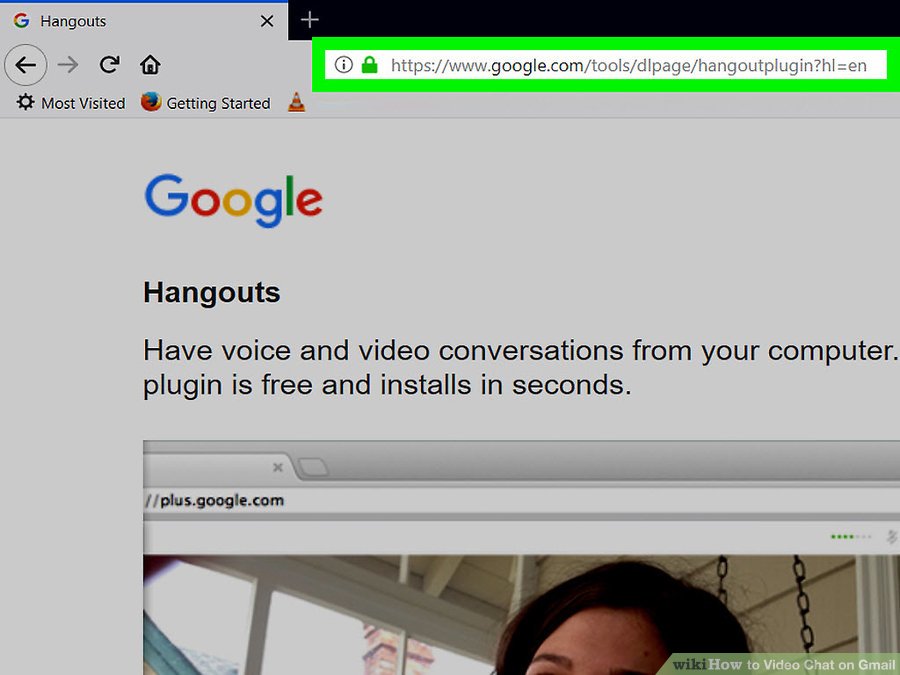
۱. به وبسایت اصلی گوگل هنگاوتس مراجعه کنید. آدرس این سایت به این شکل است:
https://www.google.com/tools/dlpage/hangoutplugin
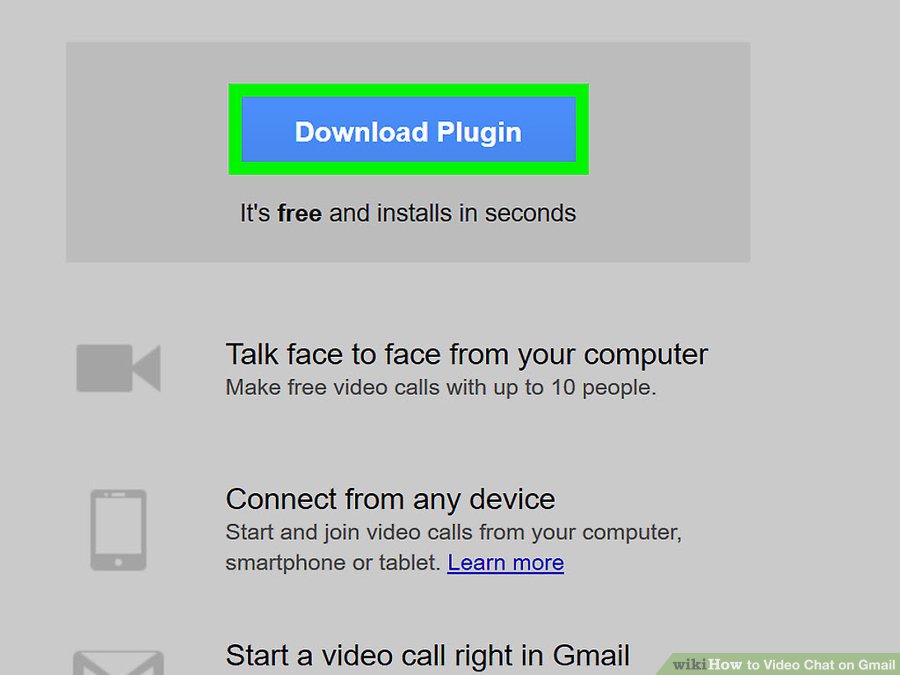
دانلود افزونه
1. روی گزینه «دانلود افزونه» کلیک کنید.
2. سپس، گزینه ذخیرهی فایل نصب در صفحه اصلی رایانه (دسکتاپ) را انتخاب نمایید.
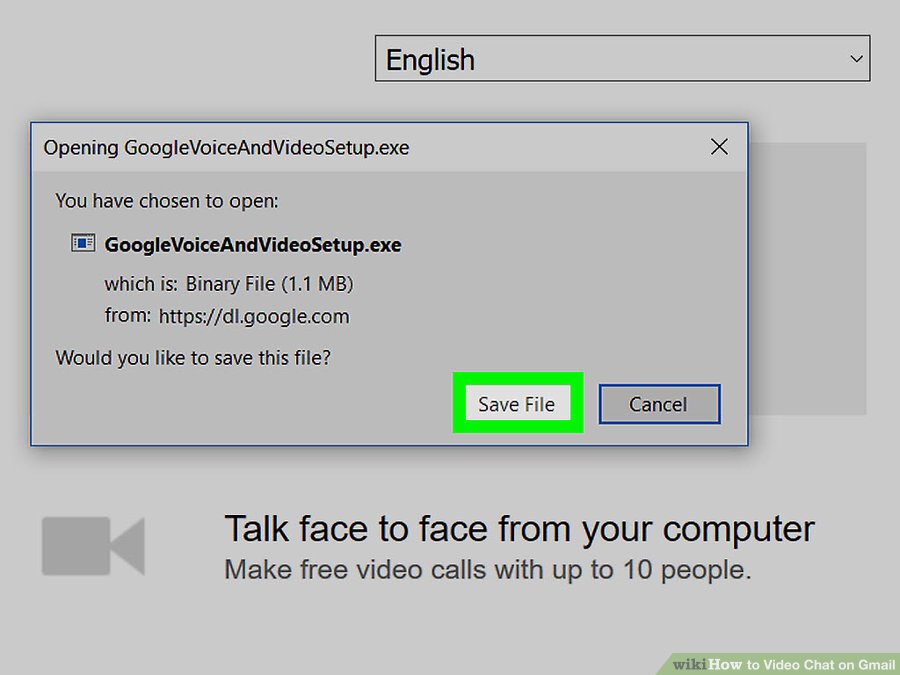
فایل نصب کننده افزونه Hangouts
3. ابتدا همه برگههای مرورگر خود را ببندید. سپس روی فایل نصب کننده افزونه Hangouts که روی صفحه اصلی کامپیوترتان قرار دارد، دو بار کلیک کنید.
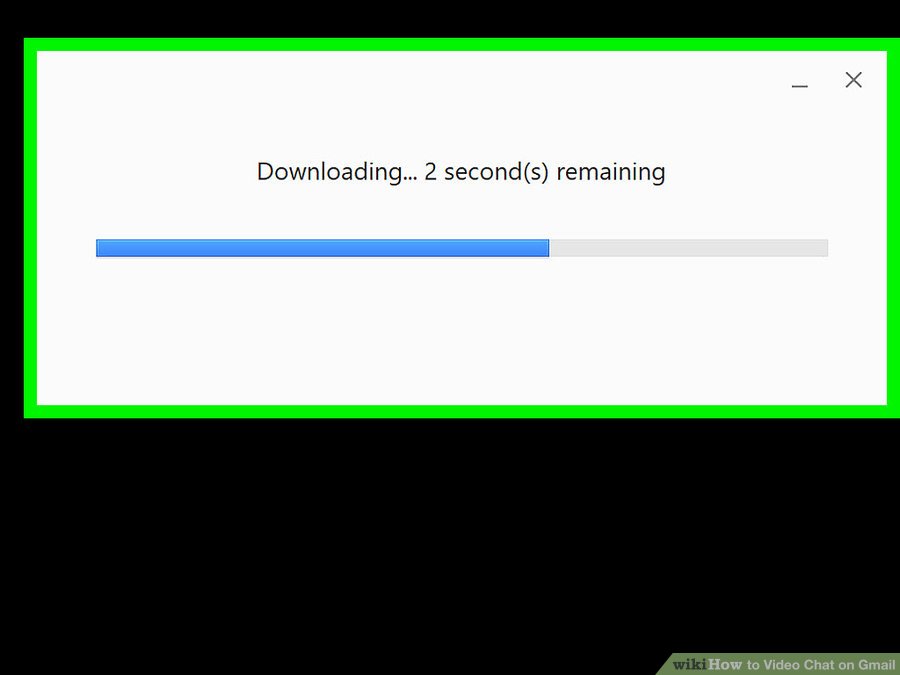
برای نصب افزونه در مرورگر خود، کافی است راهنمای موجود در صفحه را گام به گام انجام دهید.
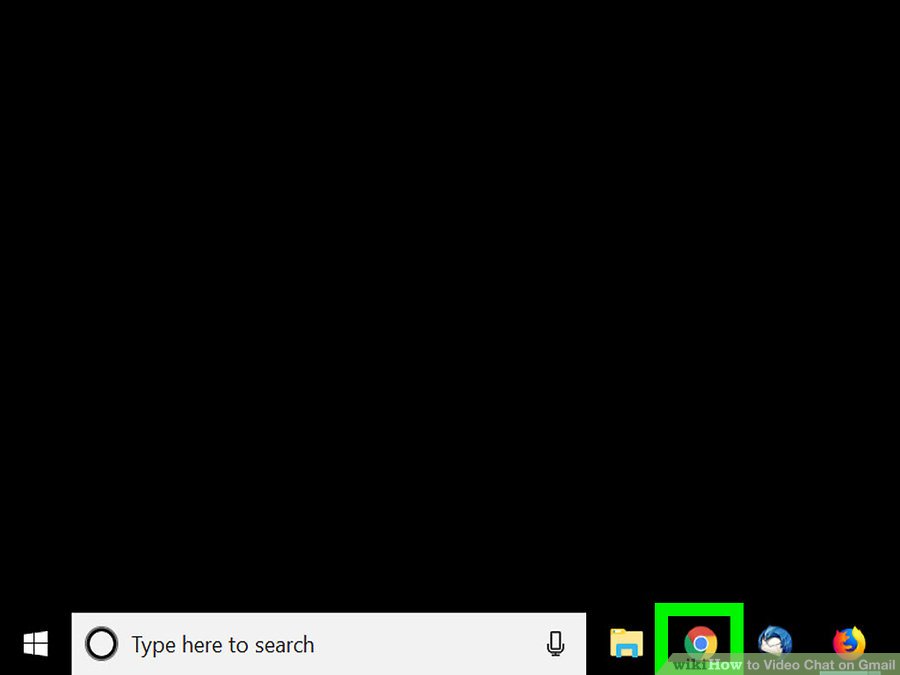
مرورگر گوگل کروم
۵. پس از اتمام نصب برنامه افزودنی، مرورگر خود را اجرا کنید.
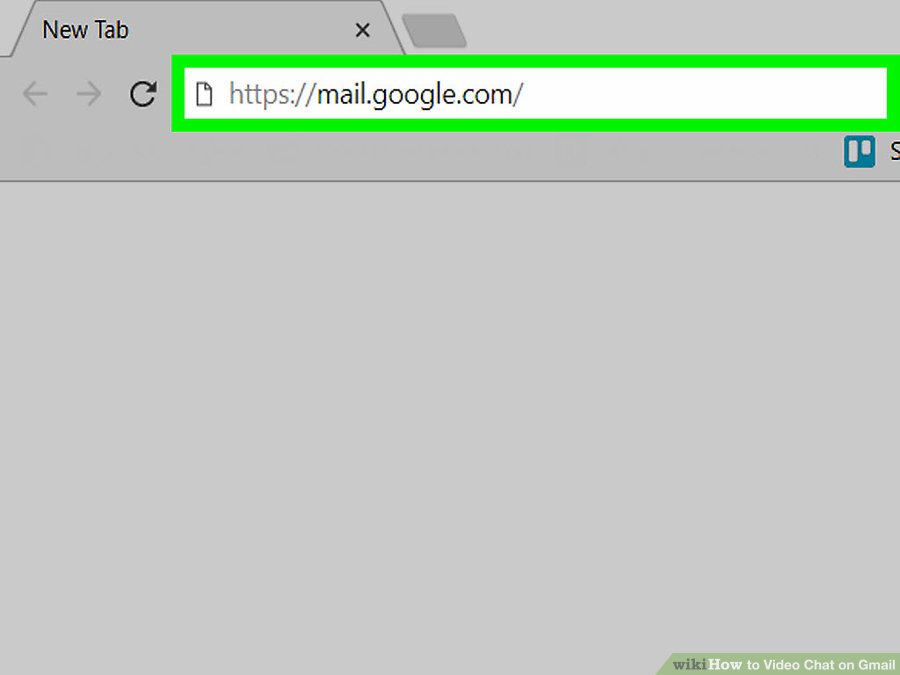
برای استفاده از جیمیل، ابتدا به نشانی اینترنتی mail.google.com مراجعه کنید و با اطلاعات کاربری خود وارد حساب جیمیل شوید. پس از ورود، در صفحه اصلی جیمیل، در قسمت سمت چپ صفحه، لیست گپها و گفتگوهای Google Chat را مشاهده خواهید کرد.
مقاله آموزش رفع ارورهای سایت سنجش (از باز نشدن، تا مشکل آپلود، ورود و…) حاوی اطلاعات جامعی است.
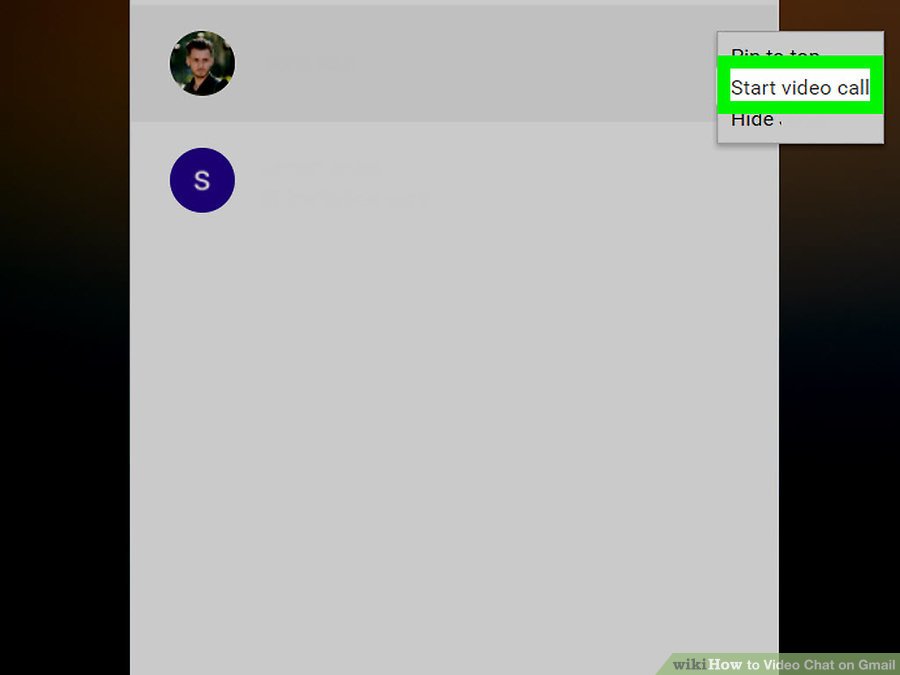
برقراری تماس تصویری
۷. در لیست گفتگوها، روی شخص مورد نظرتان کلیک کنید. سپس، علامت دوربین را انتخاب نمایید. در این مرحله، برنامه Hangouts به طرف مقابل شما یک دعوتنامه برای تماس ویدیویی ارسال میکند.
توجه داشته باشید که برای برقراری تماس تصویری، دوست شما نیز باید برنامه Google Hangouts را داشته باشد.
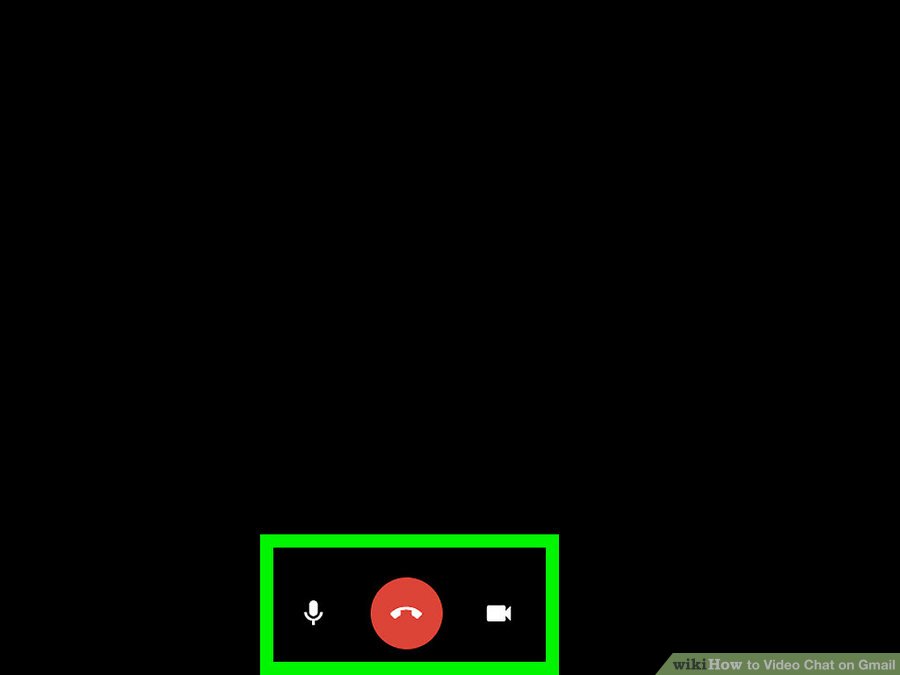
تماس تصویری
۸. منتظر بمانید تا دوستتان درخواست تماس تصویری شما را قبول کند. بعد از پذیرفتن، میتوانید صورت یکدیگر را ببینید و با هم گفتگوی تصویری داشته باشید.
برای مطالعه بیشتر، به آموزش ۴ روش تست دسته PS5 (کنسول، کامپیوتر و گوشی) سری سر بزنید.