


نحوه مخفی کردن عکس ها با استفاده از برنامه Notes در آیفون
با چند روش ساده میتوانید عکسهای مورد نظرتان را در گوشیهای اپل یا اندروید پنهان کنید. در ادامه، راههای آسان برای انجام این کار را به شما یاد میدهیم. اگر از اندروید استفاده میکنید، میتوانید با کمک یک برنامه مدیریت فایل مناسب، عکسهایتان را از دید دیگران مخفی نگه دارید. در این مطلب، مرحلهبهمرحله پیش میرویم تا به راحتی یاد بگیرید چطور از حریم خصوصی عکسهایتان محافظت کنید.
اگر به این موضوع علاقه دارید، آموزش ۴ روش تست دسته PS5 (کنسول، کامپیوتر و گوشی) را از دست ندهید.
مراحل :
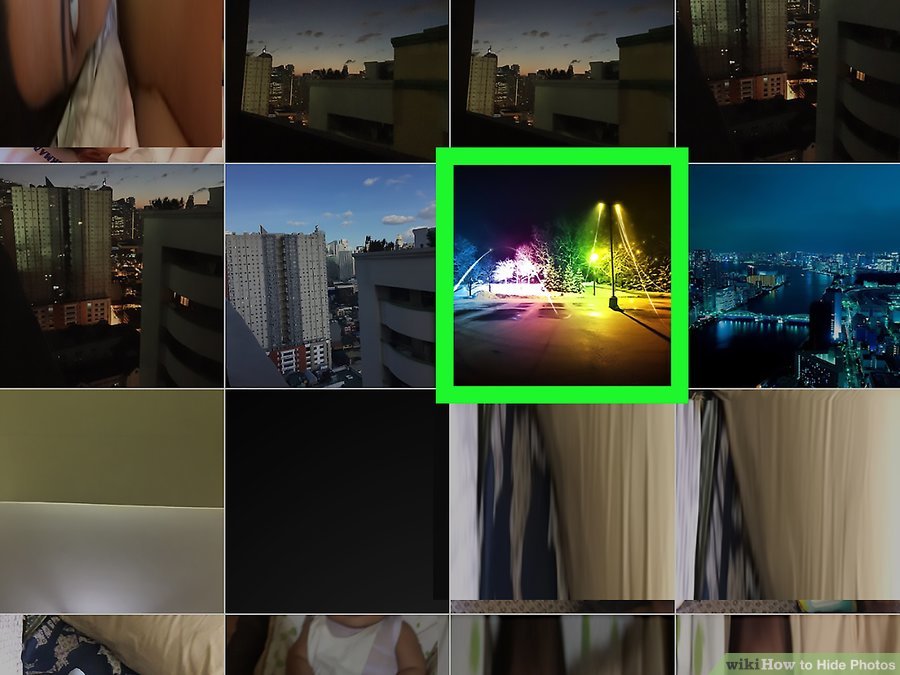
عکس مورد نظرتان را انتخاب کنید
توصیه میشود به مطالعه مقاله آموزش رفع ارورهای سایت سنجش (از باز نشدن، تا مشکل آپلود، ورود و…) ادامه دهید.
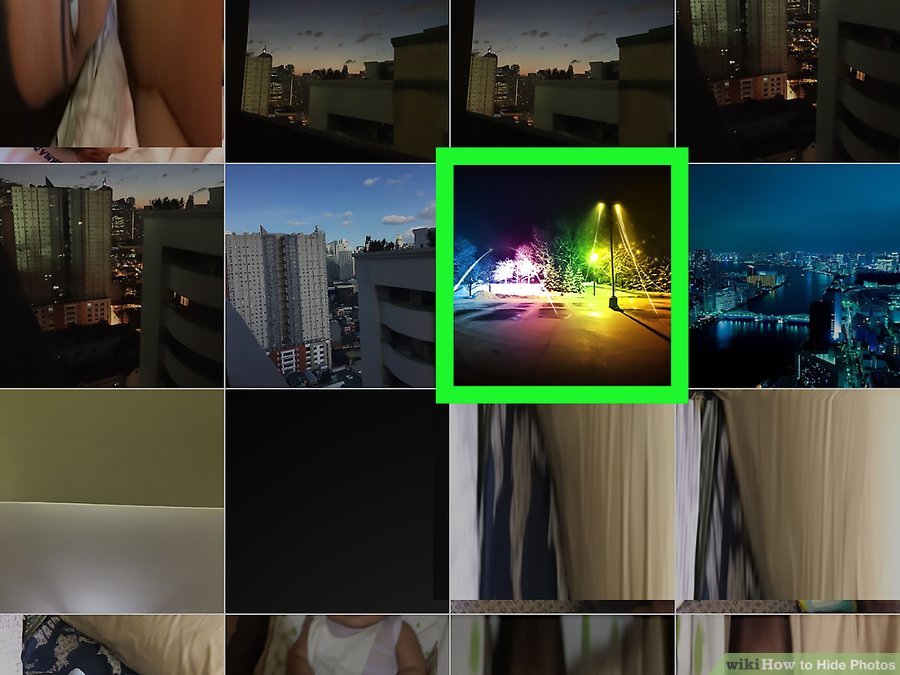
۱. عکسی که قصد پنهان کردن آن را دارید، باز کنید. وارد بخش گالری یا دوربین شوید و عکس دلخواه خود را پیدا کنید. سپس روی آن کلیک کنید تا به صورت تمامصفحه نمایش داده شود.
برای گسترش دانش خود، به مقاله آموزش ارسال پیامک طولانی در سامسونگ (۵ روش) سر بزنید.
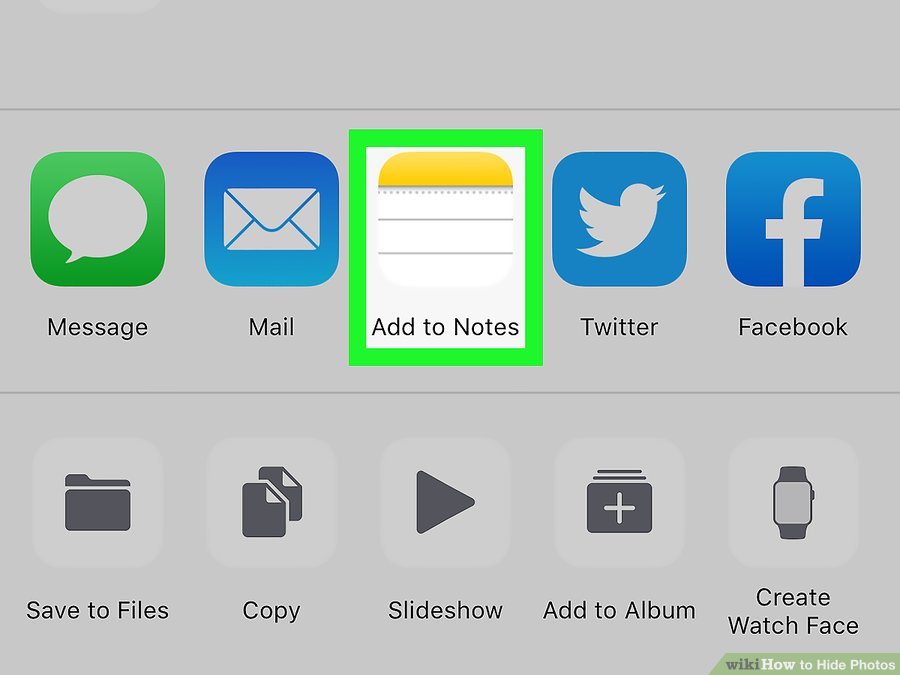
برای ذخیره کردن مطلب در یادداشتها، ابتدا روی نماد اشتراکگذاری که در انتهای صفحه قرار دارد، ضربه بزنید. پس از این کار، چند گزینه جدید به شما نشان داده میشود. حالا در بین گزینههایی که میبینید، در ردیف دوم، گزینهای با عنوان “Add to Notes” را انتخاب کنید. در پایان، روی دکمه “Save” کلیک کنید تا کار ذخیرهسازی انجام شود.
اگر به دنبال گزینه مربوط به برنامه Notes هستید، کافیست نگاهی به ردیف دوم از نمادها بیندازید.

برنامه یادداشت
به برنامه یادداشت بروید و عکسی که ذخیره کردید را پیدا کنید. اول به صفحه اصلی گوشی خود بروید و روی برنامه یادداشت کلیک کنید. سپس، یادداشتی که تازه ذخیره کردید را پیدا کرده و روی آن ضربه بزنید.
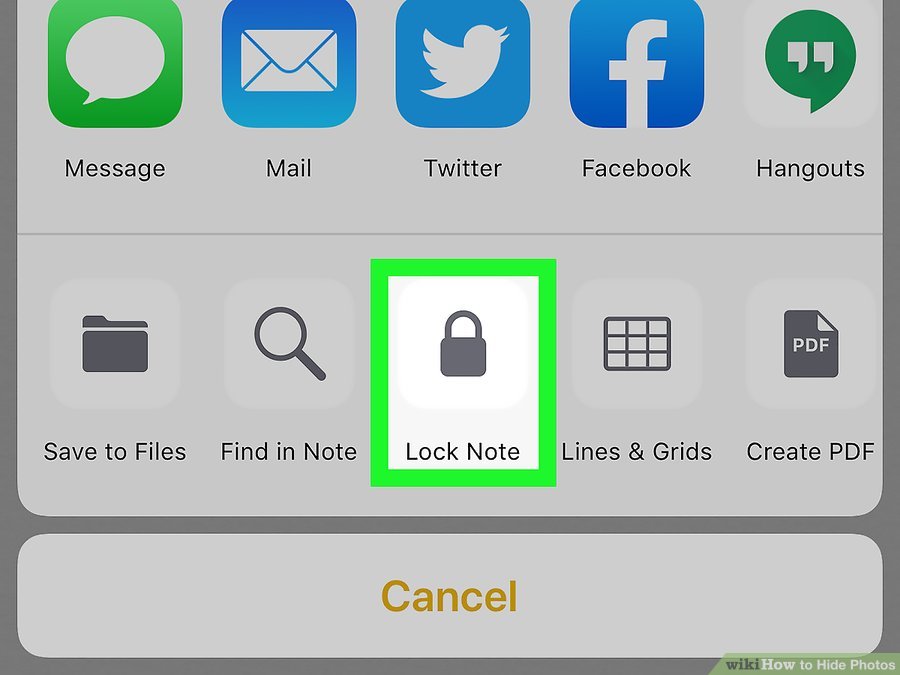
برای قفل کردن یادداشت خود، روی علامت اشتراکگذاری و سپس گزینه «Lock Note» کلیک کنید. این گزینه با یک نماد قفل نشان داده شده است.
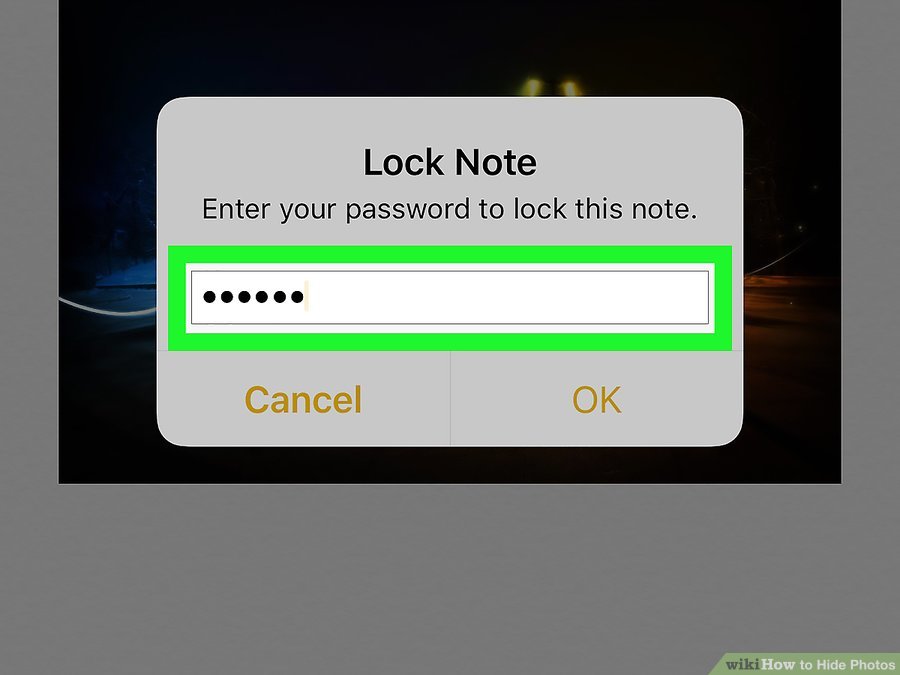
رمز عبور
مقاله آموزش تغییر پسورد اسپاتیفای و ریست کردن آن (با چند روش) منبع بسیار خوبی برای یادگیری بیشتر است.
برای عکسهای شخصیتان یک رمز عبور و یک راهنمای بازیابی انتخاب کنید. اگر برای نخستین بار است که این کار را انجام میدهید، باید یک رمز عبور جدید بسازید. پیش از نهایی کردن، رمز عبور خود را در جایی یادداشت کنید تا اگر آن را فراموش کردید، بتوانید دوباره وارد حسابتان شوید. پس از تنظیم رمز عبور، روی دکمه «انجام شد» کلیک کنید.
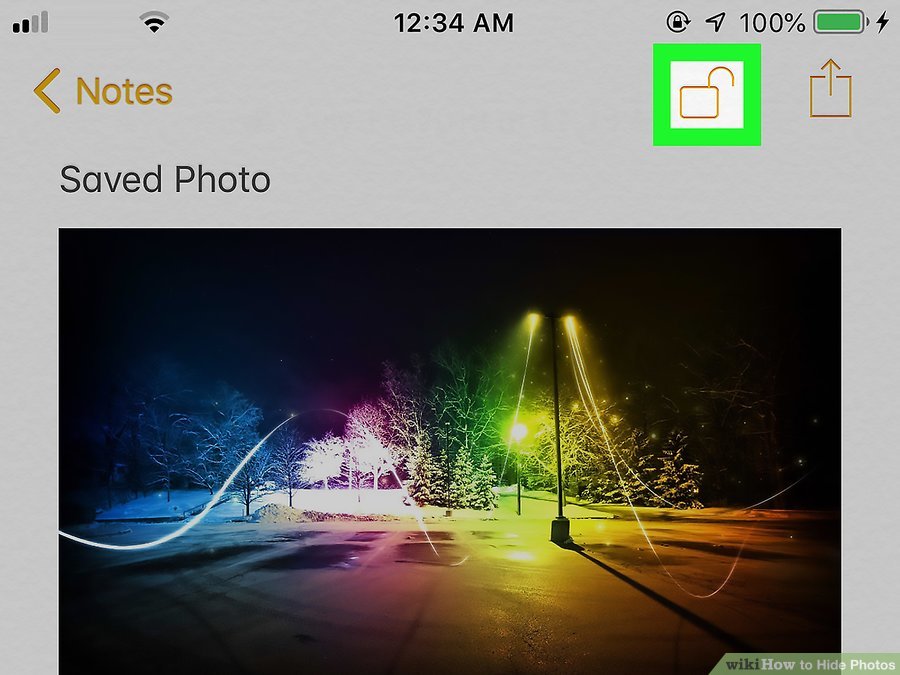
برای قفل کردن یادداشتتان، روی علامت قفل کلیک کنید. بعد از این کار، پیغام «این یادداشت قفل است» را خواهید دید. در این مرحله باید رمز عبور خود را بزنید یا از Touch ID استفاده کنید.
حالا با خیال راحت میتوانید عکس را از دوربین حذف کنید.