
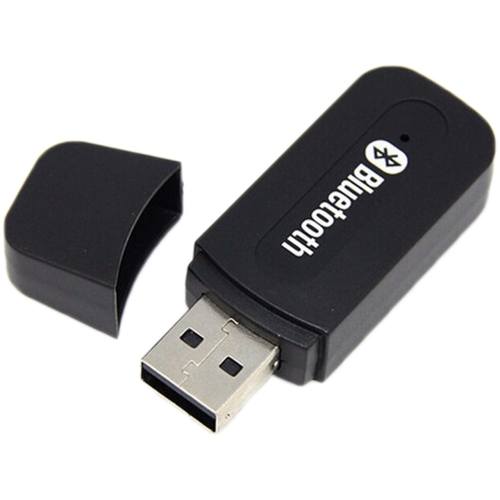


روش استفاده از آداپتور بلوتوث در کامپیوترهای مک
این راهنما به شما نشان میدهد چگونه میتوانید برای کامپیوترهایی که بلوتوث داخلی ندارند، قابلیت بلوتوث اضافه کنید. با استفاده از یک آداپتور یا دانگل بلوتوث، حتی سیستمهای قدیمی نیز میتوانند از این فناوری استفاده کنند. اگرچه بیشتر کامپیوترهای امروزی بلوتوث دارند، اما این روش برای سیستمهای فاقد آن بسیار کاربردی است.
**مراحل سریع راهاندازی:**
1. دانگل بلوتوث را به یکی از درگاههای آزاد USB کامپیوتر خود وصل کنید.
2. دستگاه بلوتوثی که میخواهید وصل کنید را روشن کرده و آن را در حالت “قابل کشف” یا “جفتشدن” قرار دهید.
3. منوی تنظیمات بلوتوث روی کامپیوتر مک خود را باز کنید.
4. نام دستگاه بلوتوث مورد نظر خود را از لیست انتخاب کنید.
5. روی گزینه **Pair** یا **جفتکردن** کلیک کنید تا اتصال برقرار شود.
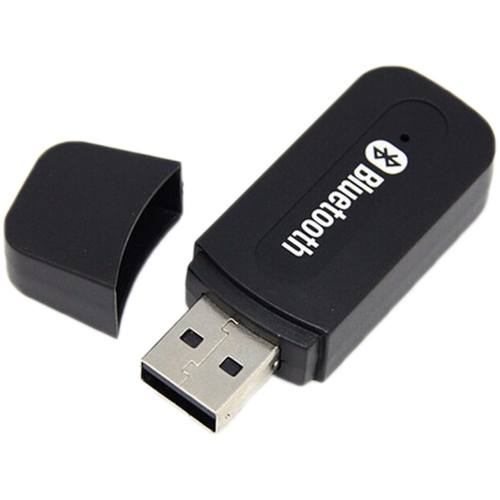
**دانگل بلوتوث**
**گام اول: راهاندازی دانگل**
یک دانگل بلوتوث تهیه کنید. هنگام خرید، مطمئن شوید که دانگل با سیستم عامل کامپیوتر شما سازگار است.
میتوانید این دانگل را از فروشگاههایی مانند آمازون یا Best Buy بخرید.
یک درگاه USB خالی روی کامپیوتر خود پیدا کنید.
دانگل را به آن درگاه وصل کنید.
اگر لازم بود، درایورهای مورد نیاز را نصب کنید. اگر کامپیوتر نتوانست دانگل را شناسایی کند، ممکن است مشکل از سیستم عامل جدید شما باشد که از این مدل دانگل پشتیبانی نمیکند. معمولاً با نصب درایور میتوان این مشکل را برطرف کرد. روی فایل درایور دو بار کلیک کنید تا باز شود و سپس دستورالعملهای نصب را دنبال کنید.
این درایورها را معمولاً میتوان از وبسایت سازنده دانگل، در بخشهایی مانند «دانلودها»، «درایورها» یا «پشتیبانی» پیدا و نصب کرد.
**گام دوم: استفاده از بلوتوث در مک (مکینتاش)**
بلوتوث دستگاه مورد نظر را روشن و آن را در حالت اتصال (جفتشدن) قرار دهید. دکمه روشن/خاموش دستگاه را بزنید و سپس دکمه بلوتوث را فشار دهید تا وارد حالت جفتشدن شود.
گاهی اوقات، با روشن کردن بلوتوث، دستگاه به طور خودکار در این حالت قرار میگیرد.
منوی اپل را باز کنید. روی لوگوی اپل در گوشه بالا و سمت چپ صفحه کلیک کنید تا منو باز شود.
گزینه System Preferences… را انتخاب کنید. این گزینه تقریباً در بالای منو قرار دارد.
روی آیکون Bluetooth کلیک کنید. این گزینه در پنجره System Preferences دیده میشود.
دستگاهی که میخواهید به آن متصل شوید را انتخاب کنید. در لیست نمایش دادهشده، روی نام دستگاه بلوتوثی که در حالت جفتشدن است کلیک کنید. اگر نام دستگاه را نمیبینید، دوباره سعی کنید آن را در حالت جفتشدن قرار دهید.
گزینه Pair را بزنید. این دکمه معمولاً در کنار نام دستگاه قرار دارد. با این کار، دستگاه از طریق بلوتوث به کامپیوتر شما متصل میشود.
این فرآیند ممکن است حدود ۳۰ ثانیه طول بکشد.