
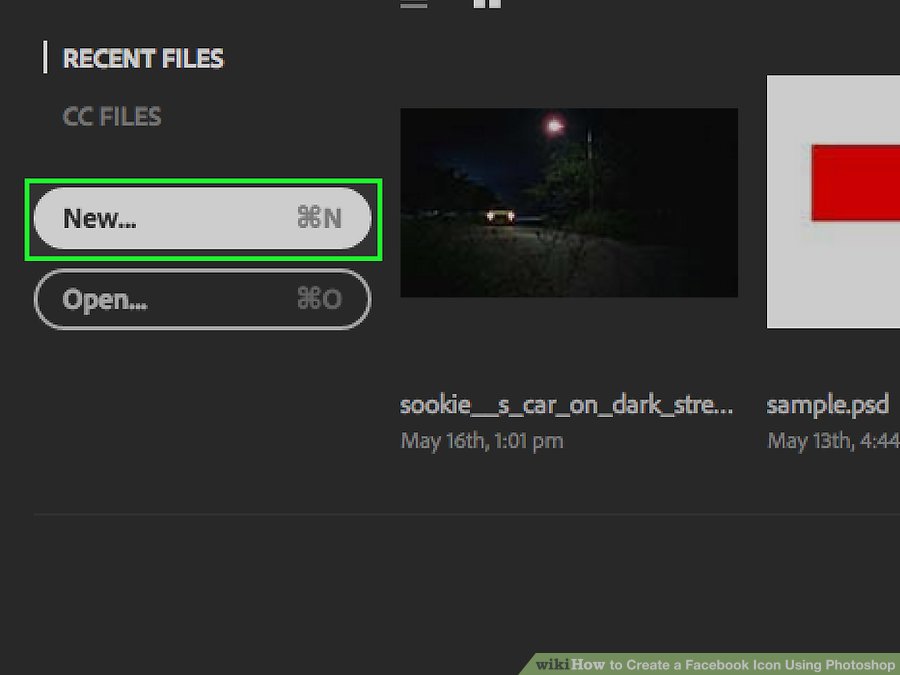


نحوه ی ایجاد آیکون فیسبوک با استفاده از فتوشاپ
ادوبی فتوشاپ یک برنامه برای ویرایش عکس و تصاویر گرافیکی است که روی کامپیوترهای ویندوز و مک قابل استفاده میباشد.
توصیه میکنیم این مطلب آموزش رفع مسدودی تلفن ثابت با کم ترین دردسر (قبل و بعد پرداخت) را حتماً بخوانید.
این برنامه به شما امکان میدهد تصاویر را روی لایههای مختلف ویرایش یا خلق کنید و از ابزارهایی مانند ماسک، ترکیببندی آلفا و همچنین مدلهای رنگی مختلف مانند RGB، CMYK، فضای رنگی Lab، رنگهای اسپات و دو رنگسازی پشتیبانی میکند. فتوشاپ فرمتهای زیادی از فایلهای تصویری را میپذیرد، اما دو فرمت مخصوص به خود به نامهای PSD و PSB نیز دارد که از تمام قابلیتهای گفته شده پشتیبانی میکنند.
در این آموزش، یاد خواهید گرفت که چطور با کمک فتوشاپ یک آیکون برای فیسبوک طراحی کنید. مراحل کار را با هم دنبال میکنیم.
مراحل کار:
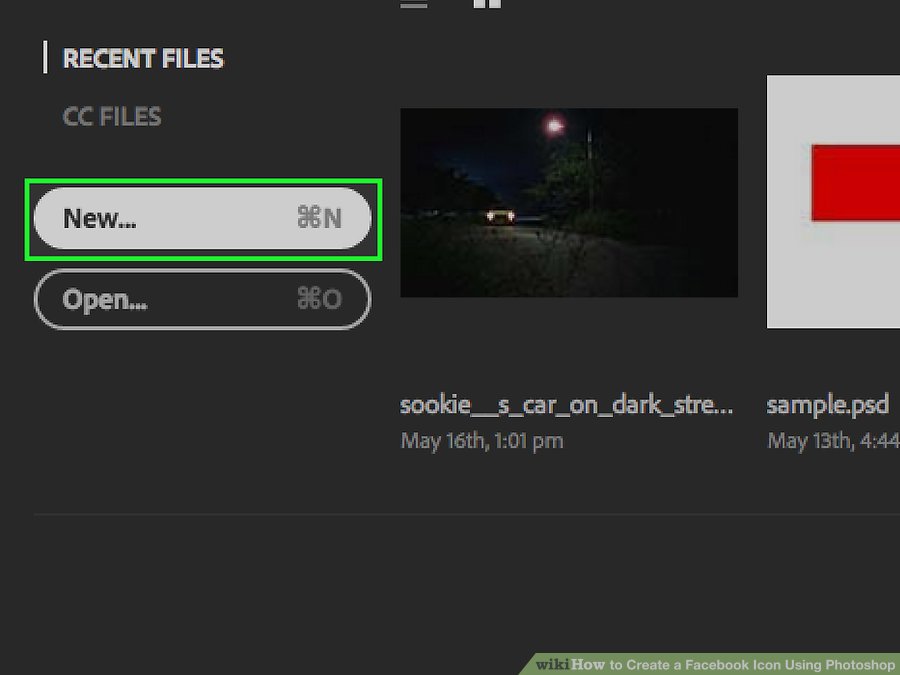
یک فایل تازه بسازید
میتوانید یک سند جدید ایجاد کنید. تمام تنظیمات را مطابق سلیقه خودتان انتخاب کنید. وقتی کارتان تمام شد، روی دکمه «تأیید» یا OK کلیک کنید. این سند را با مشخصات زیر تنظیم کنید:
ابعاد: ۵۰۰ در ۵۰۰ پیکسل
وضوح تصویر: ۷۲ پیکسل در اینچ
حالت رنگ: RGB با عمق ۸ بیت
محتوای پسزمینه: شفاف
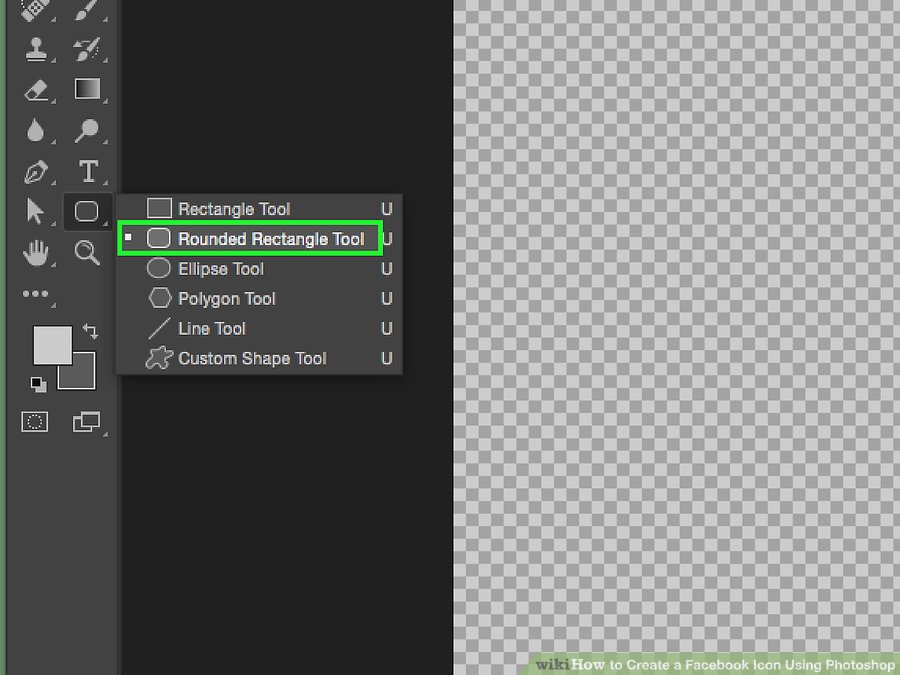
از بخش ابزارها، گزینه **مستطیل با گوشههای گرد** را انتخاب کنید.
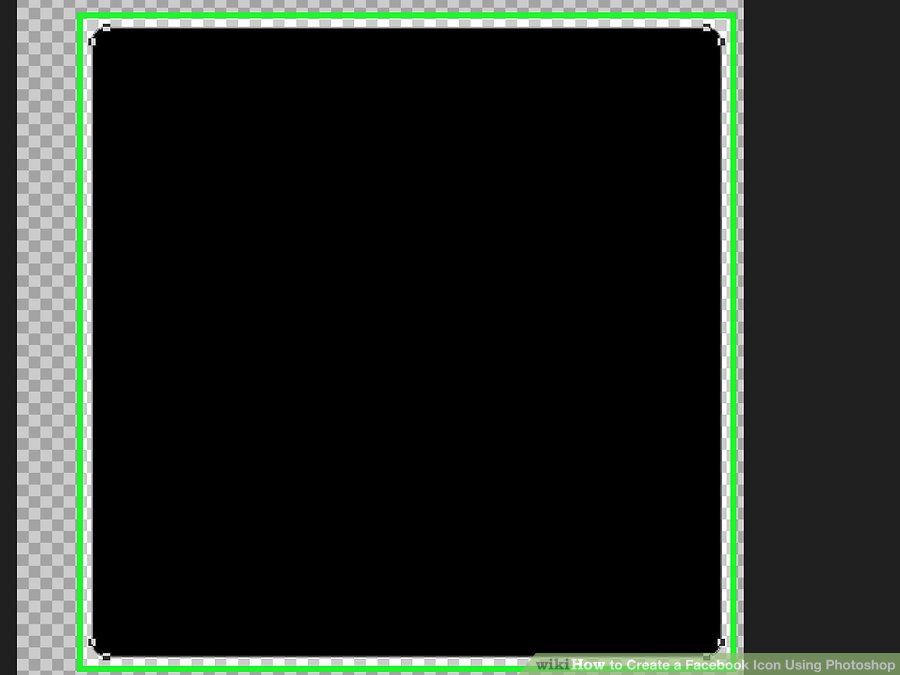
یک مستطیل با گوشههای گرد در صفحه ویرایشگر ظاهر میشود وقتی که ماوس را روی پد حرکت میدهید.
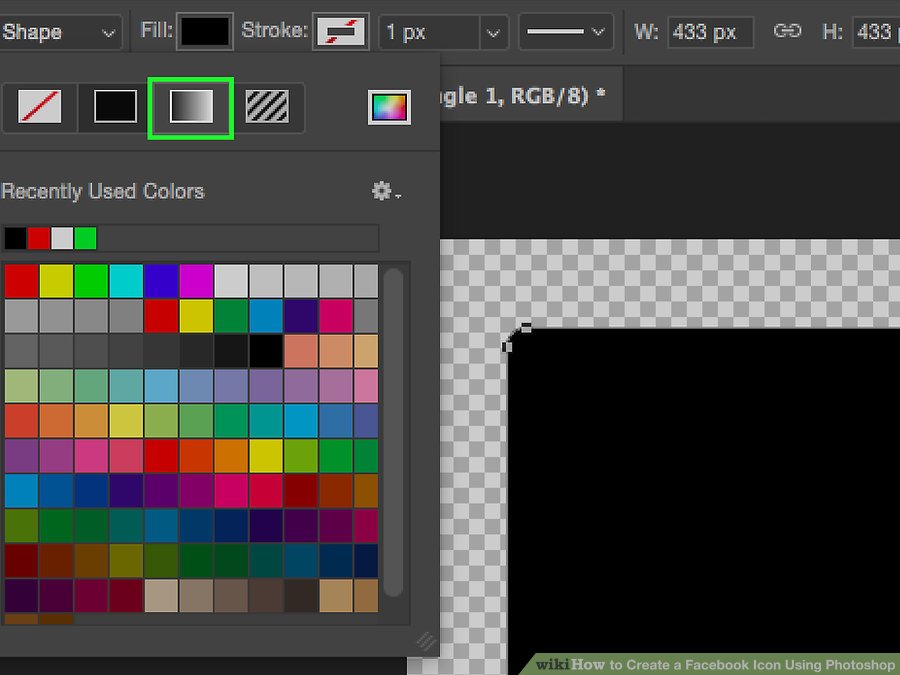
رنگ آبی را برای تصویر خود انتخاب کنید. سپس، میزان رنگ را به دلخواه تغییر دهید و در پایان، گزینه تأیید (OK) را بفشارید.
توصیه میشود به مطالعه مقاله آموزش ۴ روش تست دسته PS5 (کنسول، کامپیوتر و گوشی) ادامه دهید.
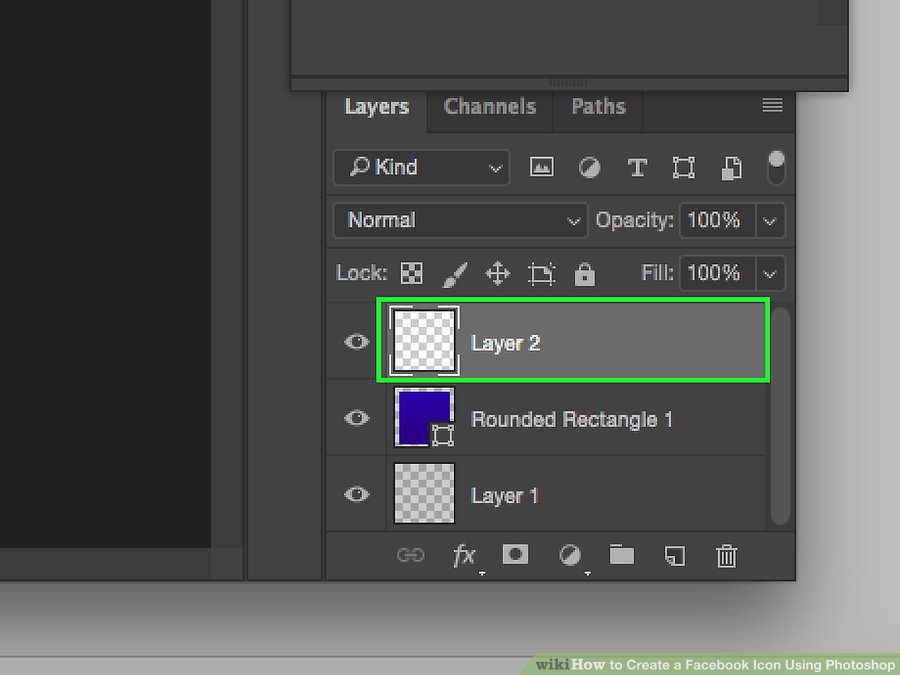
یک لایه تازه بسازید. کلیدهای Ctrl + Shift + N را همزمان فشار دهید. نام این لایه را “Button Gloss” بگذارید و سپس روی گزینه OK کلیک کنید.
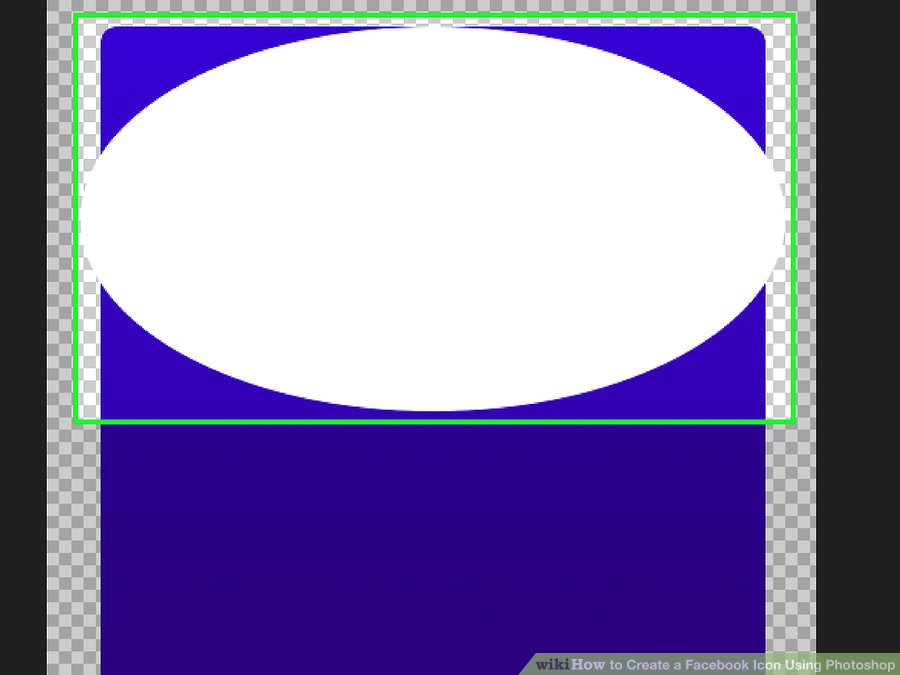
ابزار انتخاب بیضی شکل
یک دایره یا بیضی در قسمت بالای عکس خود درست کنید. ابتدا گزینه «ابزار انتخاب بیضی شکل» را از نوار ابزار انتخاب کنید. سپس، رنگ سفید را به عنوان رنگ اصلی (رنگ پیشزمینه) تنظیم نمایید.
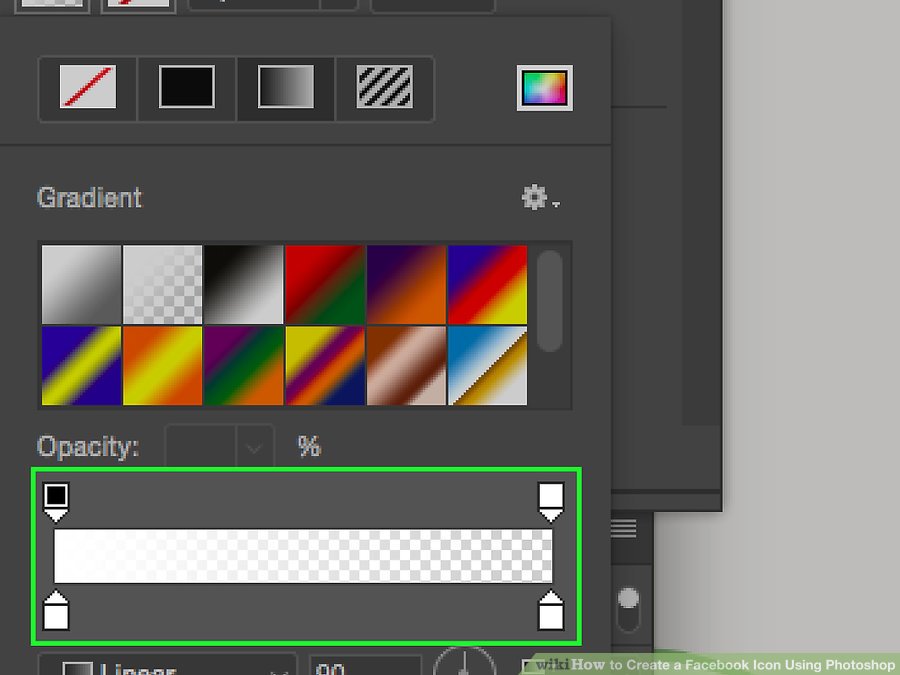
ویرایشگر Gradient را اجرا کنید.
سپس، قسمت مربوط به پسزمینه را پیدا کرده و گزینهی Transparent gradient را انتخاب کنید.
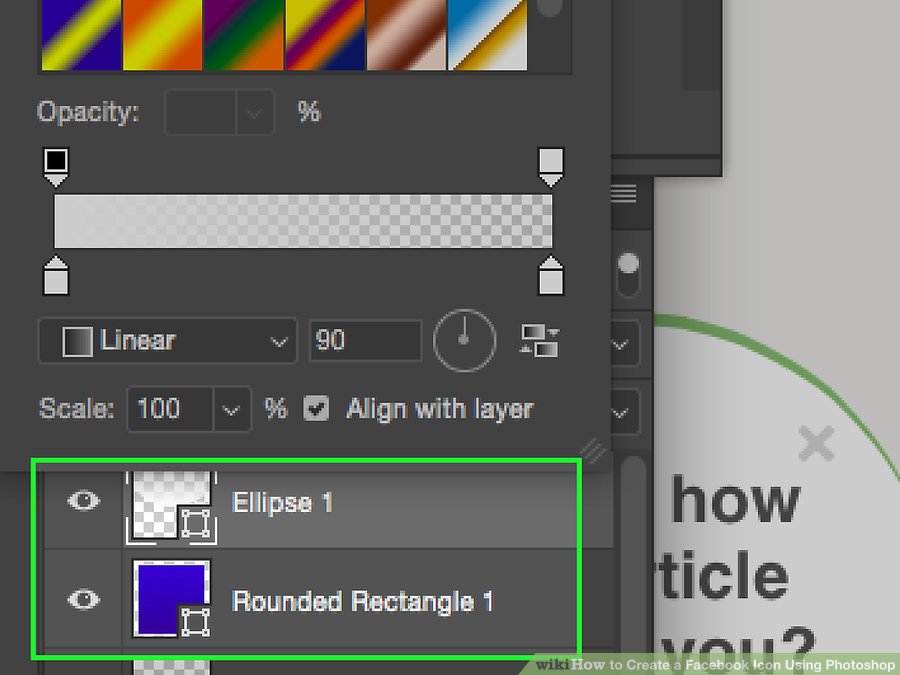
برای پاک کردن لاشههای اضافی تصویر، کلیدهای Alt و چپ را همزمان فشار دهید. سپس بین دکمههای براق و لایه کلیک کنید.
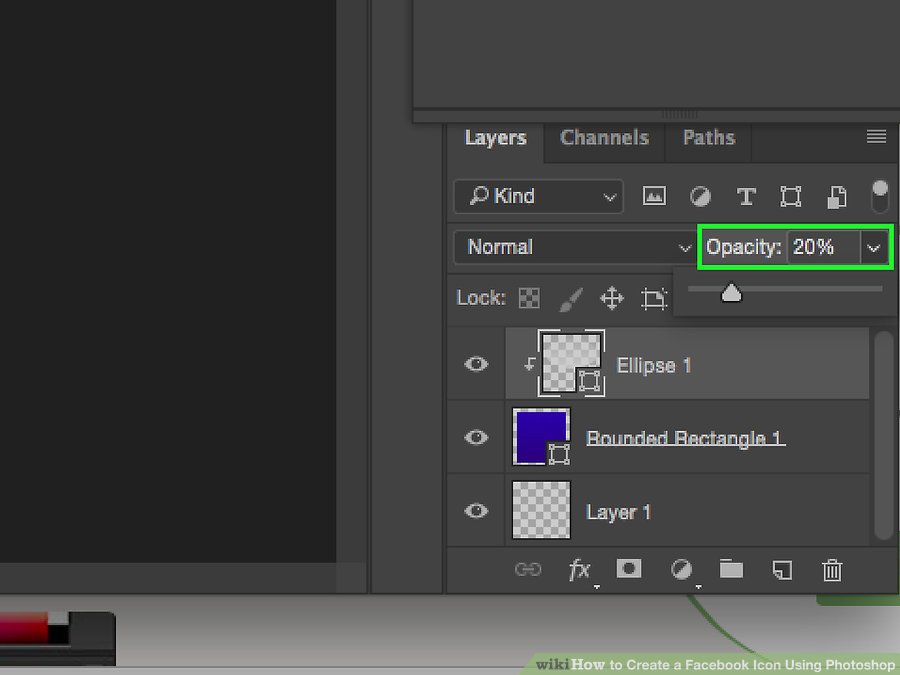
گزینه شفافیت
با استفاده از این گزینه، میتوانید میزان وضوح جلوه دکمه را تغییر دهید. پیشنهاد میشود این مقدار را روی ۲۰ درصد قرار دهید، اما شما آزاد هستید هر مقداری که با سلیقه شما سازگارتر است را انتخاب کنید.
اطلاعات جامعتری در مورد این موضوع را در آموزش رفع ارورهای سایت سنجش (از باز نشدن، تا مشکل آپلود، ورود و…) پیدا کنید.
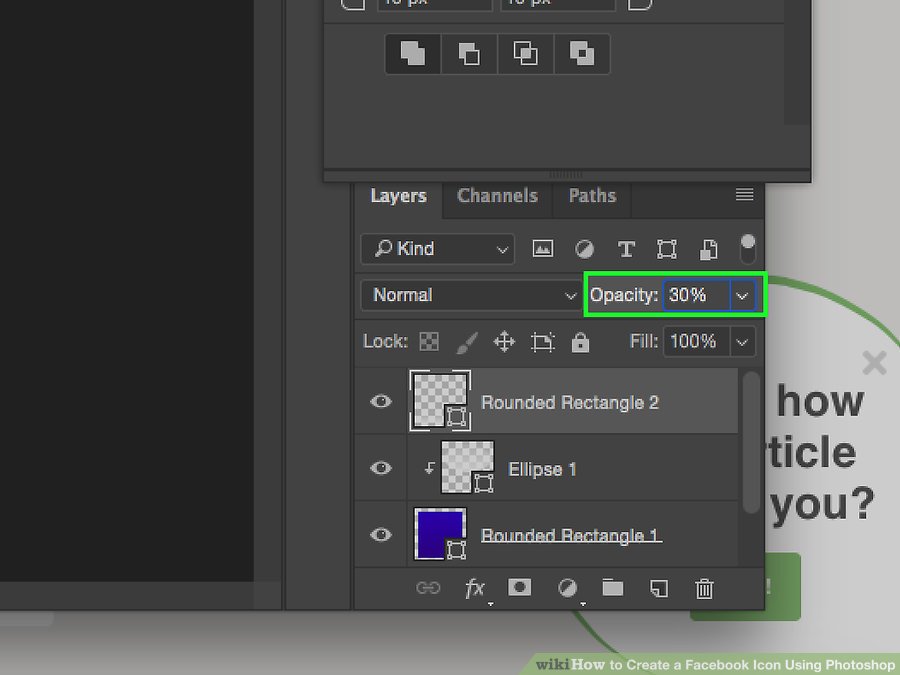
تنظیم میزان شفافیت
دوباره ابزار انتخاب بیضی را فعال کنید و سپس تنظیمات آن را تغییر دهید. میزان شفافیت را روی عدد ۳۰ درصد قرار دهید.
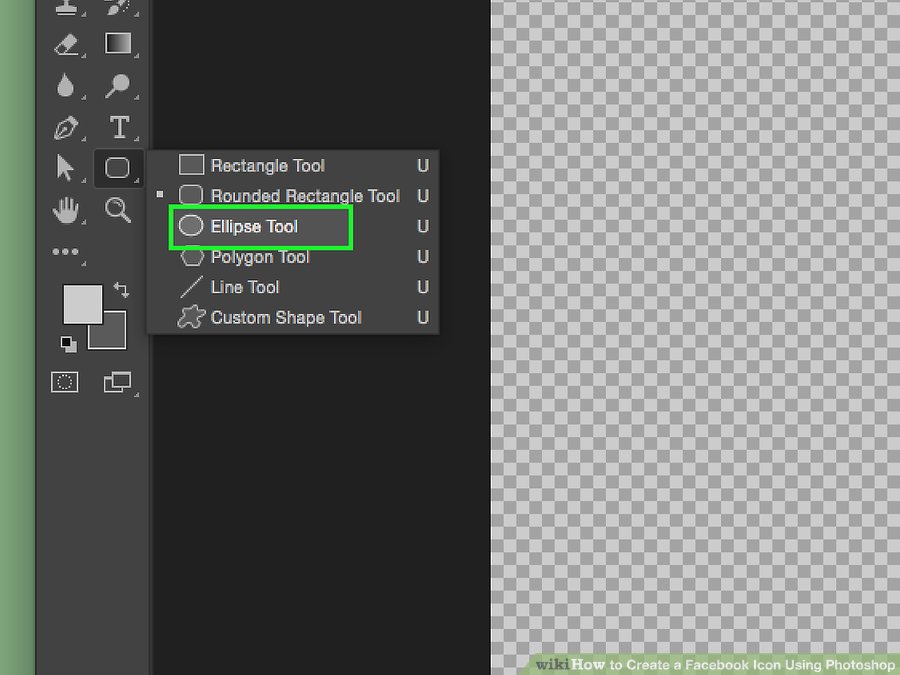
ابزار انتخاب بیضی را دوباره فعال کنید. در قسمت پایینی تصویر، یک ناحیه مستطیلی شکل رسم نمایید. سپس مقادیر قسمت ویژگیها را مطابق با اعداد تعیین شده تنظیم کنید.
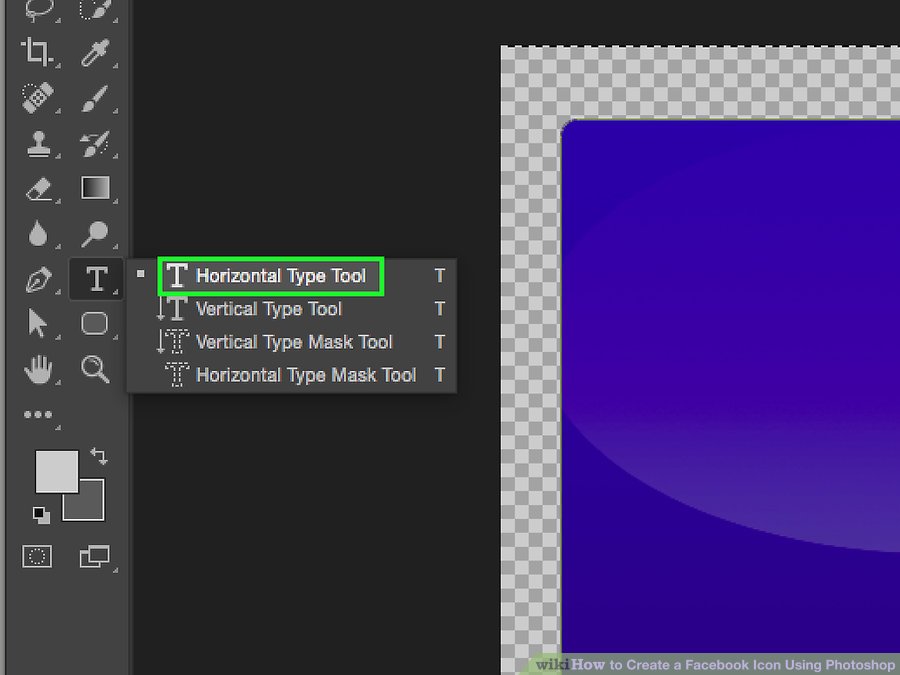
روی گزینه Text Tool کلیک کنید. سپس نوع قلم را روی Arial Bold و اندازه نوشته را روی 300 تنظیم نمایید.
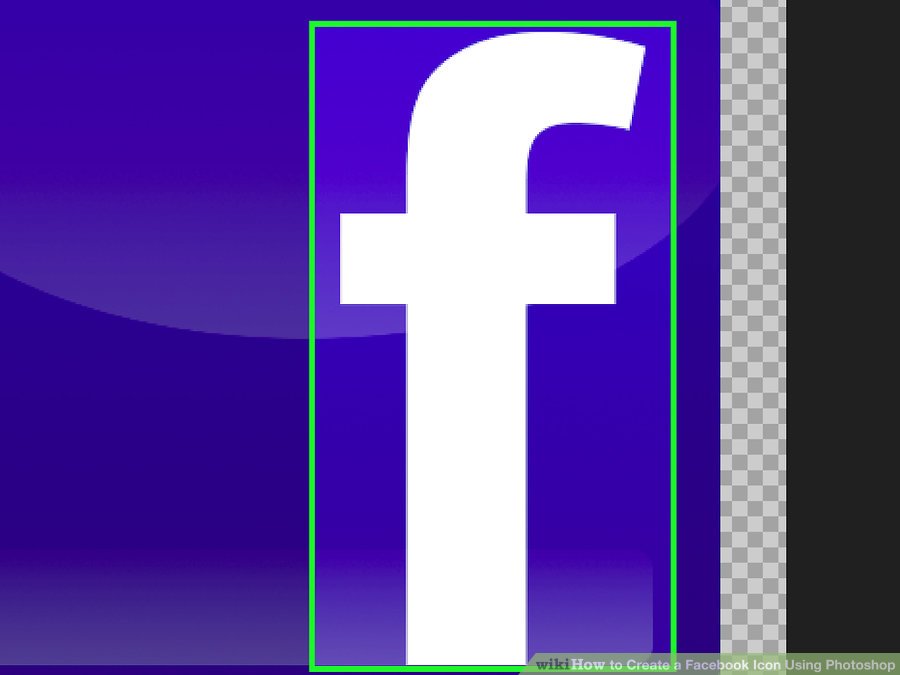
حرف “f” را تایپ کنید. سپس این حرف را در قسمت بالایی و سمت راست صفحه قرار دهید.
برای درک عمیقتر این موضوع، مطلب آموزش استفاده از هوش مصنوعی Copilot (کوپایلت مایکروسافت) را بخوانید.
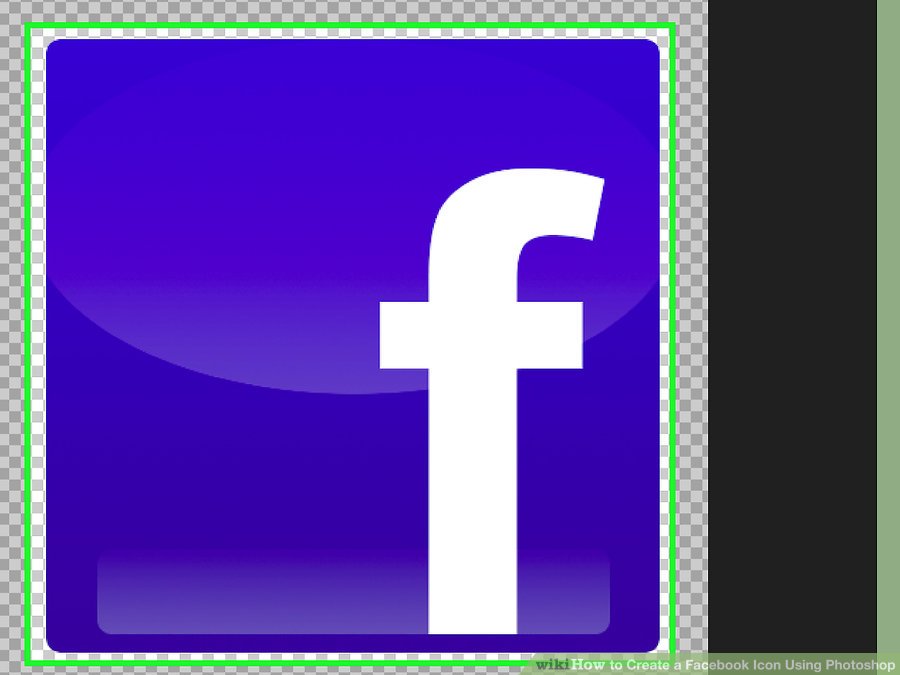
آیکون اصلی شما برای فیسبوک در حال حاضر تکمیل شده و آماده بهرهبرداری است.