


نحوه ی تبدیل فایل اسکن شده ی Image به PDF
در اینجا روشهایی را یاد میگیرید که با کمک آنها میتوانید از یک برگه کاغذ، اسکن بگیرید و آن را به صورت یک فایل PDF در رایانه ویندوزی یا مک خود ذخیره کنید. اگر از قبل فایل اسکنشده سند خود را دارید، میتوانید آن را به PDF تبدیل کنید. برای این کار میتوانید از وبسایتهای تبدیل فایل که به صورت آنلاین این سرویس را ارائه میدهند، استفاده کنید.
روش کار:
توصیه میکنیم حتماً مقاله نحوه ی تبدیل مخاطب Vcard به فرمت Microsoft Outlook را مطالعه کنید.
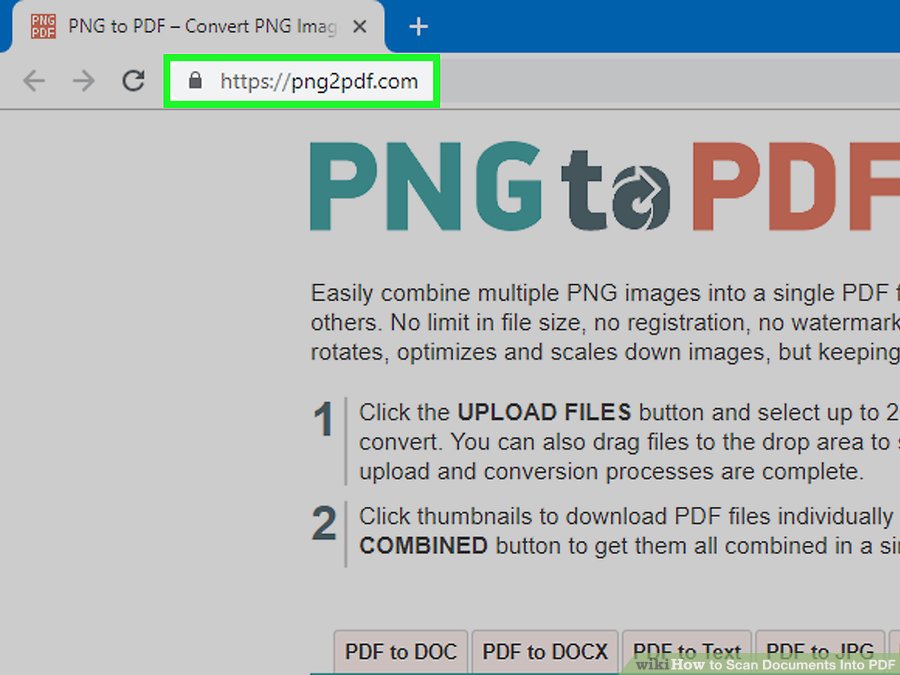
سایت تبدیل PNG به PDF
در این مقاله نحوه ی دانلود کردن پک های استیکر در اندروید اطلاعات مفیدی آمده است.
توصیه میشود به مطالعه مقاله آموزش ۴ روش تست دسته PS5 (کنسول، کامپیوتر و گوشی) ادامه دهید.
برای اطلاعات بیشتر، به مقاله نحوه ی تبدیل چند مخاطب Vcard به فرمت Microsoft Outlook از طریق برنامه ی .vcf) to (.pst) converter) مراجعه کنید.
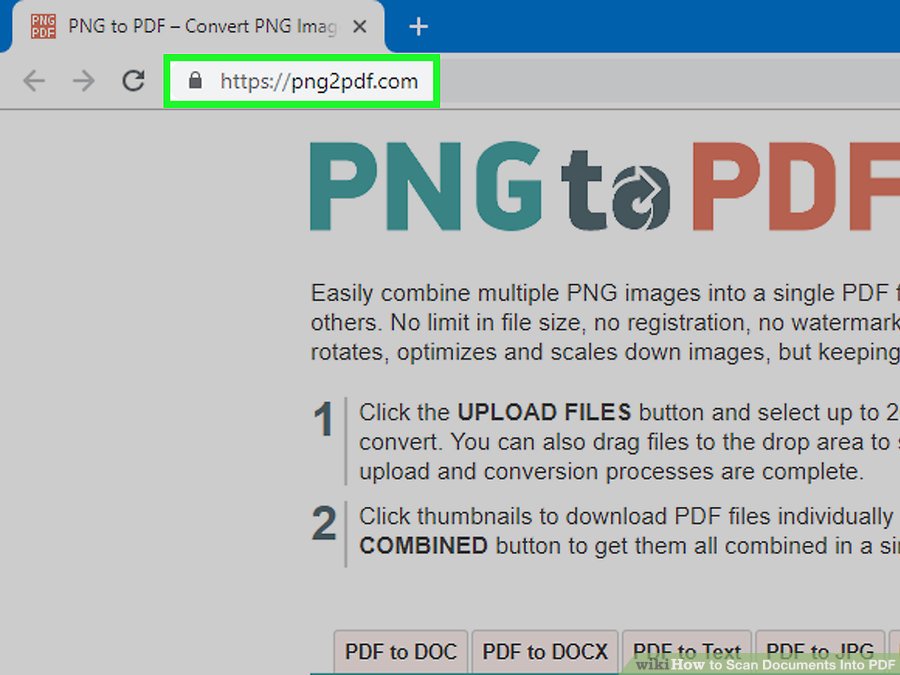
1. ابتدا وارد وبسایت تبدیل عکس PNG به فایل PDF شوید. برای این کار، در مرورگر خود آدرس http://png2pdf.com/ را تایپ کنید و وارد آن شوید.
اگر امکان اسکن مستقیم یک سند به صورت فایل PDF برای شما وجود ندارد، میتوانید ابتدا آن را به فرمت دیگری اسکن کنید و سپس در مرحله بعد به PDF تبدیل نمایید.
اگر سند خود را با کامپیوتر اسکن کردهاید و فرمت آن JPG است، به جای آدرس بالا، به وبسایت http://jpg2pdf.com/ مراجعه کنید.
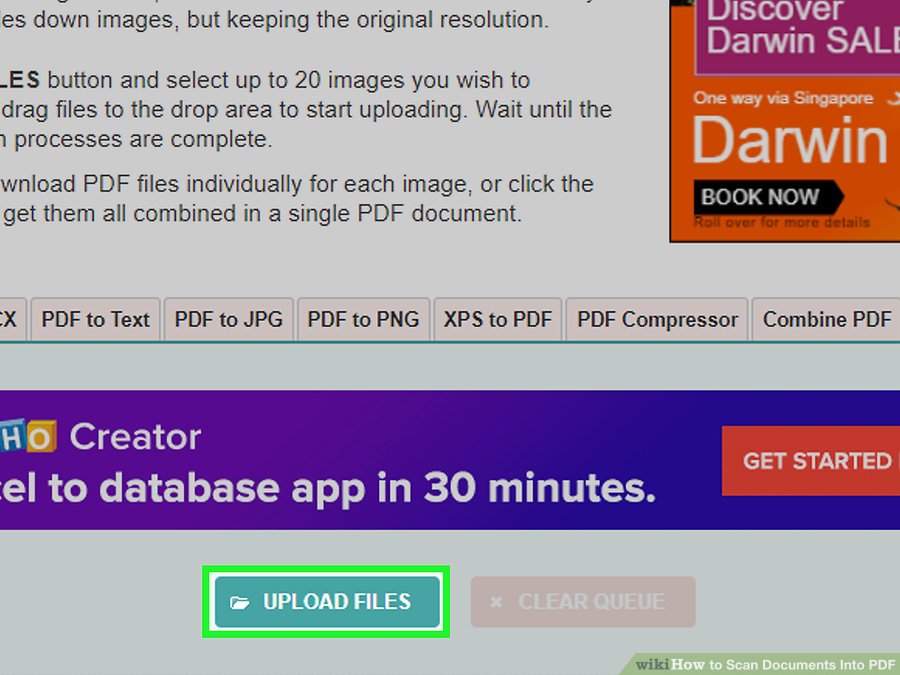
روی گزینه آپلود فایلها کلیک کنید
این گزینه در مرکز صفحه قرار گرفته است. با کلیک بر روی آن، پنجره مدیریت فایل در ویندوز یا فایندر در مک برای شما باز خواهد شد.
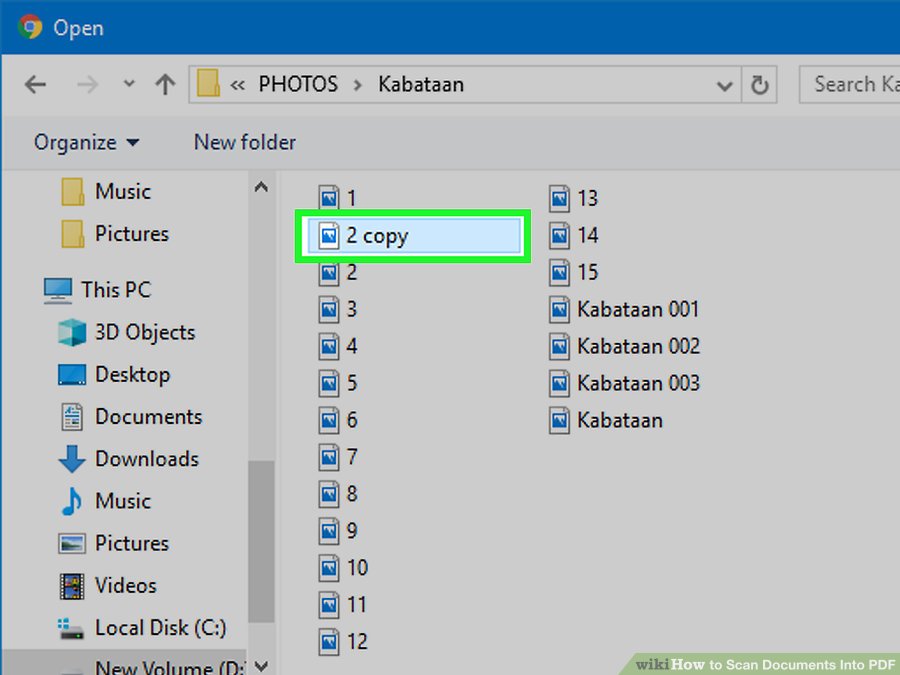
تصویر خود را انتخاب کنید
۳. عکس اسکن شدهتان را برگزینید. به پوشهای که عکس را در آن ذخیره کردهاید مراجعه کنید. سپس روی تصویر مورد نظر کلیک کنید تا انتخاب شود.
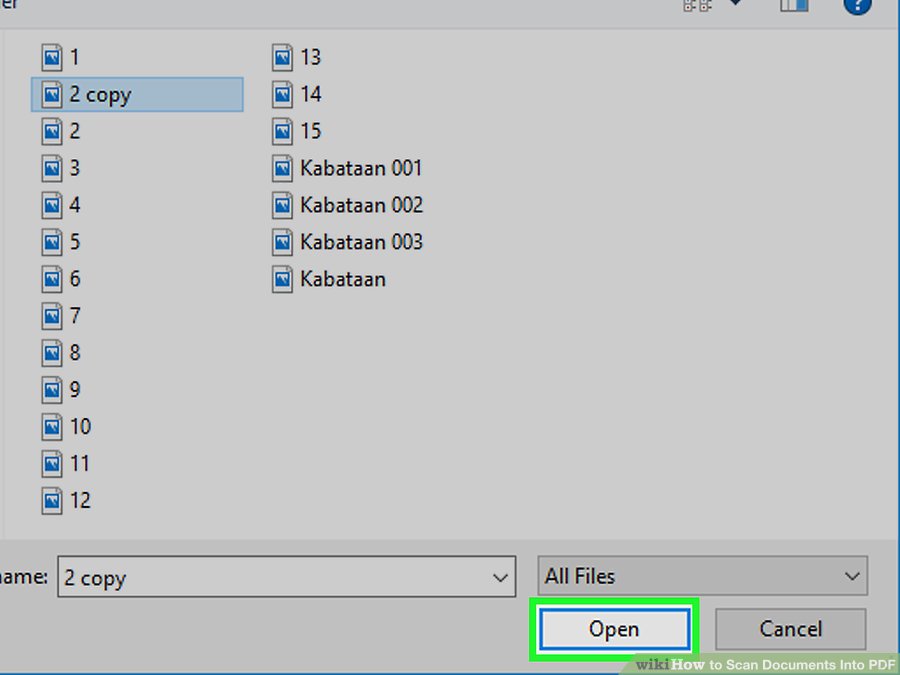
روی گزینه Open کلیک کنید. این گزینه در قسمت پایین و سمت راست پنجره قرار دارد. با این کار، عکس شما با فرمت PNG یا JPG در وبسایت PDF بارگذاری میشود.
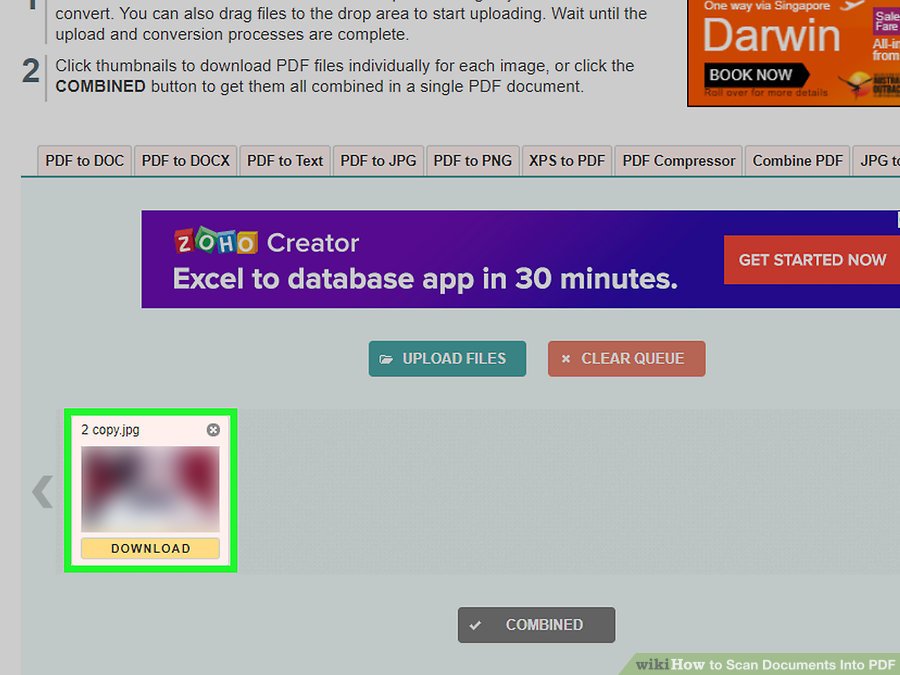
سند خود را به PDF تبدیل کنید
۵. منتظر بمانید تا فایل تصویری شما به فرمت PDF تغییر کند. این فرآیند فقط چند ثانیه زمان خواهد برد.
برای اطلاعات بیشتر، به مقاله آموزش رفع ارورهای سایت سنجش (از باز نشدن، تا مشکل آپلود، ورود و…) مراجعه کنید.
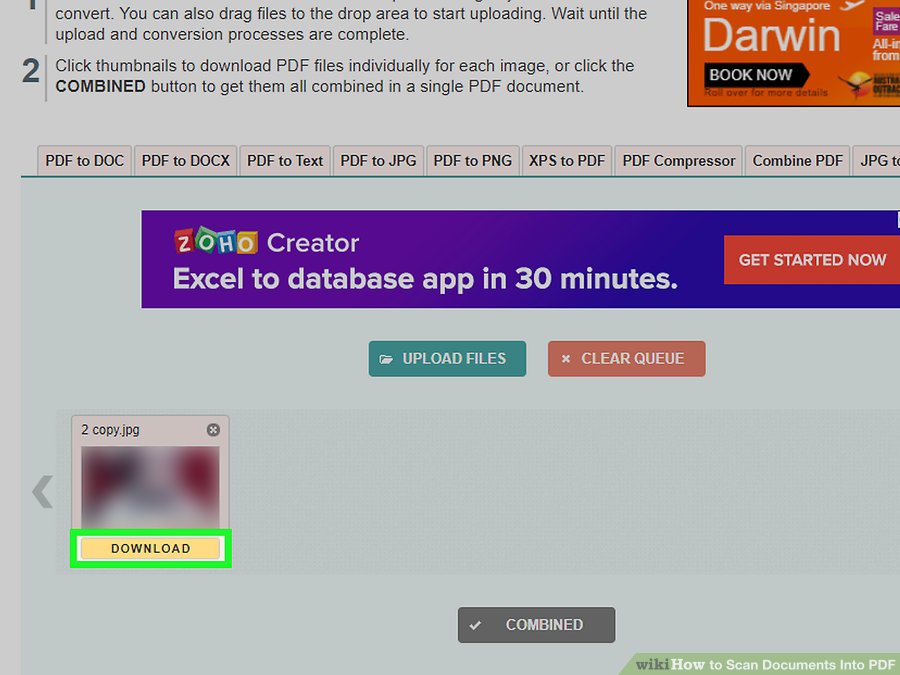
روی گزینه DOWNLOAD کلیک کنید. این گزینه معمولاً در مرکز صفحه و درست زیر فایل تبدیل شده قرار دارد. با این کار، فایل PDF مستقیماً روی رایانه شما ذخیره خواهد شد.