


ضبط ویدیو و ترکیب چند کلیپ برای ساخت یک ویدیوی کامل در آیفون، کار بسیار سادهای است. شاید برای شما هم این سوال پیش آمده باشد که چطور میتوان به ویدیوهای موجود در آیفون موزیک اضافه کرد.
خبر خوب این است که برای این کار فقط به یک برنامه ویرایش ویدیو نیاز دارید که بتوانید به سرعت از آن استفاده کنید.
در این مقاله همراه ما بمانید تا بهترین و آسانترین روشهای اضافه کردن آهنگ به ویدیو در آیفون را به شما آموزش دهیم.
آموزش افزودن آهنگ به فیلم در آیفون
چگونه موسیقی به ویدیوهای آیفون اضافه کنیم
اگر میخواهید به ویدیوهای خود در آیفون موسیقی اضافه کنید، کافی است به اپ استور مراجعه کنید. در اپ استور برنامههای زیادی پیدا میشود که این کار را برای شما آسان میکنند و هر کدام امکانات مختلفی دارند. از جمله این برنامهها میتوان به iMovie، InShot، Clips و CapCut اشاره کرد که همگی برای افزودن آهنگ به ویدیو در iOS مناسب هستند. در ادامه، روش استفاده از این برنامهها و دیگر اپلیکیشنهای مشابه را یاد خواهید گرفت.
۱- اضافه کردن آهنگ به ویدیو با iMovie
iMovie یک برنامه رایگان برای قرار دادن موسیقی روی ویدیو در آیفون است. شما میتوانید این نرمافزار را مستقیماً از فروشگاه برنامه گوشی خود، یعنی اپ استور، دریافت و روی دستگاهتان نصب کنید.
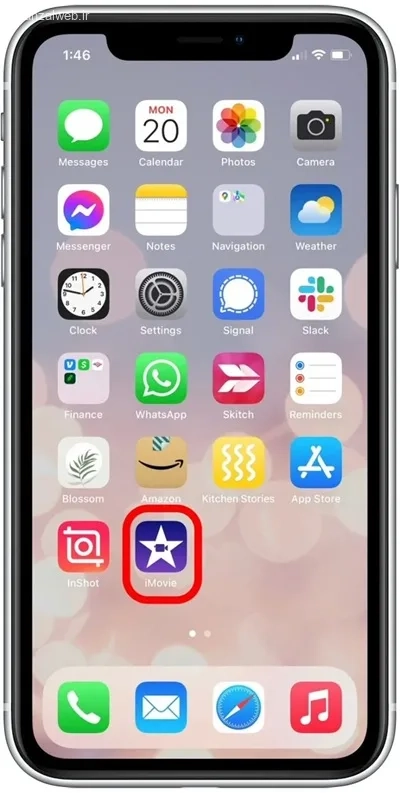
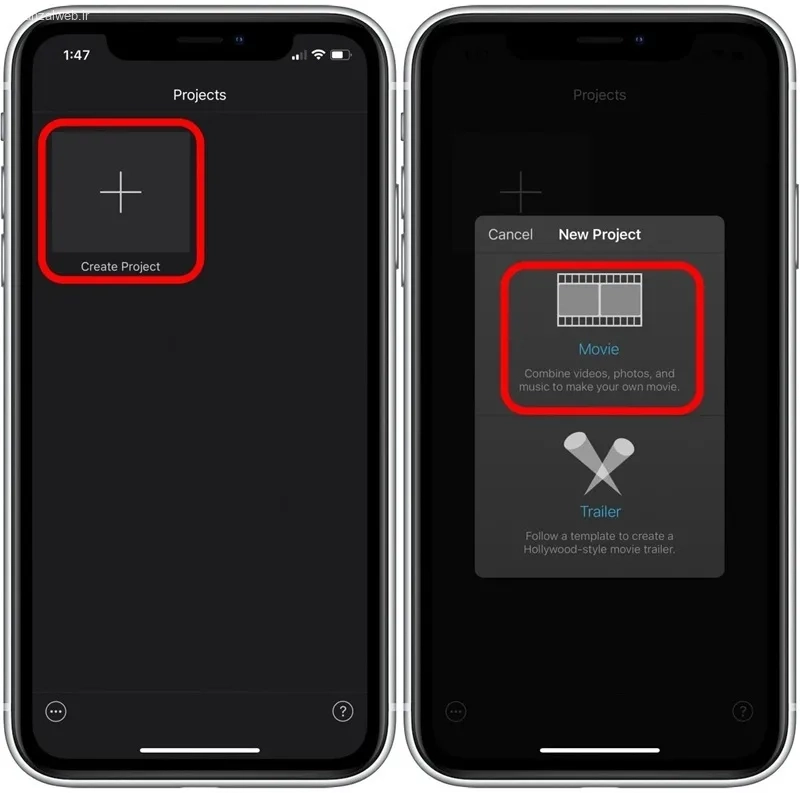
برنامه را اجرا کرده و روی گزینهی Create Project بزنید. بعد، از بخش New Project، مورد Movie را انتخاب کنید.
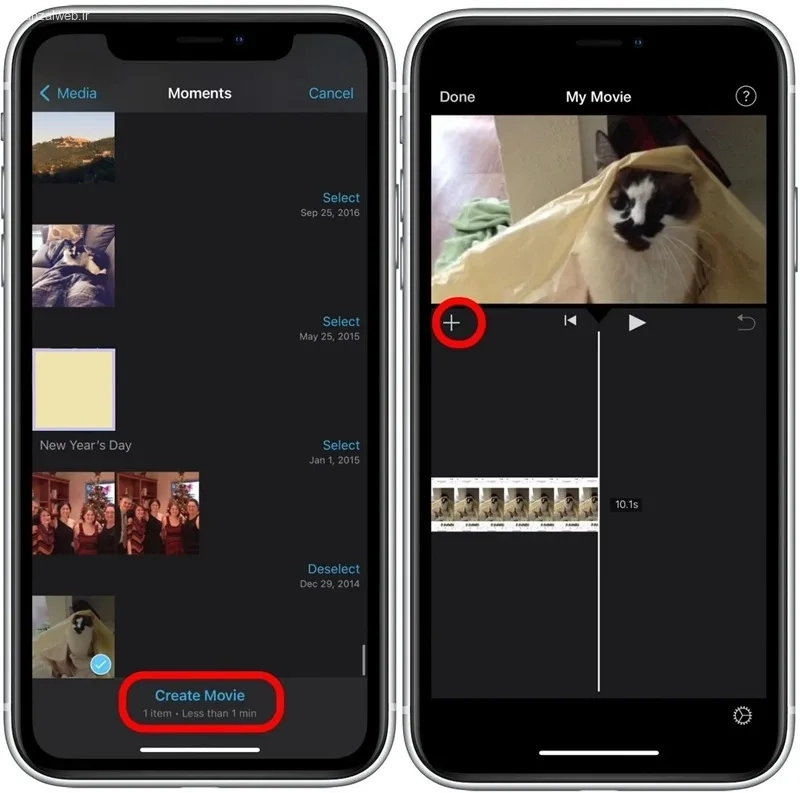
حالا وارد قسمت عکسها و فیلمهای گوشی خود شدهاید. بعد از اینکه ویدیوی مورد نظرتان را انتخاب کردید، روی گزینه «فیلم بساز» بزنید. در صفحه بعد، مانند شکل، علامت بعلاوه (+) را انتخاب کنید.
لطفاً از بین گزینههایی که میبینید، گزینهٔ “Audio” را انتخاب کنید.
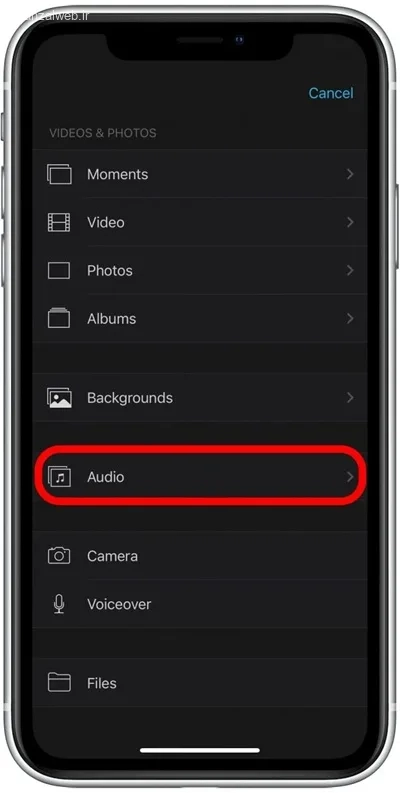
در بخش صدا، میتوانید موسیقی مورد نظر خود را به ویدیو اضافه کنید.
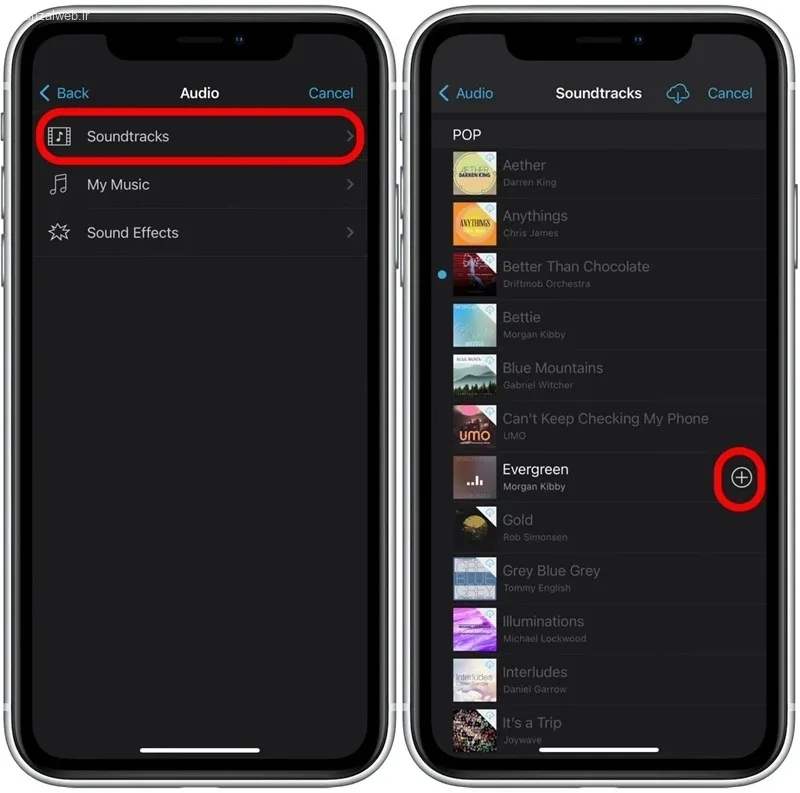
اگر میخواهید از آهنگهای داخل گوشی خود استفاده کنید، گزینه My Music را انتخاب کنید تا به کتابخانه موسیقیهای شما وارد شوید.
اگر هم تمایل دارید افکت صوتی به ویدیوی خود اضافه کنید، گزینه Sound Effects را برگزینید.
در این تصویر، به عنوان نمونه، گزینه Soundtracks (موسیقی متن) انتخاب شده است.
پس از آن، از بین آهنگهای نمایش داده شده، آهنگ مورد نظر خود را انتخاب کرده و روی علامت “+” کلیک کنید.
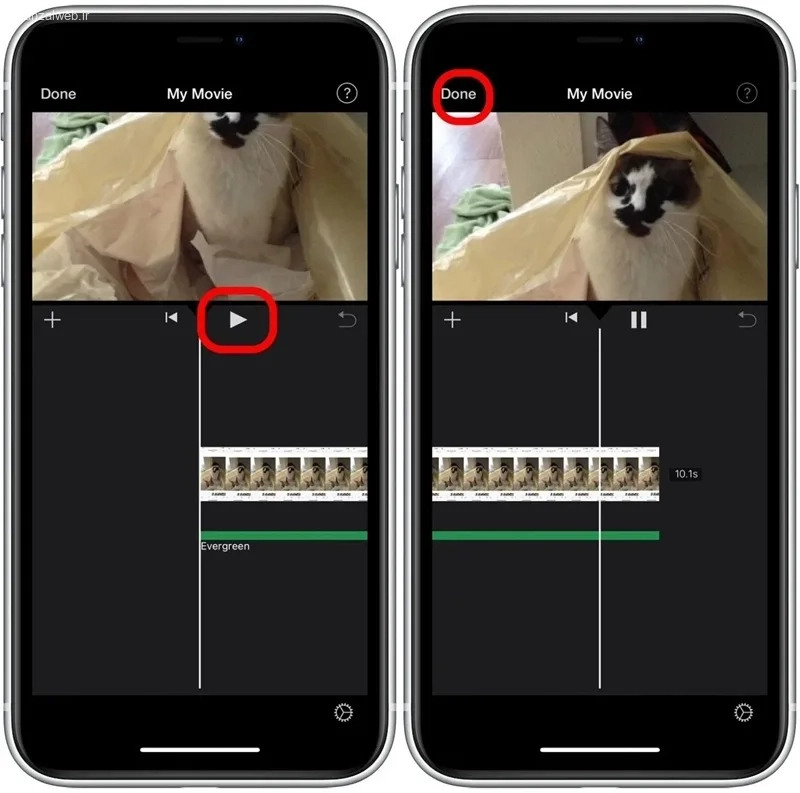
حالا طبق تصویر، دکمه Play/Pause را فشار دهید تا ویدیوی خود را همراه با آهنگ مورد نظرتان مشاهده کنید. در پایان، روی گزینه Done کلیک کنید.
۲- اضافه کردن آهنگ به ویدیو با InShot
برنامه اینشات یک نرمافزار کاربردی برای گذاشتن موسیقی روی ویدیو در آیفون است که امکانات متنوعی در اختیارتان قرار میدهد.
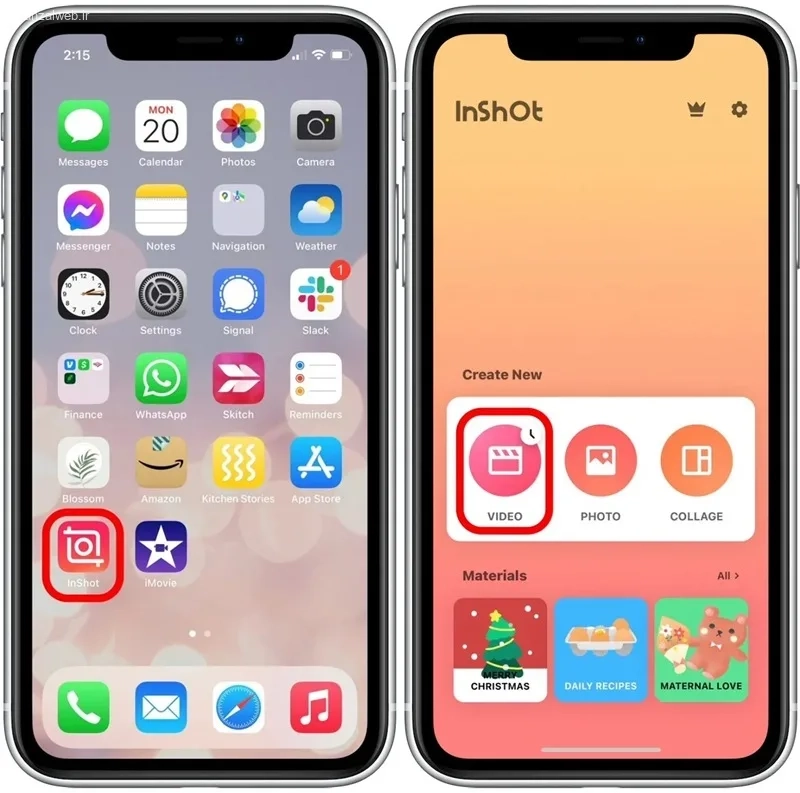
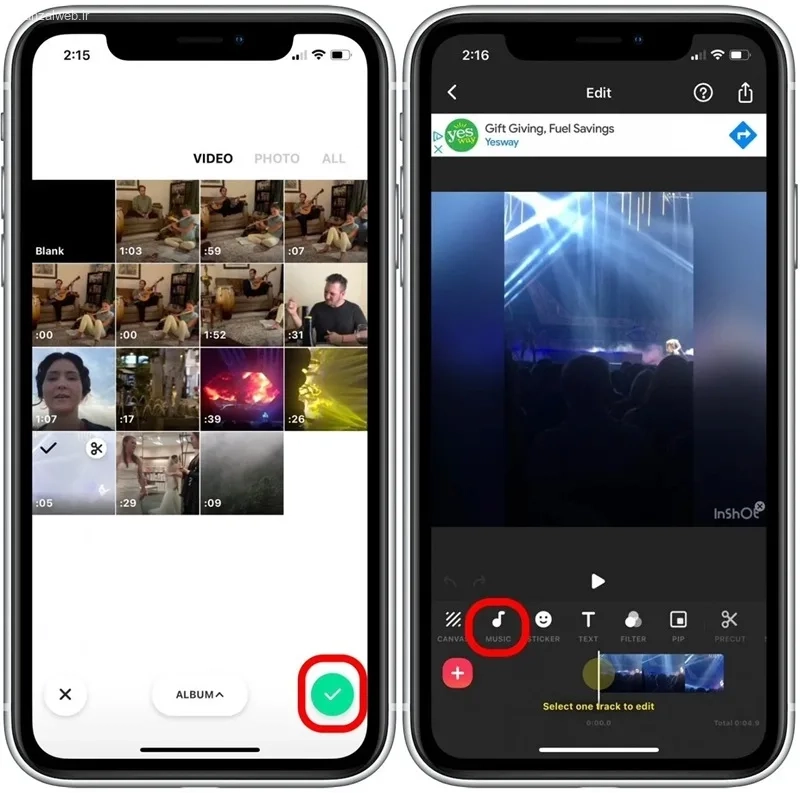
برای اضافه کردن آهنگ به فیلم در اینشات، ابتدا باید برنامه را از فروشگاه اپلیکیشنها دانلود و نصب کنید. پس از نصب، اینشات را باز کنید و از منوی اصلی، گزینه VIDEO را انتخاب کنید.
از بین فیلمهای موجود در تلفن همراهتان، گزینه New را انتخاب کرده و ویدیوی مورد نظر خود را برگزینید. سپس روی علامت «تیک سبز» ضربه بزنید. اکنون به قسمت ویرایش ویدیو وارد خواهید شد. در این بخش، مطابق تصویر، گزینه Music را انتخاب کنید.
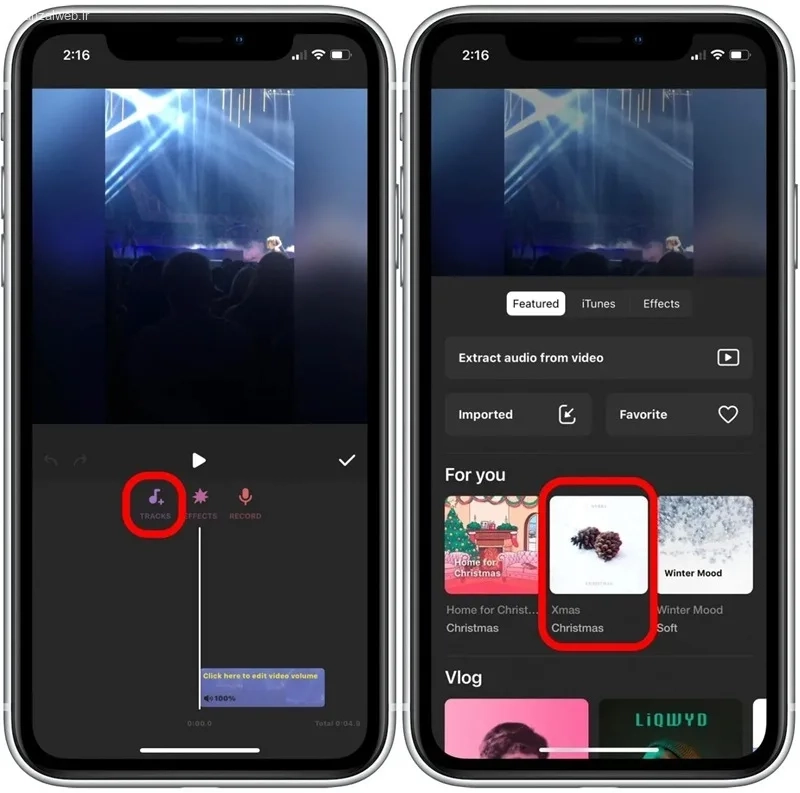
در این قسمت، دوباره گزینهٔ Tracks/Music را انتخاب کنید. سپس از بخش For You یک آلبوم را انتخاب کرده و وارد آن شوید. اگر نمیخواهید از آهنگهای از پیش موجود در برنامه استفاده کنید، میتوانید با انتخاب گزینه Imported از موزیکهای خودتان که روی گوشی دارید، استفاده کنید.
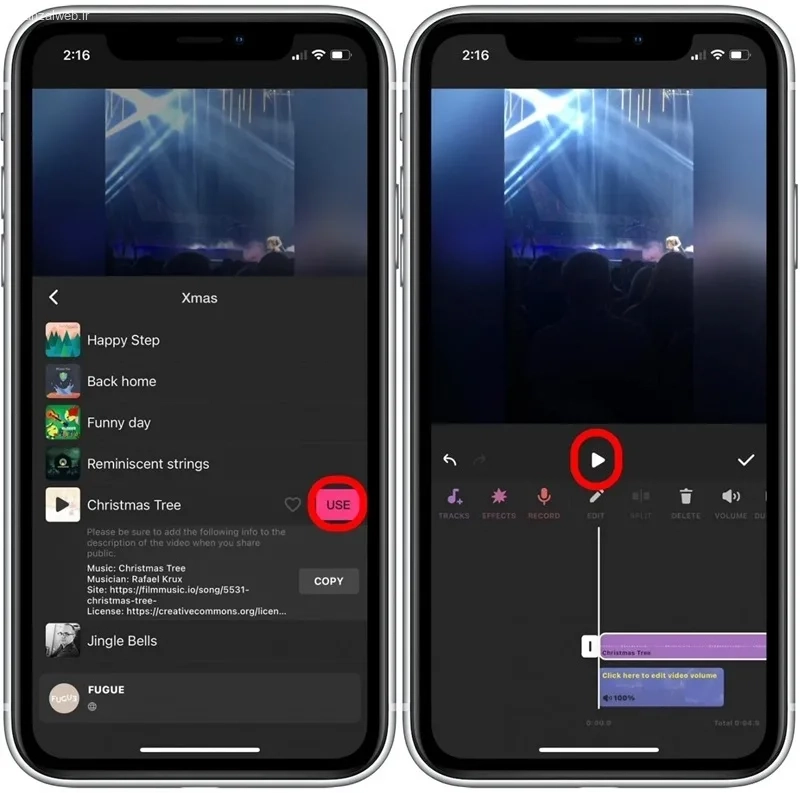
روی آهنگ مورد نظرتان ضربه بزنید و سپس گزینه «استفاده» را انتخاب کنید. با این کار، آهنگ به ویدیوی شما اضافه خواهد شد. حالا میتوانید دکمه پخش/مکث را بزنید و ویدیوی خود را همراه با آهنگ جدید تماشا کنید.
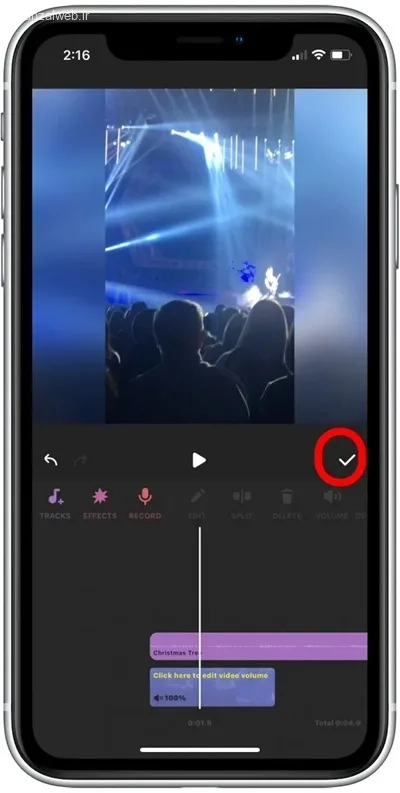
در پایان، روی علامت “تیک” که در تصویر میبینید، ضربه بزنید. با این کار، اضافه کردن آهنگ به فیلم در آیفون با کیفیت بالا به پایان میرسد.
۳- اپلیکیشن Clips
برای اضافه کردن موسیقی به ویدیو در آیفون، ابتدا به فروشگاه برنامهها (اپ استور) مراجعه کنید و برنامه Clips را نصب کنید. پس از اتمام نصب، برنامه را اجرا کنید. سپس برای ساخت یک پروژه تازه، گزینه New Project را انتخاب کنید.
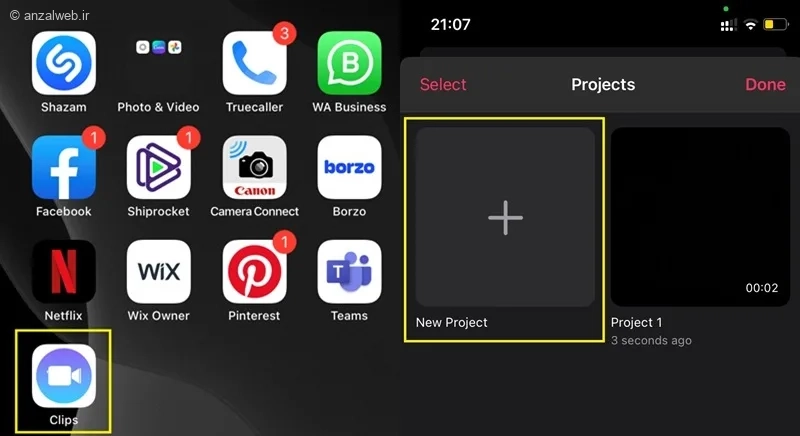
حالا به بخش عکسها و فیلمهای گوشی خود بروید.
عکس یا فیلم مورد نظرتان را انتخاب کنید.
بعد در صفحه جدید، روی علامت «موزیک» که بالای صفحه و سمت راست است، کلیک کنید.
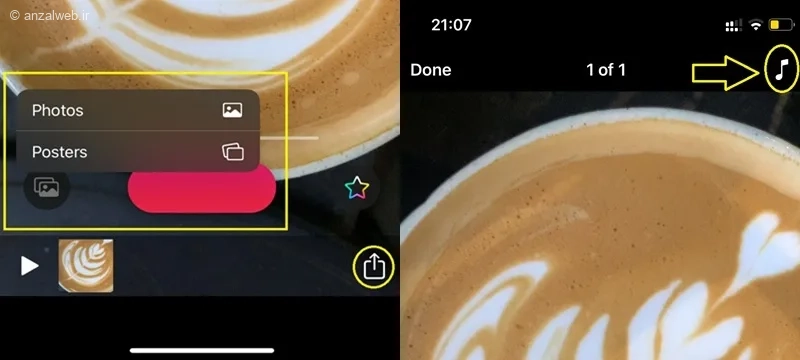
در این قسمت، بسته به اینکه چه موسیقیای را میخواهید به فیلم خود اضافه کنید، باید یکی از دو گزینه «آهنگهای آماده» یا «موزیکهای من» را انتخاب کنید. در این مثال، گزینه «آهنگهای آماده» انتخاب شده است. حالا از بین قطعههای موجود در این بخش، آهنگی را که دوست دارید، انتخاب کنید.
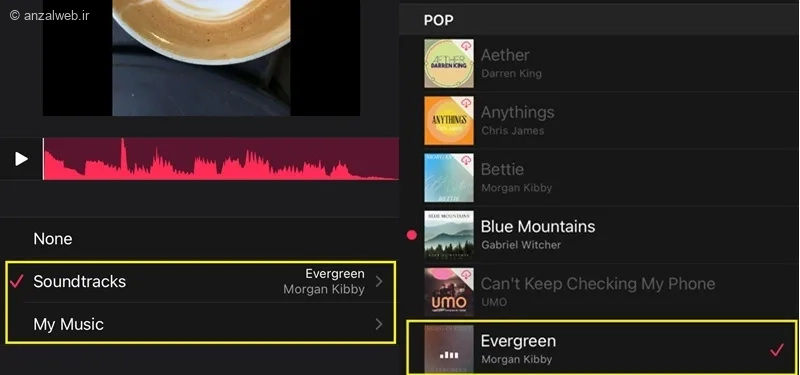
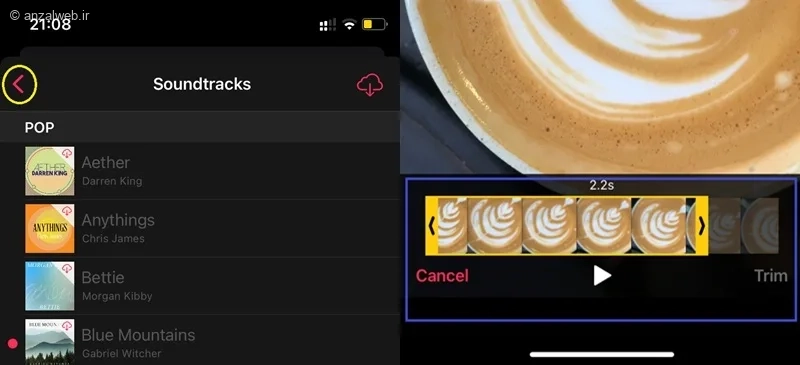
با این کار، یک آهنگ به ویدیوی شما اضافه میشود. حالا مانند شکل، روی فلش «برگشت» بزنید. در این قسمت میتوانید آهنگی که به ویدیو اضافه کردهاید را دوباره چک کنید. در پایان، روی گزینه «انجام شد» کلیک کنید تا تغییراتی که ایجاد کردهاید، ذخیره شود.
۴- اضافه کردن آهنگ به ویدیو از طریق اپلیکیشن Photos
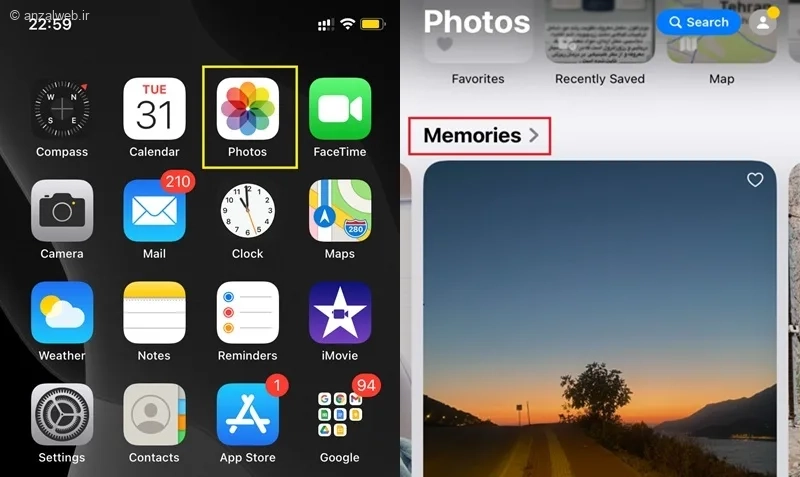
به جای اینکه وقت خود را صرف پیدا کردن یک برنامه رایگان برای قرار دادن آهنگ روی فیلم در آیفون کنید، میتوانید از برنامه Photos که خود گوشی دارد استفاده کنید. فقط توجه داشته باشید که این روش، امکانات محدودی دارد و فقط برای ویدیوهای موجود در بخش Memories قابل استفاده است.
برای این کار، وارد برنامه Photos آیفون خود شوید. سپس به قسمت Memories بروید و ویدیوی مورد نظرتان را انتخاب کنید.
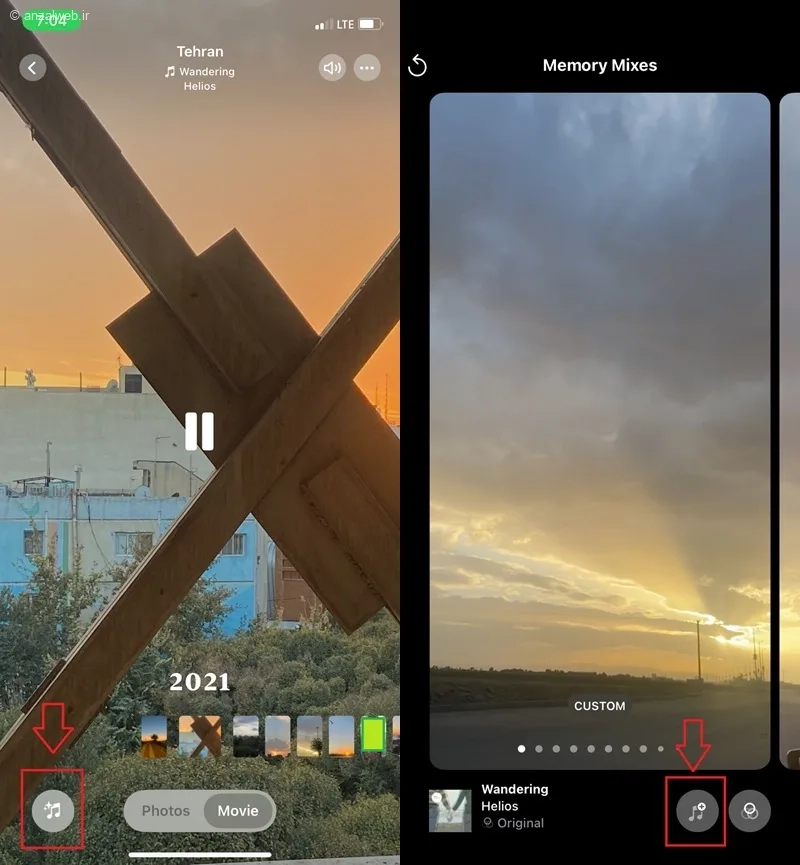
حالا روی علامت “موزیک” که در پایین صفحه قرار دارد، ضربه بزنید. اگر میخواهید آهنگ پیشفرض آیفون خود را عوض کنید، در صفحه بعد دوباره روی علامت “افزودن موزیک” ضربه بزنید.
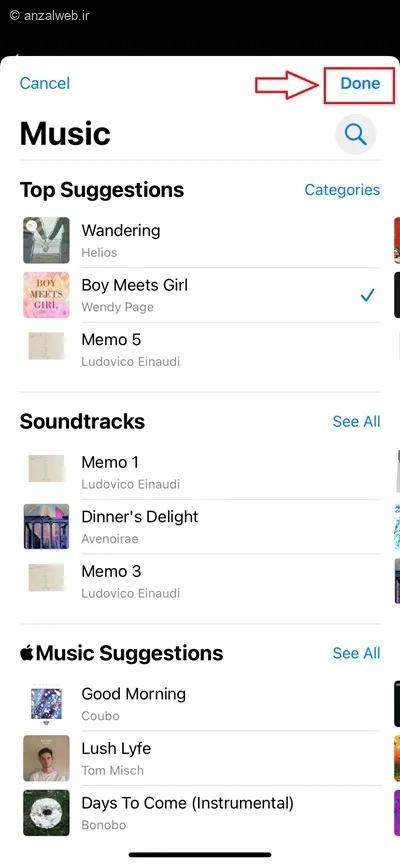
از بین آهنگهای موجود، آهنگ دلخواه خود را انتخاب کنید. سپس روی گزینه «انجام شد» که در بالای صفحه قرار دارد، کلیک کنید.
۵- اپلیکیشن CapCut
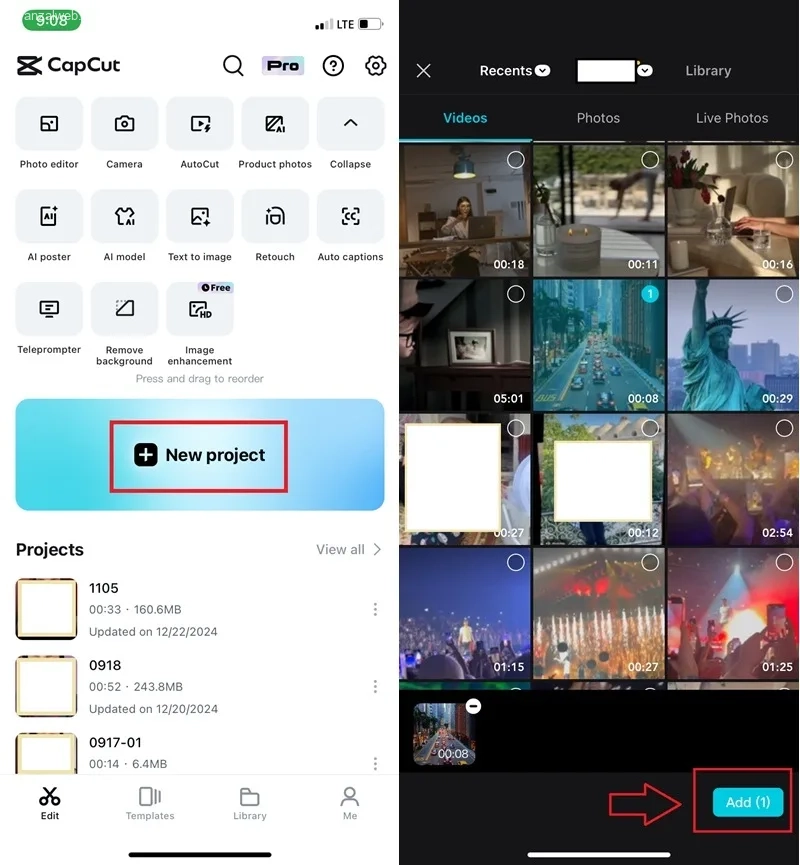
برنامه CapCut را از فروشگاه برنامهها (اپ استور) دریافت کرده و روی گوشی خود نصب کنید. پس از نصب، برنامه را باز کرده و گزینه «پروژه جدید» (New Project) را انتخاب کنید. سپس به بخش «ویدیوها» (Videos) بروید. حالا میتوانید ویدیو یا ویدیوهای مورد نظرتان را انتخاب کنید. در پایان، روی دکمه «افزودن» (Add) که در پایین صفحه قرار دارد، کلیک کنید.
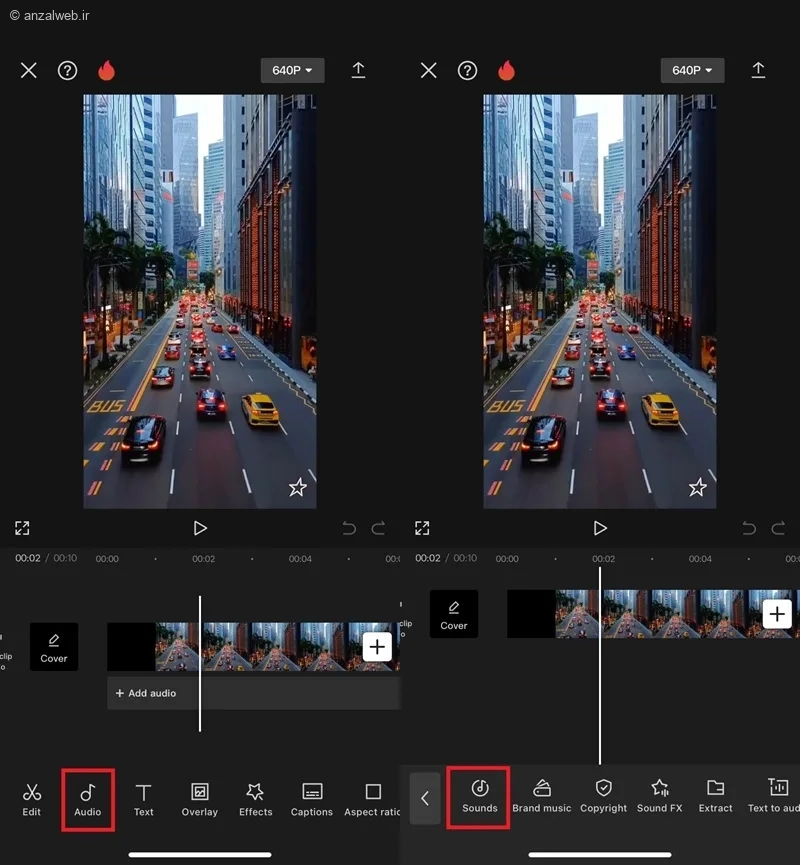
حالا مطابق شکل، گزینه صدا را انتخاب کنید. سپس در صفحه بعد، روی گزینهی «صداها» کلیک کنید.
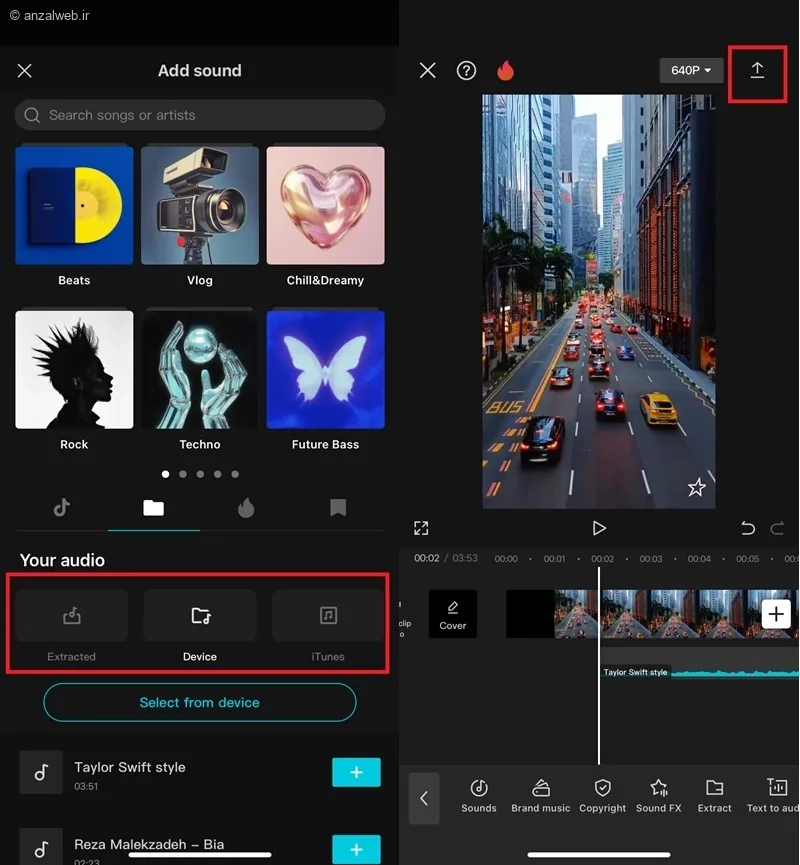
با توجه به اینکه آهنگ مورد نظر شما در کجاست، از بخش “Your audio” یکی از گزینهها را انتخاب کنید. در این تصویر برای دسترسی به آهنگهای موجود روی گوشی، گزینه “Device” و سپس “Select from device” انتخاب شده است. پس از انتخاب، آهنگ مورد نظر شما در بخش پایین صفحه نمایش داده میشود. برای افزودن این آهنگ به ویدیو، روی علامت “+” که کنار نام آهنگ است، کلیک کنید. به این ترتیب همانطور که در تصویر میبینید، آهنگ مورد نظرتان به ویدیو اضافه خواهد شد. در پایان با انتخاب نماد فلش (ذخیره) که در بالای صفحه قرار دارد، میتوانید ویدیوی خود را ذخیره کنید.
۶- اپلیکیشن Quick – GoPro
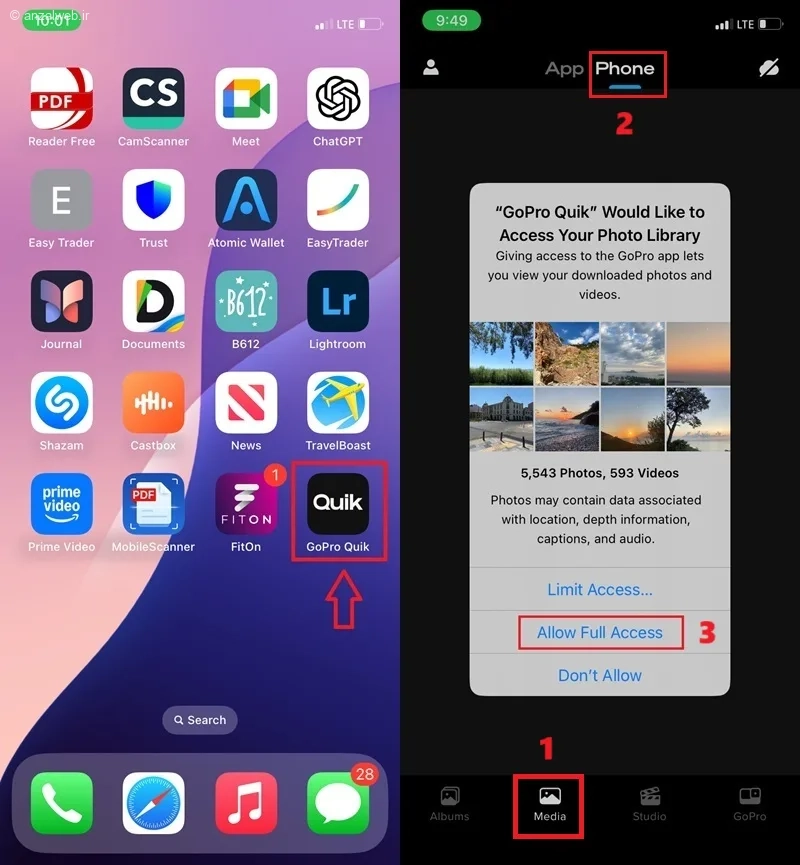
برنامه Quick – GoPro را از فروشگاه اپلیکیشن موبایل خود دریافت و روی گوشی نصب کنید. پس از نصب، برنامه را اجرا کنید.
حالا مطابق شکل، اول روی گزینه Media و بعد روی Phone بزنید. در مرحله بعد، گزینه Allow Full Access را انتخاب کنید. با این کار، برنامه میتواند به همه عکسها و فیلمهای شما دسترسی پیدا کند.
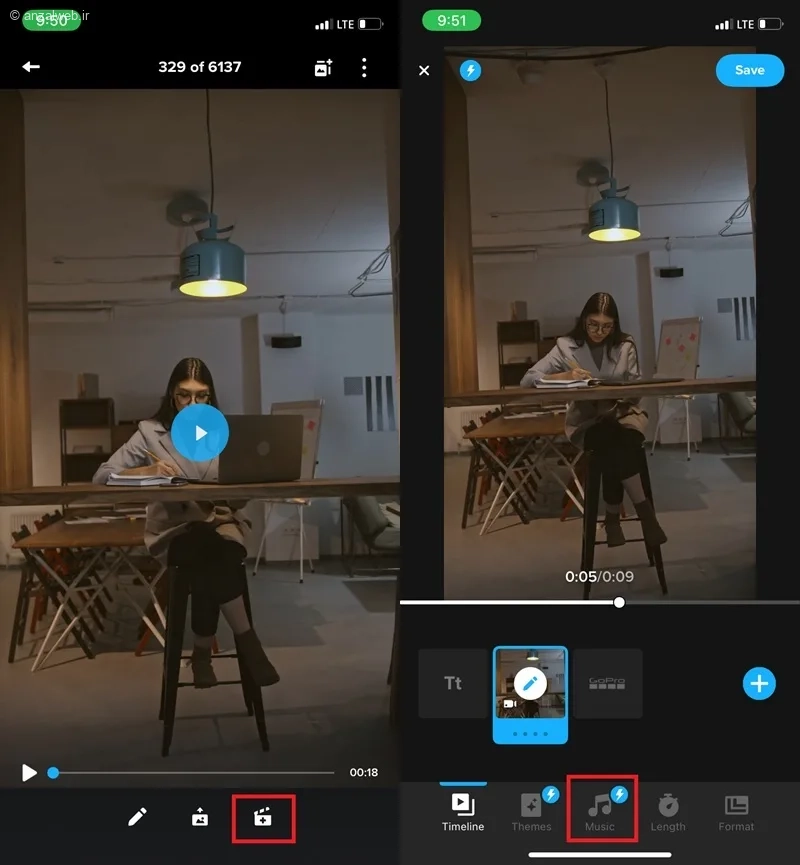
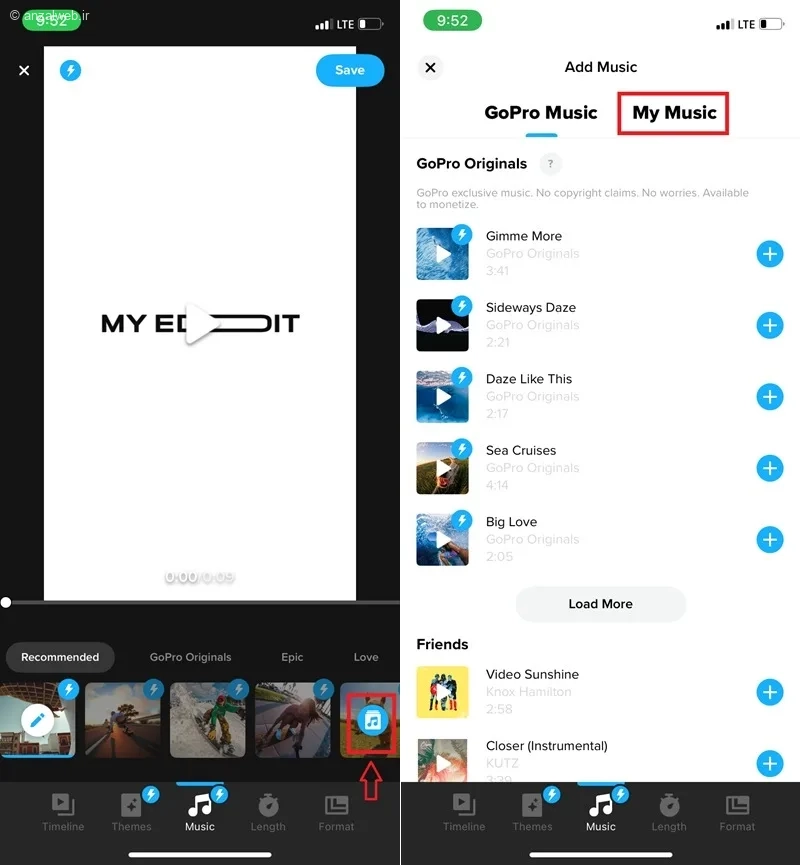
بعد از اینکه ویدیوی مورد نظرتان را انتخاب کردید، روی علامت «ویرایش» که در پایین صفحه قرار دارد، کلیک کنید. سپس، گزینهی Music را انتخاب کنید.
حالا میتوانید از آهنگهای پیشنهادی برنامه که در بخش «پیشنهادی» قرار دارند استفاده کنید. اگر نه، روی علامت «موزیک» بزنید. سپس در صفحه «افزودن موزیک»، گزینه «موزیکهای من» را انتخاب کنید.
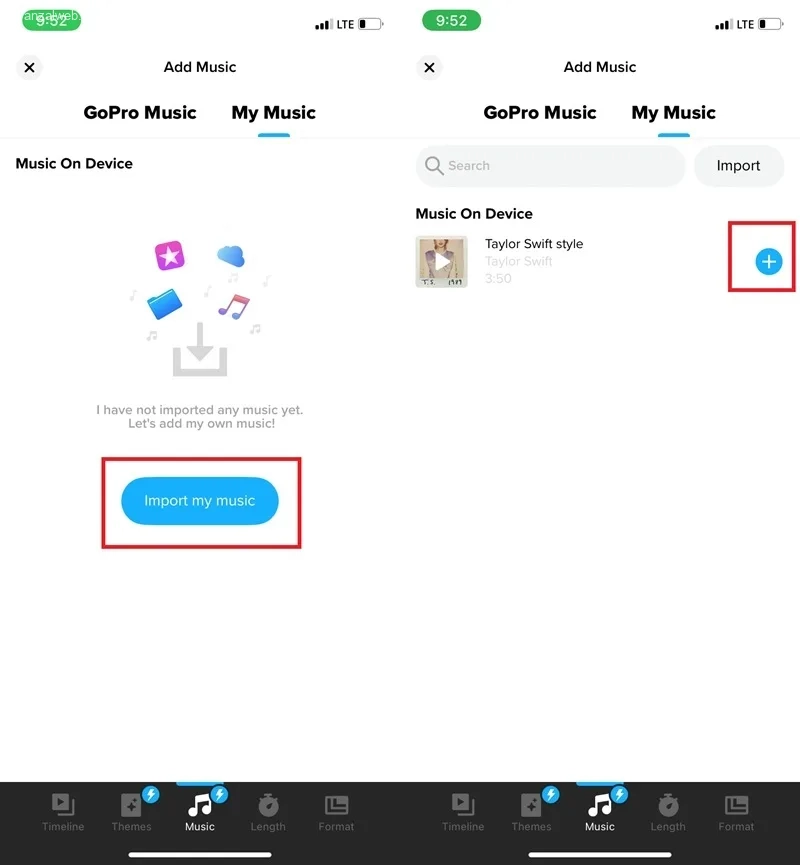
حالا گزینه Import my music را انتخاب کنید تا آهنگ مورد نظرتان به برنامه اضافه شود. در پایان، روی علامت ➕ ضربه بزنید. با این کار، آهنگ به ویدیوی شما منتقل خواهد شد.
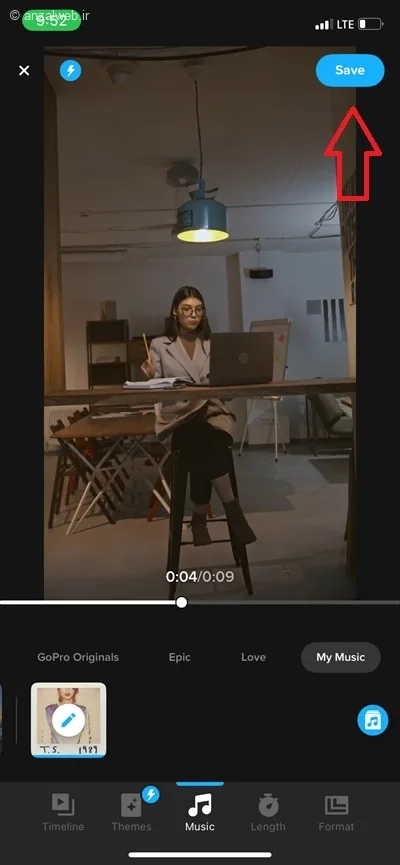
برای نگهداری ویدیوی خود، گزینه Save را انتخاب کنید.
سوالات متداول
چگونه در اینستاگرام آیفون روی فیلم آهنگ بزاریم؟
به استوری اینستاگرام بروید.
ویدئوی دلخواهتان را از گالری موبایل خود انتخاب کنید.
حالا روی علامت استیکر که بالای صفحه است کلیک کنید.
از میان استیکرهای مختلف، گزینه «موزیک» یا Music را انتخاب کنید.
در این بخش میتوانید نام آهنگ مورد علاقهتان را جستجو کنید یا یکی از آهنگهای پیشنهادی اینستاگرام را برگزینید.
بعد از انتخاب آهنگ، قسمتی از آن را که دوست دارید در ویدئو پخش شود، مشخص کنید.
حالا میتوانید استوری خود را همراه با آهنگ منتشر کنید.
جمعبندی
برای گذاشتن موزیک روی ویدیو در آیفون، میتوانید به فروشگاه برنامهها (اپ استور) مراجعه کنید. برنامههای مختلف و زیادی با قابلیتهای گوناگون برای این کار موجود است.
شاید ترجیح دهید بدون نصب برنامهی جداگانه، روی ویدیو یا عکسهایتان موزیک بگذارید. در این حالت، میتوانید از برنامه “عکسها” (Photos) که خودِ گوشی دارد استفاده کنید. البته در این روش، فقط برای بخش “خاطرات” (Memories) این امکان وجود دارد و انتخاب آهنگ نیز محدود به چند آهنگ مشخص است.
برنامههایی مانند iMovie، InShot و Clips از گزینههای مناسب و پرکاربرد برای افزودن آهنگ به ویدیو در آیفون به شمار میروند.
برای اطلاعات بیشتر، به مقاله آموزش رفع ارورهای سایت سنجش (از باز نشدن، تا مشکل آپلود، ورود و…) مراجعه کنید.
نظرات و پیشنهادات شما؟
در این مقاله از انزلو وب، روشهای عالی برای گذاشتن موسیقی روی ویدیو در آیفون را به شما آموزش میدهیم. به نظر شما چه برنامهای برای این کار بهتر است؟ اگر برنامه دیگری میشناسید که بتوان با آن به ویدیو آهنگ اضافه کرد، لطفاً در بخش دیدگاهها با ما و دیگر کاربران به اشتراک بگذارید.
در اینجا میتوانید اطلاعات کاملتری درباره آموزش ۴ روش تست دسته PS5 (کنسول، کامپیوتر و گوشی) بیابید.