


پلیاستیشن ۵ یک کنسول بازی پیشرفته و جدید است که شرکت سونی آن را تولید کرده. این دستگاه با امکانات زیاد و قدرتی که دارد، شما را به دنیای پرهیجان و جذاب بازیهای دیجیتال میبرد.
برای هر بازیکن، حفظ و نگهداری از پیشرفتهای بازی و فایلهای ذخیره شده بسیار مهم است. در این مطلب، روش پشتیبانگیری از سیوهای بازی روی پلیاستیشن ۵ را به شما یاد میدهیم.
کمی درباره بکاپ گیری
تهیه نسخه پشتیبان یا بکاپ، در دنیای فناوری به این معناست که از اطلاعات مهم و باارزش خود یک کپی اضافی و ایمن تهیه کنیم. این کار که معمولاً در رایانهها و دستگاههای دیجیتال انجام میشود، کمک میکند اگر روزی اطلاعات اصلی به هر دلیلی پاک شد، خراب شد یا مورد سوءاستفاده قرار گرفت، بتوانیم از روی آن نسخه پشتیبان، همه چیز را دوباره به حالت اول برگردانیم.
اهمیت بکاپ گیری در بازی ها
در دنیای سرگرمکننده بازیهای کامپیوتری، بازیکنان گاهی ساعتهای زیادی از وقت و تلاش خود را برای پیشرفت در مراحل بازی میگذارند. مواردی مانند ذخیره بازیها، ارتقای امکانات، لووتها و گنجینههایی که طی بازی به دست میآورند، بسیار ارزشمند و دوستداشتنی هستند. به همین دلیل، از دست دادن این دستاوردها برای هر کسی ناراحتکننده خواهد بود. اگر از فایلهای ذخیره بازی نسخه پشتیبان تهیه کنید، خیالتان راحت میشود که اگر مشکلی پیش آمد، میتوانید بازی را به آخرین مرحله ذخیرهشده برگردانید و دوباره از دستاوردهایتان لذت ببرید.
نکات مهم قبل از گرفتن بکاپ از سیو بازیها در ps5
قبل از اینکه از اطلاعات بازیهای خود در پلیاستیشن ۵ نسخه پشتیبان تهیه کنید، بهتر است این نکات را در نظر بگیرید:
فضای ذخیره سازی:
مطمئن شوید که در حافظه داخلی کنسول PS5 یا در حافظه خارجی که به آن وصل شده، به اندازه کافی فضا برای ذخیره کردن نسخه پشتیبان (بکاپ) از فایلهای ذخیره بازیها وجود دارد.
برای اینکه ببینید در هر حافظه چقدر فضای خالی دارید، میتوانید به قسمت “مدیریت دادهها” در تنظیمات PS5 مراجعه کنید.
نسخه نرمافزار:
مطمئن شوید که هم کنسول PS5 و هم بازیهایی که روی آن نصب شدهاند، آخرین نسخه نرمافزار را داشته باشند. این بروزرسانیها میتوانند مشکلات احتمالی را حل کنند و باعث شوند تجربه بازی کردن شما از طریق فایلهای ذخیره بهتر و روانتر شود.
اتصال اینترنت:
اگر میخواهید نسخه پشتیبان (بکاپ) از ذخیره بازیهای خود را در فضای ابری نگه دارید، مطمئن شوید که کنسول PS5 شما به اینترنت وصل است و ارتباط شبکه به خوبی برقرار میباشد.
زمان:
ذخیره کردن نسخه پشتیبان از بازیها ممکن است کمی طول بکشد، مخصوصاً اگر اطلاعات زیادی برای ذخیره کردن داشته باشید. به همین خاطر، بهتر است از قبل برنامهریزی کنید و زمانی کافی برای انجام این کار در نظر بگیرید.
بررسی بکاپها:
بعد از اینکه کار پشتیبانگیری تمام شد، حتما چک کنید که فایلهای ذخیره بازیهای شما به درستی سیو شدهاند و سالم هستند. برای اینکه خیالتان کاملا راحت شود، میتوانید یک بازی را با استفاده از همین فایل پشتیبان، دوباره بارگذاری کنید و از سیوِ بازیابی شده استفاده نمایید.
پیشنهاد میکنیم قبل از هر کار مهمی مثل پشتیبانگیری، اطلاعات باارزش خود را در یک جای مطمئن دیگر هم ذخیره کنید. با این کار، اگر مشکلی پیش آمد، همچنان به اطلاعاتتان دسترسی خواهید داشت.
نحوه بکاپ گیری در پلی استیشن 5
برای تهیه نسخه پشتیبان از اطلاعات در کنسول پلیاستیشن ۵، باید چند نکته مهم را در نظر داشته باشید:
شرایط لازم
پلیاستیشن ۵ شما باید جدیدترین نسخه نرمافزار را داشته باشد.
همچنین به یک هارد اکسترنال با فضای کافی برای ذخیره کردن بازیها نیاز دارید.
برای وصل کردن این هارد به کنسول، یک کابل USB Type-C نیز لازم است.
مراحل بکاپ گیری ps5
برای تهیه نسخه پشتیبان از ذخیره بازیها در پلیاستیشن ۵، این مراحل ساده را دنبال کنید:
ابتدا کنسول را روشن کرده و وارد حساب کاربری خود شوید.
از صفحه اصلی، وارد بخش «تنظیمات» (Settings) شوید.
در منوی تنظیمات، گزینه «مدیریت حافظه» (Storage) را انتخاب کنید.
سپس «پشتیبانگیری و بازیابی» (Backup and Restore) را بزنید.
حالا گزینه «تهیه نسخه پشتیبان» (Back Up) را انتخاب کنید.
از بین گزینهها، بازیها را برای پشتیبانگیری انتخاب کنید.
با زدن «انتخاب» (Select)، تمام بازیهای مورد نظر خود را علامت بزنید.
در پایان، دکمه «پشتیبانگیری» (Back Up) را بفشارید و تا پایان فرآیند منتظر بمانید.
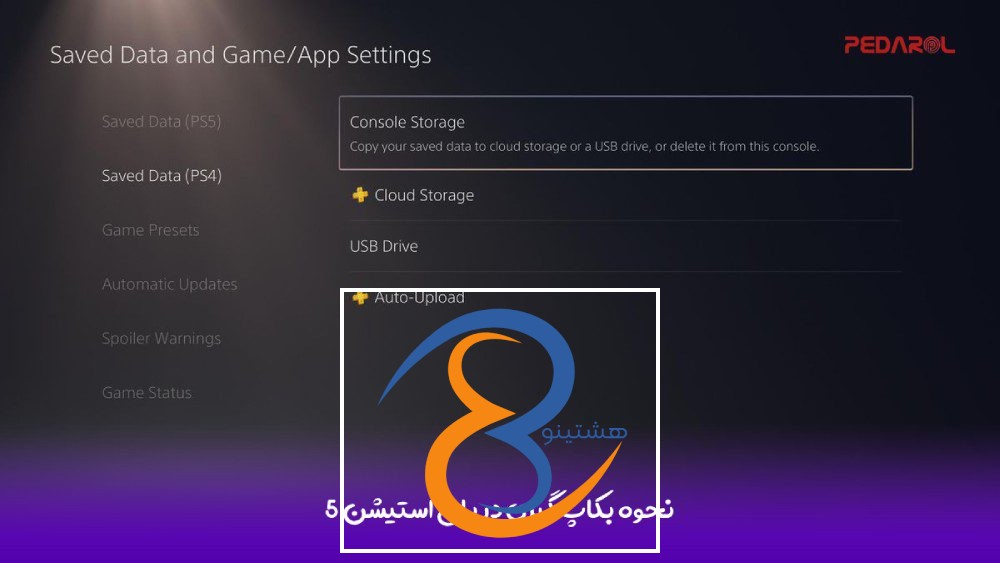
ذخیره سازی بکاپ گیری
بعد از اینکه از اطلاعاتتان نسخه پشتیبان تهیه کردید، میتوانید این فایلهای پشتیبان را روی یک حافظه خارجی مثل هارد اکسترنال ذخیره کنید. برای انجام این کار، این مراحل را دنبال کنید:
قبل از اینکه حافظه خارجی را از دستگاه جدا کنید، مطمئن شوید که عملیات پشتیبانگیری به طور کامل پایان یافته است.
حافظه خارجی را به دستگاه وصل کنید.
سپس از صفحه اصلی دستگاه، وارد بخش «تنظیمات» شوید.
داخل تنظیمات، گزینه «مدیریت حافظه» را انتخاب کنید.
در بخش مدیریت حافظه، روی «پشتیبانگیری و بازیابی» کلیک کنید.
حالا گزینه «بازیابی اطلاعات» را انتخاب کنید.
در صفحه بازیابی، به حافظه خارجی بروید و فایل پشتیبان مورد نظرتان را انتخاب کنید.
در پایان، دکمه «شروع بازیابی» را بزنید و صبر کنید تا فرآیند بازیابی به پایان برسد.
آیا بکاپهای سیو بازیها را میتوانم در درایو داخلی پلی استیشن 5 ذخیره کنم؟
بله، شما میتوانید از ذخیرههای بازیهای خود در پلیاستیشن ۵ نسخه پشتیبان تهیه کنید و آنها را روی حافظه داخلی کنسول ذخیره نمایید. پلیاستیشن ۵ این قابلیت را در اختیار شما قرار میدهد تا از اطلاعات پیشرفت بازیهای خود محافظت کنید. با این کار، همیشه به نسخه پشتیبان دسترسی دارید و در صورت لزوم میتوانید به راحتی آن را روی همان دستگاه بازیابی کنید.
برای ذخیره کردن نسخه پشتیبان ذخیره بازی در حافظه داخلی، این مراحل را دنبال کنید:
1. از صفحه اصلی، وارد بخش **Settings** (تنظیمات) شوید.
2. در منوی تنظیمات، گزینه **Storage** (حافظه) را انتخاب کنید.
3. در بخش مدیریت حافظه، گزینه **Backup and Restore** (پشتیبانگیری و بازیابی) را انتخاب نمایید.
4. در صفحه جدید، گزینه **Back Up** (پشتیبان بگیر) را بزنید.
5. حالا لیستی از بازیهای نصبشده روی دستگاه نمایش داده میشود. بازی مورد نظر خود را برای پشتیبانگیری انتخاب کنید.
6. پس از انتخاب، فرآیند پشتیبانگیری آغاز میشود و از شما خواسته میشود محل ذخیرهسازی را انتخاب کنید.
7. با استفاده از دکمههای کنترلی، **حافظه داخلی پلیاستیشن ۵** را انتخاب نمایید.
8. با تأیید محل ذخیره، عملیات پشتیبانگیری شروع شده و فایلهای ذخیره بازی در حافظه داخلی کنسول ذخیره میشوند.
به این ترتیب، شما میتوانید از اطلاعات بازیهای خود روی حافظه داخلی پلیاستیشن ۵ نسخه پشتیبان داشته باشید و در صورت نیاز، آنها را روی همان کنسول بازیابی کنید.
حفاظت و مدیریت بکاپها
بعد از اینکه از اطلاعاتتان نسخه پشتیبان تهیه کردید و آن را روی یک حافظه خارجی ذخیره نمودید، باید برای محافظت از این نسخههای پشتیبان هم اقدامات لازم را انجام دهید. توصیه میشود این نسخههای پشتیبان را در یک جای امن قرار دهید. مثلاً میتوانید حافظه خارجی را داخل یک جعبه یا کیف مخصوص بگذارید تا از آن محافظت شود. یک راه دیگر این است که از فضای ذخیرهسازی ابری استفاده کنید. با این کار، یک کپی از اطلاعات شما روی اینترنت ذخیره میشود و اگر اتفاقی برای حافظه فیزیکی شما بیفتد، باز هم اطلاعاتتان در امان خواهد بود.
مدیریت بکاپها
مراقبت از نسخههای پشتیبان هم موضوع بسیار مهمی است. خوب است که این نسخهها را به طور مرتب بهروز کنید تا آخرین تغییرات و پیشرفتهای بازی در آنها ذخیره شود. همچنین میتوانید نسخههای قدیمیتر را پاک کنید تا فضای ذخیرهسازی آزاد شود و از پر شدن حافظه دستگاه جلوگیری کنید. برای این کار، میتوانید از برنامهها و ابزارهای مدیریت فایل روی حافظههای جانبی کمک بگیرید.
آیا بکاپهای حذف شده قابل بازیابی هستند؟
بر اساس اطلاعات موجود، معمولاً نمیتوان نسخههای پشتیبان حذفشده از ذخیره بازیها در پلیاستیشن ۵ را دوباره به دست آورد. وقتی یک نسخه پشتیبان را پاک میکنید، به طور دائمی از حافظه سیستم پاک شده و دیگر قابل برگشت نیست.
پس اگر چنین فایلی را حذف کردهاید، در شرایط عادی راهی برای بازگرداندن آن وجود ندارد. اگر میخواهید از اطلاعات مهم خود محافظت کنید، بهتر است قبل از پاک کردن هر نسخه پشتیبان، مطمئن شوید که یک کپی دیگر از آن در جای دیگری (مثل هارد اکسترنال یا فضای ابری) دارید، یا از امکان ذخیرهسازی داخلی خود پلیاستیشن ۵ استفاده کنید.
با این حال، در شرایط خاص و در صورت بروز مشکل، ممکن است بتوانید با تماس با پشتیبانی پلیاستیشن، راهنماییها یا کمکهایی برای بازیابی اطلاعات از دست رفته دریافت کنید.
روش بازیابی بکاپ ps5
برای برگرداندن اطلاعات پشتیبان در کنسول پلیاستیشن ۵، این نکات را در نظر داشته باشید:
حافظه خارجی که اطلاعات پشتیبان در آن ذخیره شده است، باید به دستگاه وصل باشد.
کنسول شما باید آخرین نسخه نرمافزار سیستم را داشته باشد و کاملاً بهروز باشد.
مراحل بازیابی بکاپ
برای بازیابی اطلاعات پشتیبان در کنسول پلیاستیشن ۵، این مراحل ساده را دنبال کنید:
ابتدا کنسول را روشن کرده و وارد حساب کاربری خود شوید.
از صفحه اصلی، وارد بخش «تنظیمات» (Settings) شوید.
در منوی تنظیمات، گزینه «مدیریت حافظه» (Storage) را انتخاب کنید.
سپس، روی «پشتیبانگیری و بازیابی» (Backup and Restore) کلیک کنید.
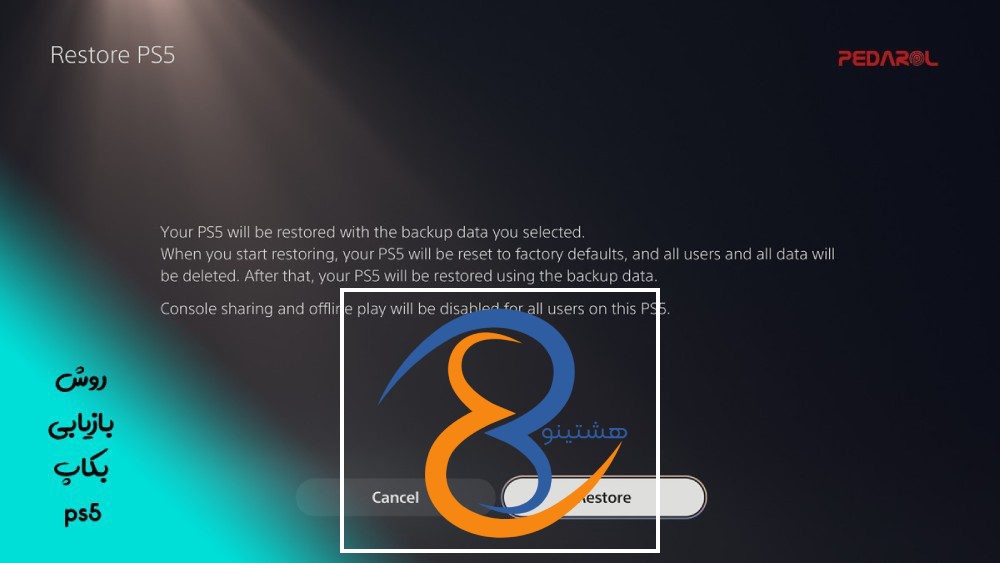
حالا گزینه «بازیابی» (Restore) را انتخاب نمایید.
در این قسمت، لیستی از فایلهای پشتیبان موجود را مشاهده میکنید. مورد دلخواه خود را انتخاب کنید.
بعد از انتخاب، از شما تأیید نهایی خواسته میشود. در صورت اطمینان، تأیید کنید.
کنسول فرآیند بازیابی را آغاز میکند. این مرحله ممکن است کمی طول بکشد، پس شکیبا باشید.
پس از پایان عملیات، کنسول شما با اطلاعات بازیهای ذخیره شده، آماده استفاده خواهد بود.
توجه داشته باشید که گاهی ممکن است بازیابی به دلیل مشکلات فنی یا تفاوت نسخهها با موفقیت انجام نشود. در این صورت میتوانید از طریق تماس با پشتیبانی سونی یا مراجعه به وبسایت رسمی آنها، کمک بگیرید.
با انجام این مراحل، میتوانید اطلاعات و پیشرفتهای بازی خود را دوباره در اختیار داشته باشید و از ادامه بازی لذت ببرید.
آیا بکاپهای پلی استیشن 4 را هم میتوان در پلی استیشن 5 بازیابی کرد؟
حتماً میتوانید فایلهای پشتیبان (بکاپ) پلیاستیشن ۴ خود را روی پلیاستیشن ۵ بازیابی کنید. پلیاستیشن ۵ این امکان را دارد که بکاپهای نسخه قبلی را بخواند، به شرطی که این فایلها روی یک حافظه خارجی (مثل هارد اکسترنال) یا در فضای ابری ذخیره شده باشند. برای انجام این کار، مراحل زیر را دنبال کنید:
– ابتدا حافظه خارجی که بکاپ پلیاستیشن ۴ روی آن قرار دارد را به پلیاستیشن ۵ وصل کنید و مطمئن شوید که کنسول آن را میشناسد.
– کنسول پلیاستیشن ۵ را روشن کنید و وارد حساب کاربری خود شوید.
– از صفحه اصلی، وارد بخش «تنظیمات» (Settings) شوید.
– در تنظیمات، گزینه «مدیریت حافظه» (Storage) را انتخاب کنید.
– سپس وارد قسمت «پشتیبانگیری و بازیابی» (Backup and Restore) شوید.
– حالا گزینه «بازیابی» (Restore) را بزنید.
– در این مرحله، لیستی از فایلهای پشتیبان موجود نمایش داده میشود. بکاپ مربوط به پلیاستیشن ۴ را انتخاب کنید.
– بعد از انتخاب، از شما تأیید نهایی خواسته میشود. تأیید کنید تا فرآیند شروع شود.
– کنسول روند بازیابی را آغاز میکند. مدت زمان آن بستگی به حجم فایل و سرعت انتقال دارد، پس ممکن است کمی طول بکشد.
پس از پایان این مراحل، اطلاعات و بازیهای شما از پلیاستیشن ۴ روی پلیاستیشن ۵ در دسترس خواهند بود و میتوانید از ادامه بازی لذت ببرید.
چگونه بکاپهای قدیمیتر را در پلی استیشن 5 حذف کنم؟
برای پاک کردن نسخههای پشتیبان قدیمی از ذخیره بازیها در کنسول پلیاستیشن ۵، میتوانید این مراحل ساده را انجام دهید:
روش اول:
برای رفتن به صفحه اصلی کنسول PS5، ابتدا دکمه PS روی دستهی خود را فشار دهید.
سپس در صفحه اصلی، به سمت بالا بروید و گزینهی «تنظیمات» (Settings) را انتخاب کنید.
در منوی تنظیمات، به قسمت پایین بروید و گزینهی «مدیریت دادهها» (Storage) را انتخاب کنید.
حالا در بخش مدیریت دادهها، گزینهی «ذخیرهسازی ابری» (Cloud Storage) را انتخاب کنید.
در لیست فایلهای پشتیبان موجود در فضای ابری، فایل قدیمیای که قصد حذف آن را دارید پیدا کرده و انتخابش کنید.
با انتخاب آن فایل، گزینهی «حذف» (Delete) را بزنید و عمل خود را تأیید کنید.
روش دوم:
برای پاک کردن فایلهای قدیمی ذخیره بازی در کنسول PS5، این مراحل را دنبال کنید:
اول، دکمه PS روی دستهی بازی را فشار دهید تا به صفحه اصلی کنسول بروید.
سپس، بازی مورد نظر را انتخاب کرده و آن را اجرا کنید.
در محیط بازی، به قسمت «تنظیمات» یا «گزینههای بازی» بروید.
در میان گزینهها، بخش مربوط به «ذخیرهسازی» یا Save Data را پیدا کرده و باز کنید.
حالا فایل قدیمیای که قصد پاک کردن آن را دارید، انتخاب کنید.
با انتخاب آن، گزینه «حذف» یا Delete را بزنید و عمل حذف را تأیید کنید.
با انجام این کار، فایلهای قدیمی ذخیره بازی از کنسول شما پاک میشوند و فضای بیشتری برای ذخیرهسازی خواهید داشت.
توصیه میشود قبل از پاک کردن، مطمئن شوید که اطلاعات مهمی در آن فایلها ندارید و در صورت نیاز، از اطلاعات خود نسخه پشتیبان تهیه کنید.
فضای ذخیره سازی ابری پلی استیشن پلاس
فضای ذخیرهسازی ابری پلیاستیشن پلاس، یک سرویس آنلاین است که سونی به کاربران دارای اشتراک پلیستیشن پلاس ارائه میدهد. این سرویس به شما این امکان را میدهد که از پیشرفت خود در بازیها (فایلهای سیو) نسخه پشتیبان تهیه کنید و آنها را در فضای ابری متعلق به سونی ذخیره نمایید.
با عضویت در سرویس PlayStation Plus، یک فضای ابری ۱۰۰ گیگابایتی در اختیار شما قرار میگیرد. این فضا به طور خودکار با حساب کاربری شما در ارتباط است و میتوانید از آن برای نگهداری ذخیره (سیو) بازیهای خود استفاده کنید.
این فضای ابری PlayStation Plus مزایای زیر را برای شما به همراه دارد:
**افزایش امنیت:** با ذخیره کردن اطلاعات بازیها در فضای ابری، حتی اگر کنسول شما آسیب ببیند یا مشکلی پیش بیاید، بازیهای شما در امان میمانند.
**دسترسی راحت:** اگر با یک کنسول PS5 دیگر هم وارد حساب کاربری خود شوید، میتوانید به راحتی به ذخیره بازیهای خود در فضای ابری دسترسی پیدا کنید و بازی را از همانجا ادامه دهید.
**انتقال آسان:** در صورت تعویض یا استفاده از چندین دستگاه PS5، به سادگی میتوانید اطلاعات بازیها را از فضای ابری دانلود کرده و بازی کردن را بدون وقفه ادامه دهید.
**مدیریت کارآمد:** با انتقال ذخیره بازیها به فضای ابری، فضای داخلی کنسول شما آزاد میشود و میتوانید از حافظه دستگاه خود بهتر استفاده کنید.
لازم به یادآوری است که این فضای ابری فقط برای اعضای PlayStation Plus در دسترس است.
چگونه میتوان بکاپهای سیو بازیهای خود را در فضای ابری PlayStation Plus آپلود کرد؟
برای ذخیره کردن نسخه پشتیبان از بازیهایتان در فضای ابری پلیاستیشن پلاس، میتوانید این مراحل ساده را انجام دهید:
روش اول:
برای پشتیبانگیری از بازیهای خود در کنسول PS5، این مراحل ساده را دنبال کنید:
دکمه PS روی دستهی کنسول را فشار دهید تا به صفحه اصلی برسید.
از صفحه اصلی، به سمت بالا بروید و گزینه «تنظیمات» (Settings) را انتخاب کنید.
در منوی تنظیمات، به قسمت پایین رفته و گزینه «مدیریت دادهها» (Storage) را بزنید.
حالا در بخش مدیریت دادهها، گزینه «ذخیرهسازی ابری» (Cloud Storage) را انتخاب کنید.
سپس به گزینه «آپلود به ذخیرهسازی ابری» (Upload to Cloud Storage) بروید و بازی یا فایل ذخیره مورد نظر خود را انتخاب کنید.
با این کار، فرآیند پشتیبانگیری شروع میشود و فایلهای انتخابی شما به فضای ابری PlayStation Plus منتقل خواهند شد.
روش دوم:
برای آپلود کردن سیو بازیهایتان در پلیاستیشن ۵، این مراحل ساده را دنبال کنید:
1. ابتدا دکمه PS روی دستهی پلیاستیشن ۵ را فشار دهید تا به صفحه اصلی کنسول بروید.
2. حالا بازی مورد نظر خود را که میخواهید از آن بکاپ بگیرید، انتخاب کرده و آن را اجرا کنید.
3. بعد از ورود به بازی، به قسمت «تنظیمات» یا «گزینههای بازی» بروید.
4. در میان گزینهها، بخشی با عنوان «ذخیرهسازی» (Save) را پیدا کرده و وارد آن شوید.
5. در این بخش، گزینهای به نام «آپلود به ذخیرهسازی ابری» (Upload to Cloud Storage) وجود دارد؛ آن را انتخاب کنید.
6. با این کار، فرآیند آپلود فایلهای سیو شما به فضای ابری سرویس PlayStation Plus آغاز میشود.
با انجام این کار، شما میتوانید از بازیهای خود یک نسخه پشتیبان در فضای ابری داشته باشید و هر زمان که خواستید، از هر دستگاه پلیاستیشن ۵ که با حساب کاربری خودتان وارد شدهاید، آنها را بازیابی کنید.