


تنظیم کردن دسته پلیاستیشن ۵ 🎮 یکی از کارهای بسیار مهم برای لذت بردن بیشتر از بازیهاست. خوشبختانه، شما میتوانید دستهها را به سلیقه خودتان شخصیسازی کنید و برخی از ویژگیهای آن را تغییر دهید. با انجام تنظیمات مناسب، کنترل دقیقتر، استفاده راحتتر و هماهنگی بهتری در هنگام بازی خواهید داشت. به همین دلیل، در این مقاله از هشتینو، روش حرفهای تنظیم دسته پلیاستیشن ۵ را به شما آموزش میدهیم.
نحوه تنظیمات پلی استیشن ۵
روش تنظیم دسته PS5
به طور خلاصه، برای پیکربندی دسته PS5 میتوانید تنظیمات اصلی مانند سطح صدا، قدرت لرزش، میزان روشنایی و موارد مشابه را از مسیر زیر تغییر دهید:
Settings > Accessories > Controller (General)
همچنین با ایجاد یک پروفایل سفارشی در بخش Create Custom Profile میتوانید موارد زیر را شخصیسازی کنید:
– حساسیت دستههای آنالوگ (Stick Sensitivity)
– میزان حساسیت دکمههای ماشه به فشار انگشت (Trigger Deadzone)
– قدرت لرزش دسته در هنگام بازی (Vibration Intensity)
در ادامه این نکات را به صورت دقیقتر بررسی خواهیم کرد.
علاوه بر این، شما میتوانید از روشهای شخصیسازی برای تنظیم دسته پلیاستیشن ۴ نیز مطابق با سلیقه و نیاز خود استفاده کنید.
آماده سازی اولیه دستگاه PS5
قبل از اینکه شروع به تنظیم دسته پلیاستیشن ۵ کنید، باید چند کار اولیه را انجام دهید. این کارها شامل وصل کردن دسته به کنسول و چک کردن بهروزرسانیهای مربوط به آن است. اگر این مراحل را قبلاً انجام دادهاید، میتوانید بقیهٔ راهنما را مطالعه کنید؛ در غیر این صورت، طبق دستورالعتی که میآید پیش بروید.
برای اتصال دسته به کنسول، ابتدا از یک کابل USB-C استفاده کنید. بعد، دکمهٔ PS (همان دکمهٔ وسط دسته) را فشار دهید تا کنسول، دسته را تشخیص دهد. بعد از اولین اتصال، میتوانید از دسته به صورت بیسیم هم استفاده کنید.
این موضوع را بهتر بشناسید با مطالعه نحوه ی تبدیل فایل اسکن شده ی Image به PDF.
نصب بهروزرسانیهای دسته هم میتواند باعث عملکرد بهتر آن شود. برای این کار، به مسیر زیر بروید:
Settings > Accessories > Controllers > Wireless Controller Device Software
اگر نسخهٔ جدیدی برای نصب موجود بود، گزینهٔ Update را انتخاب کنید تا بهروزرسانی دانلود و نصب شود.
روش انجام تنظیمات عمومی کنترلرها در کنسولهای PS5
طبق راهنمای سایت پلیاستیشن، برای تغییر دادن تنظیمات دستههای بازی، اول باید به صفحه اصلی کنسول بروید.
بعد، گزینه «Settings» یا همان «تنظیمات» را انتخاب کنید. سپس وارد بخش «Accessories» شوید.
حالا گزینه «Controller (General)» را بزنید تا به بخش تنظیمات کلی کنترلرها وارد شوید.
اینجا میتوانید انواع گزینههای مربوط به دستهها را مشاهده کنید که در ادامه، کاربرد هر کدام را توضیح خواهیم داد.
| Volume (بلندی صدای بلندگوی کنترلر) | تنظیم بلندی صدای کنترلرهای بیسیم DualSense
امکان تنظیم صدا برای کنترلرهای DualSense Edge و DUALSHOCK®۴ نیز قابل انجام است. |
| Vibration Intensity (شدت لرزش) | تعیین شدت لرزش کنترلر
امکان استفاده برای مدلهای PlayStation VR2 Sense و DUALSHOCK 4 |
| Trigger Effect Intensity (شدت اثر تریگرها) | تنظیم بازخورد و عکس العمل تریگرها
از این قابلیت برای برخی از بازیها پشتیبانی میشود. این تنظیمات را میتوان در کنترلر PS VR2 Sense اعمال کرد و در مدل DualSense Edge نیز به تفکیک برای هر پروفایل تنظیم کرد. برای یادگیری پیشرفته، به نحوه ی ایجاد آیکون فیسبوک با استفاده از فتوشاپ مراجعه کنید. |
| Brightness of Controller Indicators (روشنایی نشانگرهای کنترلر) | تنظیم روشنایی چراغهای نشانگر کنترلر
امکان استفاده برای DUALSHOCK 4 |
| Communication Method (روش ارتباط) | تنظیم نحوه ارتباط کنترلر با کنسول
در صورت ضعیف بودن سیگنال، کنترلر را با کابل USB وصل کرده و گزینه Use USB Cable را انتخاب کنید.همچنین میتوانید از روش Use Bluetooth هم برای برقراری ارتباط استفاده کنید. قابل استفاده برای کنترلرهای DualSense Edge و DUALSHOCK 4 |
| Press and Hold Delay (تأخیر فشردن و نگه داشتن) | تنظیم مدت زمان لازم برای نگه داشتن دکمه یا Create
قابل اجرا برای کنترلرهای DualSense Edge، PS VR2 Sense و DUALSHOCK 4 |
| DualSense Wireless Controller Device Software (نرم افزار دستگاه کنترلر DualSense) | با این گزینه کنترلر بیسیم DualSense را به کنسول PS5 متصل کرده و نرم افزار آن را بروزرسانی کنید. |
امکانات موجود ممکن است بسته به مدل دستگاه و نوع کنترلر آن، کمی با هم تفاوت داشته باشند.
شخصی سازی تنظیم دسته پلی استیشن ۵
اگر میخواهید دسته پلیاستیشن ۵ (دوال سنس) را هنگام بازی کردن، مطابق سلیقه و نیاز خودتان تنظیم کنید، میتوانید این کار را از قسمت Accessories انجام دهید.
برای شروع، از صفحه اصلی کنسول، وارد بخش تنظیمات (Settings) شوید. سپس به پایین صفحه بروید تا گزینه Accessories را ببینید. بعد از آن، روی DualSense Edge Wireless و سپس Custom Profile کلیک کنید.
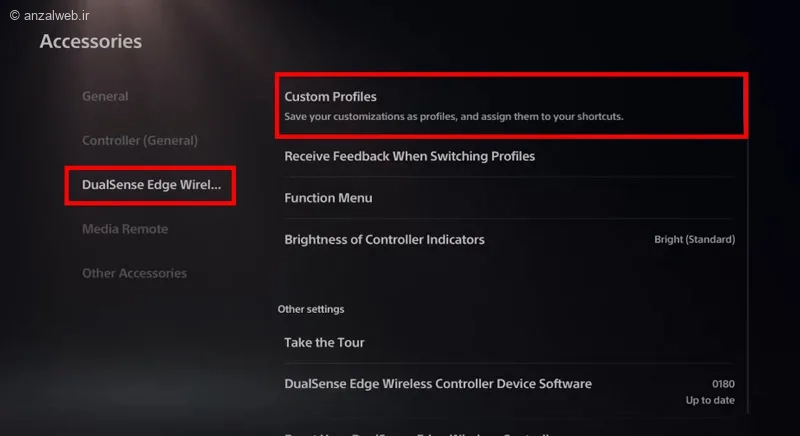
اکنون بر روی گزینه “Create Custom Profile” که روی صفحه نمایش دیده میشود کلیک کنید. با این کار این امکان برای شما فراهم میشود تا یک پروفایل تازه و شخصی بسازید که دقیقاً با خواستهها و نیازهای شما هماهنگ باشد.
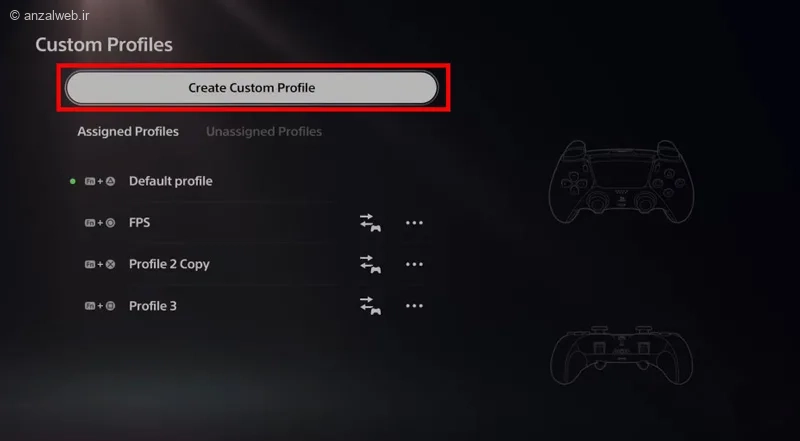
حالا از قسمت پروفایل اختصاص داده شده، روی آیکون کنار گزینههای پروفایل کلیک کنید. سپس چک کنید که گزینه «اختصاص پروفایل دیگر» روشن و فعال باشد.
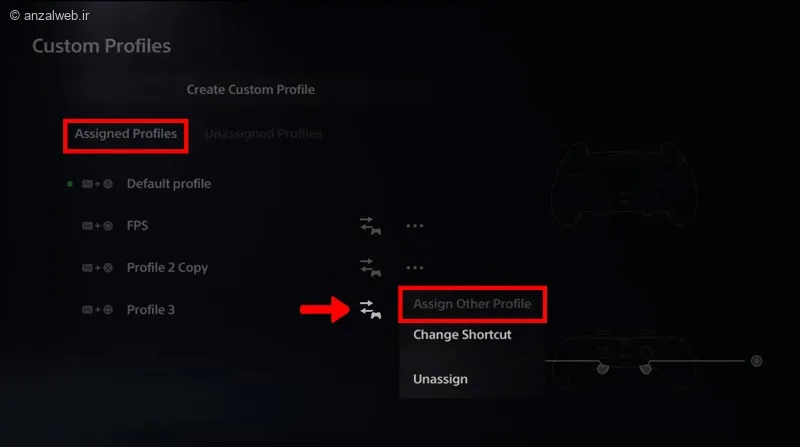
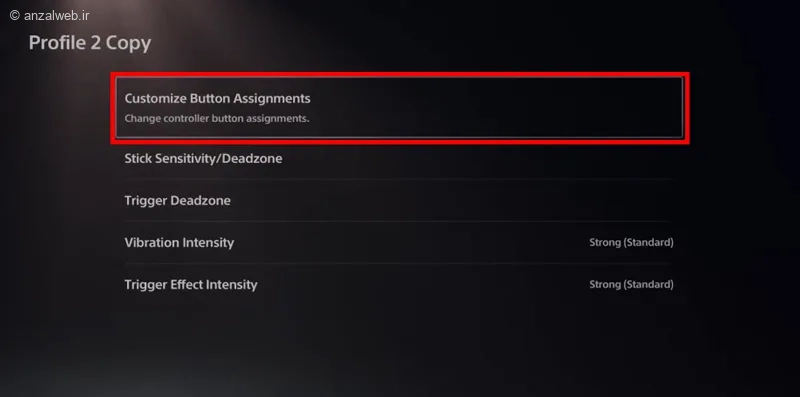
اکنون میتوانید به پروفایل مورد نظر خود بروید و تنظیمات کنترلرها را در بخشهای گوناگون، به دلخواه خود تغییر دهید. اگر میخواهید دکمههای دسته PS5 را به سلیقه خود تنظیم کنید، وارد قسمت «Customize Button Assignments» شوید. در این بخش، امکان انتخاب کارکردهای مختلف برای هر یک از دکمههای کنترلر را خواهید داشت.
توصیه میشود به مطالعه مقاله آموزش رفع ارورهای سایت سنجش (از باز نشدن، تا مشکل آپلود، ورود و…) ادامه دهید.
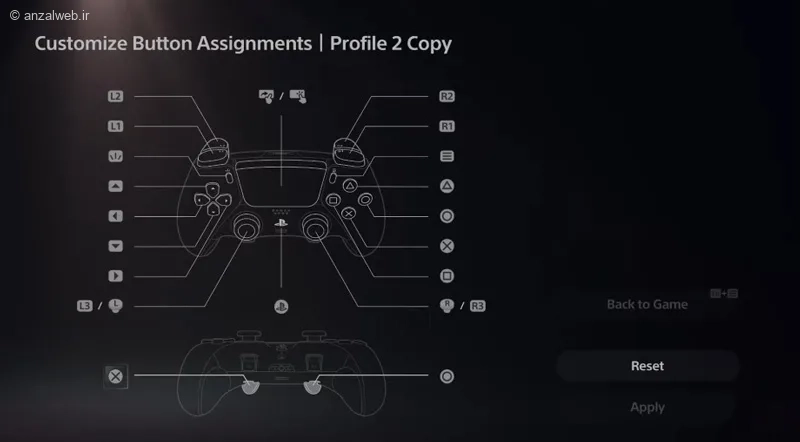
در این قسمت میتوانید نام و کاربرد هر یک از دکمههای کنترلدستگاه را ببینید و به راحتی بین گزینهها حرکت کنید. اگر میخواهید تنظیمات را به حالت اولیه برگردانید، کافیست روی گزینه «Reset» کلیک کنید یا از دیگر راههای بازنشانی کردن دسته PS5 استفاده نمایید.
تنظیمات بخش Stick Sensitivity
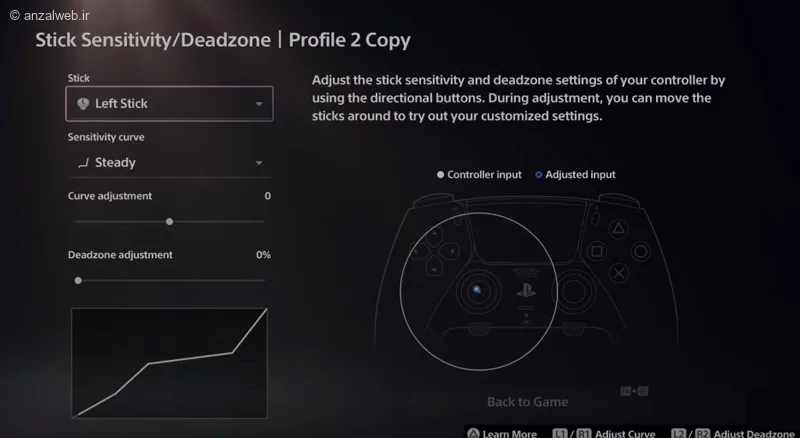
با یک بار بازگشت به صفحه قبل، دوباره میتوانید گزینههای مختلف برای شخصیسازی دسته را مشاهده کنید. این بار گزینهای به نام Stick Sensitivity را انتخاب کنید تا میزان حساسیت حرکت استیکهای آنالوگ را تنظیم نمایید.
در این بخش، قسمتی به نام Dead Zone یا “منطقه مرده” وجود دارد. این ناحیه، بخش کوچکی در مرکز استیک است. اگر این قسمت بیش از حد بزرگ باشد، کنترلر با تأخیر بیشتری به حرکات شما پاسخ میدهد. تنظیم دقیق این گزینه، مخصوصاً در بازیهای سریع و اکشن، میتواند روی سرعت و دقت عملکرد شما تأثیر مستقیم بگذارد.
برای تغییر تنظیمات در این بخش، ابتدا از گوشه سمت چپ بالای صفحه، استیک راست یا چپ را انتخاب کنید.
سپس با انتخاب گزینه Sensitivity Curve، میتوانید حالتهای مختلف واکنش استیک به حرکات دستتان را ببینید. حالتهایی مانند پیشفرض، سریع، دقیق، یکنواخت، دیجیتال و پویا. شما میتوانید بسته به نوع بازی و سبک حرکتی خود، یکی از این حالتها را انتخاب کنید.
همچنین، تغییر دادن مقدار Curve adjustment نیز میتواند بر نحوه پاسخگویی استیکها مؤثر باشد. این تنظیمات میتوانند برای بازیهایی مانند فوتبال یا Warzone، عملکرد دسته PS5 شما را بهبود بخشند.
برای رسیدن به بهترین تنظیمات، لازم است کمی آزمون و خطا کنید. با هر بار بازی کردن، بهتر با تنظیمات آشنا میشوید.
خطی که در نمودار میبینید، نشان میدهد که سیستم چطور به حرکات شما واکنش نشان میدهد. وقتی خط بالا میرود، یعنی سرعت حرکت افزایش یافته و وقتی پایین میآید، یعنی سرعت کم شده است.
معرفی تنظیمات صفحه Stick Sensitivity
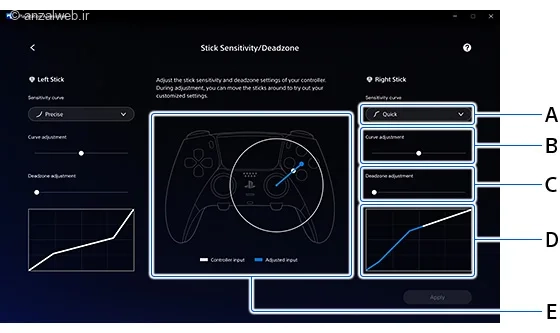
در بخش تنظیمات حساسیت استیکها، شما میتوانید گزینههای مختلفی را برای شخصیسازی عملکرد دستهی بازی خود مشاهده کنید. توجه داشته باشید که ظاهر این صفحه ممکن است با توجه به نسخهی سیستم عامل دستگاه شما، کمی فرق داشته باشد.
قسمت **A** در شکل، مربوط به انتخاب حالت عملیاتی استیکها است که جزئیات آن در جدول پایین توضیح داده شده است.
قسمت **B** یا «تنظیم منحنی»، به شما امکان میدهد تا حساسیت و پاسخگویی استیکها را با دقت بیشتری تغییر دهید.
ناحیهی **C** با عنوان «Deadzone» یا «تنظیم منطقه بیاثر»، محدودهای از حرکت استیک را مشخص میکند که در آن، هیچ فرمانی به بازی ارسال نمیشود.
قسمت **D** که «منحنی واکنش» نام دارد، به صورت یک نمودار گرافیکی، نحوهی پاسخ استیک به حرکات شما را نشان میدهد.
در پایان، در بخش **E** شما میتوانید تنظیمات اعمال شده را به طور مستقیم امتحان کنید و عملکرد کنترلر خود را در عمل بسنجید.
اطلاعات جامعتری در مورد این موضوع را در آموزش ۴ روش تست دسته PS5 (کنسول، کامپیوتر و گوشی) پیدا کنید.
انواع منحنی حساسیت استیک در DualSense Edge و کاربرد آنها
همانطور که گفتیم، انتخاب هر یک از این حالتها بستگی به نوع بازی دارد و میتواند برای بازیکنان مفید باشد. در جدولی که در ادامه میآید، هر یک از حالتهای منحنی را با جزئیات بیشتری بررسی میکنیم تا در پایان بتوانید گزینه مناسبتری را انتخاب کنید.
| پیشفرض (Default) | ورودی بصورت تدریجی و متناسب با میزان حرکت استیک ثبت میشود.
این حالت برای استفاده عمومی مناسب است. |
| سریع (Quick) | با کمی کج کردن استیک، ورودی به سرعت افزایش پیدا میکند.
برای حرکات تند و نشانهگیری سریع در بازیهای تیراندازی مناسب است. |
| دقیق (Precise) | حتی با حرکت زیاد استیک، ورودی کمی ثبت میشود.
مناسب برای کنترل دقیق در بازیهایی مثل شوترهای تاکتیکی |
| پایدار (Steady) | حتی اگر استیک را زیاد کج کنید، ورودی کنترل شده و یکنواخت است.
برای حرکات نرم و بدون پرش یا نوسان مناسب است. برای گسترش دانش خود، به مقاله نحوه ی غیر فعال کردن ویجت ها از طریق Google Play Store در اندروید سر بزنید. |
| دیجیتال (Digital) | با کوچکترین حرکت استیک، حداکثر ورودی ثبت میشود.
مثل دکمههای جهت دار کار میکند؛ مناسب برای بازیهای اکشن و مبارزهای که نیاز به واکنش سریع لازم دارند. |
| پویا (Dynamic) | در ابتدا و انتهای حرکت استیک، ورودی آهسته است؛ ولی در میانه سریع میشود.
ترکیبی از دقت و سرعت و مناسب برای بازیهای تیراندازی با نیاز به چرخش سریع و هدف گیری دقیق است. |
تنظیمات بخش Trigger Deadzone
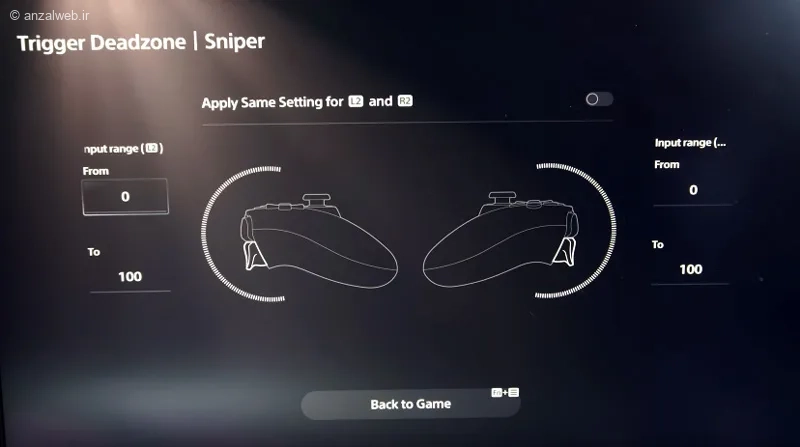
یکی از قسمتهایی که میتوانید آن را به دلخواه خود تغییر دهید، بخش “محدوده غیرفعال ماشه” یا Trigger Deadzone است. در این بخش شما به صورت درصدی مشخص میکنید که چه مقدار فشار روی دکمه لازم است تا ماشه کاملاً فعال یا غیرفعال شود. این تنظیم مخصوصاً در بازیهای تیراندازی مانند Call of Duty، Battlefield یا Apex Legends اهمیت زیادی دارد.
هرچه این محدوده عدد کمتری داشته باشد، ماشه با فشار کمتری عمل میکند و هرچه این عدد بیشتر باشد، برای فعال شدن ماشه باید دکمه را بیشتر فشار دهید.
اگر به این موضوع علاقه دارید، حتماً نحوه ی غیر فعال کردن ویجت ها از طریق Settings در اندروید را بخوانید.
به طور مثال، اگر مقدار Trigger Deadzone را روی ۵۰ درصد تنظیم کنید، با فشردن نیمی از دکمه، ماشه به طور کامل عمل میکند. این یعنی با کمترین نیرو، بیشترین نتیجه را میگیرید. اما اگر این مقدار روی ۱۰۰ درصد باشد، باید دکمه را تا انتها فشار دهید تا ماشه فعال شود.
این تنظیمات برای هر دو دکمه چپ و راست قابل اجراست و بهتر است مقدار یکسانی برای هر دو انتخاب کنید. اگر میخواهید از فشارهای ناخواسته و تصادفی جلوگیری کنید، میتوانید مقدار Trigger Deadzone را کاهش دهید.
تنظیمات بخش Vibration Intensity
یکی از گزینههای شخصیسازی در دسته پلیاستیشن ۵، تنظیم شدت لرزش است. این قابلیت میزان لرزش دسته را هنگام بازی کنترل میکند و به تجربه بازی شما عمق بیشتری میبخشد. برای مثال، وقتی در بازی تیراندازی میکنید یا روی سطوح مختلف مانند خاک یا آسفالت حرکت میکنید، دسته به طور متناسبی میلرزد و حس واقعیتری به شما منتقل میکند. البته این ویژگی در همه بازیها پشتیبانی نمیشود.
اگر لرزش دسته برایتان آزاردهنده است یا حواستان را پرت میکند، میتوانید آن را کاملاً غیرفعال کنید یا میزانش را کاهش دهید. برای این کار گزینههای مختلفی مانند Weak (ضعیف) یا Medium (متوسط) در اختیار دارید تا بتوانید لرزش را به میزانی که راحتید تنظیم کنید.
این موضوع را بهتر بشناسید با مطالعه نحوه ی غیر فعال کردن کنترل والدین در تبلت اندرویدی.
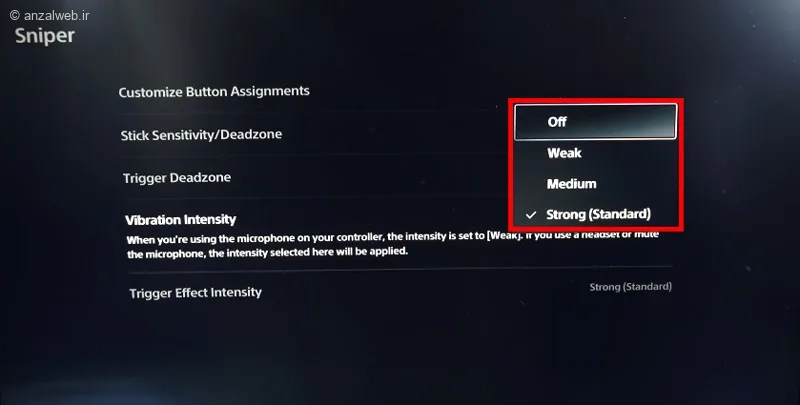
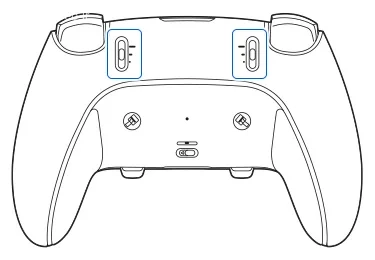
در بخش تنظیم شدت اثر ماشه میتوانید تعیین کنید که دکمههای L2 و R2 واقع در پشت دسته، تا چه میزان فشرده شوند. این گزینه به شما امکان میدهد تا یکی از سه حالت حرکت بلند، حرکت متوسط یا حرکت کوتاه را برای عملکرد ماشهها انتخاب کنید.
ویرایش پروفایلهای ساخته شده
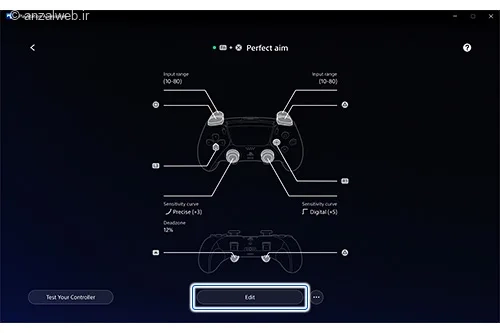
بعد از اینکه تنظیمات دسته پلیاستیشن ۵ را انجام دادید، همیشه میتوانید آن را دوباره تغییر دهید و به دلخواه خودتان تنظیم کنید. برای این کار، اول پروفایل مورد نظر خود را از فهرست انتخاب کنید. بعد روی گزینه Edit کلیک کنید تا به صفحه تنظیمات بروید. در این صفحه میتوانید همه مواردی که قبلاً توضیح داده شد را دوباره تنظیم و اصلاح کنید. در پایان با انتخاب گزینه Test Your Controller میتوانید از درست کار کردن تنظیمات جدید مطمئن شوید.
جا به جایی بین پروفایلها
میتوانید در طول بازی بین پروفایلهای مختلف جابهجا شوید. برای این کار کافی است ابتدا کلید Fn را نگه دارید. سپس برای انتخاب پروفایل اول، کلید Fn و مثلث را فشار دهید. برای پروفایل دوم، Fn و دایره را بزنید. برای پروفایل سوم، Fn و علامت ضربدر را انتخاب کنید و برای پروفایل چهارم، کلید Fn و مربع را فشار دهید.
سوالات متداول
چرا دسته ps5 شارژ نمیشود؟
ممکن است چند دلیل ساده باعث شود که دسته کنسول شما شارژ نشود. یکی از این دلایل میتواند خراب بودن کابل USB یا خود پورت شارژر باشد. همچنین، باید مطمئن شوید که دسته به درستی به کنسول وصل شده و کنسول هم در حالت استراحت (Rest Mode) قرار دارد.
برای مطالعه بیشتر، به نحوه استفاده از Blackberry Messenger در اندروید سری سر بزنید.
چرا دسته PS5 وصل نمیشود؟
اگر پلیاستیشن شما دسته را تشخیص نمیدهد، ممکن است لازم باشد کنترلر را دوباره راهاندازی کنید یا احتمال دارد باتری آن خالی شده باشد. همچنین مطمئن شوید که سیم اتصال سالم است و بلوتوث دستگاه روشن باشد. اگر مشکل برطرف نشد، دسته را با کابل به کنسول وصل کنید و سپس دکمه PS را برای چند ثانیه فشار داده و نگه دارید.
دسته ps4 به ps5 میخوره؟
بله، شما میتوانید از دسته PS4 خود برای بازی کردنِ بازیهای مخصوص PS4 روی کنسول PS5 استفاده کنید. اما برای اجرای بازیهایی که مخصوص خود کنسول PS5 هستند، باید حتماً از دسته جدید DualSense استفاده کنید.
جمع بندی
برای تنظیم دسته پلیاستیشن ۵، چندین راه مختلف پیش رو دارید. ابتدا باید کنسول را روشن کرده و دسته را به آن وصل کنید. سپس به بخش تنظیمات بروید و مسیر زیر را دنبال کنید:
Settings > Accessories > Controller (General)
در این قسمت میتوانید موارد اصلی مانند مقدار لرزش، میزان مقاومت ماشهها، نوع اتصال (بلوتوث یا سیم) و همچنین میزان نور چراغهای دسته را تنظیم کنید.
اگر از دسته DualSense Edge استفاده میکنید، میتوانید تنظیمات پیشرفتهتری نیز انجام دهید. با ساختن یک پروفایل جدید در بخش Create Custom Profile، امکان تغییر مواردی مانند حساسیت جویاستیک و محدوده عملکرد ماشهها را خواهید داشت. این تنظیمات به شما کمک میکنند بازی را به شکل دلخواهتان تجربه کنید و برای سبکهای مختلف بازی مناسب هستند. همچنین میتوانید هر زمان که خواستید این تنظیمات را دوباره تغییر دهید یا بین پروفایلهای مختلف جابهجا شوید.
نظرات و پیشنهادات شما؟
آیا تا به حال پیش آمده که بخواهید دسته کنترل پلیاستیشن ۵ خود را مطابق سلیقه خودتان تنظیم کنید؟ به نظر شما این تغییرات چقدر میتواند روی تجربه بازی کردن شما تأثیر بگذارد؟ اگر قبلاً این کار را انجام دادهاید، خوشحال میشویم تجربیات خود را با ما و دیگر خوانندگان در میان بگذارید.