


بلوتوث 🔵 یک قابلیت مفید در آیفون است که به شما امکان میدهد دستگاههای مختلفی مثل هدفون، بلندگو، ساعت هوشمند یا پخشکننده ماشین را به گوشی وصل کنید. اما گاهی اوقات ممکن است به دلیل مشکلات ارتباطی یا برای پاک کردن دستگاههای قدیمی، لازم باشد لیست دستگاههایی که قبلاً به بلوتوث آیفون وصل شدهاند را پاک کنید. به همین دلیل، در این آموزش، روش سریع و آسان پاک کردن تاریخچه بلوتوث آیفون را برای شما توضیح میدهیم.
آموزش حذف جفت سازی بلوتوث آیفون
برای پاک کردن لیست دستگاههای بلوتوثی که قبلاً به آیفون خود وصل کردهاید، باید به صورت جداگانه هر یک را حذف کنید.
برای این کار، مراحل زیر را انجام دهید:
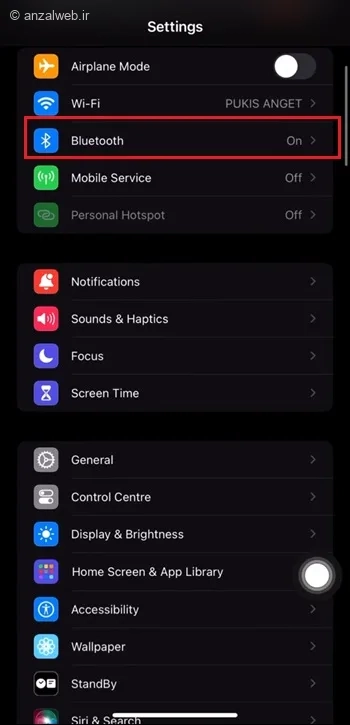
1. وارد **Settings** یا تنظیمات آیفون خود شوید.
2. روی **Bluetooth** بزنید.
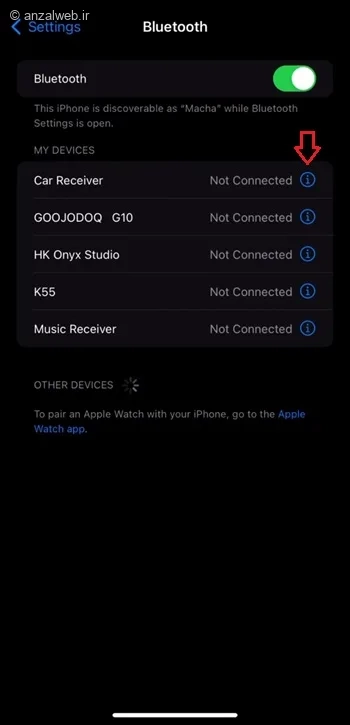
3. در بخش «My Devices» یا «دستگاههای من»، روی آیکون «i» کنار نام هر دستگاه بزنید.
4. گزینه **Forget This Device** را انتخاب و تأیید کنید.
راههای دیگر:
* میتوانید بلوتوث را به طور کامل خاموش و سپس دوباره روشن کنید.
* همچنین امکان بازنشانی یا **Reset Network Settings** وجود دارد.
توجه: هیچ راهی برای پاک کردن یکبارهٔ تمام تاریخچه بلوتوث وجود ندارد. شما فقط میتوانید دستگاهها را یکییکی از لیست حذف نمایید. در ادامه، جزئیات بیشتری در این زمینه ارائه میشود.
۱- حذف دستگاه های جفت شده
برای پاک کردن دستگاههایی که قبلاً به بلوتوث آیفون شما متصل شدهاند، باید به بخش تنظیمات مراجعه کنید. این کار به دلایل مختلفی مانند مشکل در اتصال به یک وسیله یا کم شدن صدای زنگ ممکن است لازم باشد.
برای انجام این کار، ابتدا برنامه Settings را باز کنید. سپس، روی گزینه Bluetooth کلیک کنید.
اگر به این موضوع علاقه دارید، آموزش ۴ روش تست دسته PS5 (کنسول، کامپیوتر و گوشی) را از دست ندهید.
روی علامت i کنار دستگاه مورد نظرتان بزنید تا بتوانید آن را حذف کنید.
با انتخاب گزینه “فراموش کردن این دستگاه”، اطلاعات حساب شما از روی این دستگاه خاص پاک خواهد شد. این کار باعث میشود که دفعه بعد که بخواهید از این دستگاه استفاده کنید، لازم باشد دوباره با نام کاربری و رمز عبور خود وارد شوید.
توجه: این کار باعث پاک شدن خود حساب کاربری شما یا اطلاعات آن از سرورهای اصلی نمیشود، فقط دسترسی این دستگاه خاص به حساب شما قطع میگردد.
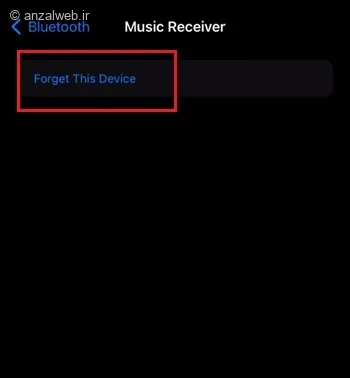
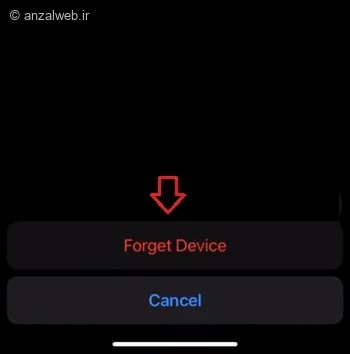
روی گزینهی «Forget Device» بزنید. این کار را برای همه دستگاههایی که قبلاً وصل شدهاند تکرار کنید. بعد از این، برای اتصال دوباره، باید مراحل جفتکردن را از ابتدا انجام دهید.
۲- ریست کردن بلوتوث آیفون
اگر نیاز دارید همه تنظیمات بلوتوث دستگاه خود را پاک کنید، میتوانید از گزینه «بازنشانی تنظیمات شبکه» استفاده نمایید.
توجه کنید که با این کار، تمامی رمزهای عبور وایفای، تنظیمات VPN و دستگاههای بلوتوثی که قبلاً ذخیره کردهاید، حذف خواهند شد.
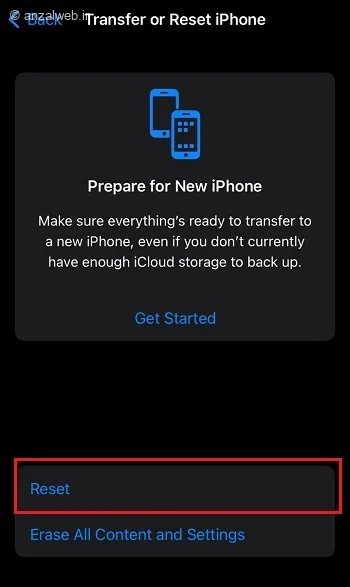
برای بازنشانی بلوتوث در آیفون، ابتدا به بخش Settings > General بروید.
سپس گزینه Transfer or Reset iPhone را انتخاب کنید.
در نهایت، روی Reset ضربه بزنید.
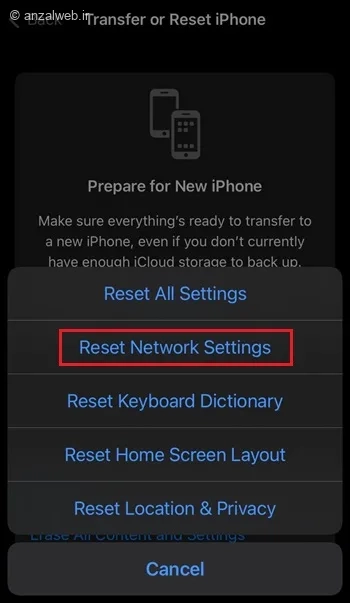
گزینه “بازنشانی تنظیمات شبکه” را انتخاب کنید. سپس رمز عبور آیفون خود را وارد کرده و عمل خود را تأیید نمایید. همانطور که قبلاً گفته شد، این کار نه تنها بلوتوث، بلکه تنظیمات وایفای و VPN را نیز به حالت اول برمیگرداند. بنابراین اگر در اتصال به اسپیکر و… مشکل دارید، این روش بهترین راهحل است.
۳- خاموش و روشن کردن بلوتوث
یک راه ساده برای بهروز کردن فهرست دستگاههای قابل اتصال بلوتوث، این است که آن را برای مدت کوتاهی خاموش و سپس دوباره روشن کنید. برای این کار، با کشیدن انگشت از بالای صفحه به سمت پایین، قسمت Control Center را باز کنید. روی نماد بلوتوث ضربه بزنید تا غیرفعال شود و پس از چند ثانیه، دوباره روی آن بزنید تا فعال شود.
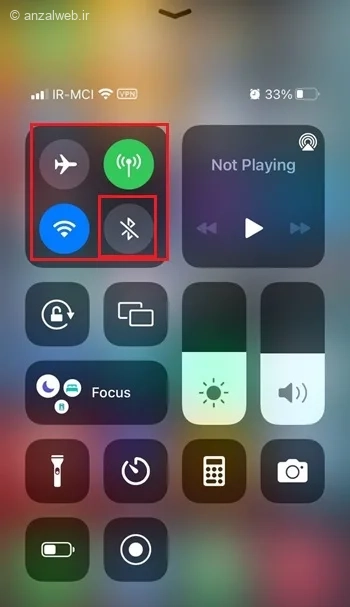
میتوانید به بخش تنظیمات و سپس بلوتوث بروید و آن را یک بار خاموش و دوباره روشن کنید.
سوالات متداول
چگونه تنظیمات بلوتوث آیفون را ریست کنیم؟
برای بازنشانی تنظیمات بلوتوث آیفون، مراحل زیر را دنبال کنید:
به بخش «تنظیمات» بروید.
سپس «عمومی» را انتخاب کنید.
بعد گزینه «انتقال یا بازنشانی آیفون» را بزنید.
در نهایت، روی «بازنشانی تنظیمات شبکه» کلیک کنید تا عملیات انجام شود.
برای مطالعه بیشتر، به آموزش رفع ارورهای سایت سنجش (از باز نشدن، تا مشکل آپلود، ورود و…) سری سر بزنید.
چگونه بلوتوث آیفون را به اندروید وصل کنیم؟
بلوتوث هر دو دستگاه را روشن کنید. بعد در آیفون، وارد بخش Settings > Bluetooth شوید تا دستگاههای اطراف شناسایی شوند. در گوشی اندروید، از لیست نمایش داده شده، آیفون را انتخاب کنید تا عملیات اتصال انجام شود. توجه کنید که برخلاف ارتباط بین دو دستگاه اندروید، در این حالت امکان ارسال فایل از طریق بلوتوث بین آیفون و اندروید وجود ندارد.
چگونه از طریق بلوتوث آیفون عکس بفرستیم؟
متأسفانه گوشیهای آیفون امکان فرستادن فایل از طریق بلوتوث را ندارند. برای بهاشتراکگذاری عکس و دیگر فایلها میتوانید از برنامههایی مانند SHAREit یا قابلیت ایردراپ خود آیفون استفاده کنید.
چرا بلوتوث آیفون وصل نمیشه؟
ممکن است نتوانید بلوتوث آیفون خود را به دلایل مختلفی به دستگاه دیگری متصل کنید. این مشکلات معمولاً شامل خاموش بودن بلوتوث دستگاه مقابل، فاصله زیاد بین دو دستگاه و یا مشکلات نرمافزاری در خود بلوتوث است.
چرا بلوتوث آیفون بالا نمیاد؟
ممکن است بلوتوث آیفون شما به دلایل مختلفی روشن نشود. این مشکل معمولاً به دلیل مشکلات نرمافزاری، قدیمی بودن نسخه سیستم عامل، روشن بودن حالت پرواز یا وجود مشکل در قطعات سختافزاری دستگاه رخ میدهد.
چرا بلوتوث آیفون قطع و وصل میشه؟
ممکن است اتصال بلوتوث گوشی آیفون شما به دلیل چند چیز ساده قطع و وصل شود. اگر خیلی از هدفون یا بلوثوث فاصله بگیرید، سیگنال ضعیف میشود. همچنین، امواج دیگر مثل وایفای میتوانند روی آن تأثیر بگذارند. اگر باتری هدفون یا اسپیکر شما کم باشد، ممکن است درست کار نکند. گاهی هم مشکل از نرمافزار خود گوشی است.
جمع بندی
برای اتصال بیسیم آیفون به وسایل دیگر، معمولاً از بلوتوث استفاده میشود. اما گاهی برای رفع مشکلات ارتباطی، لازم است لیست دستگاههای متصل شده قبلی را پاک کنید.
برای این کار، وارد بخش **Settings** شوید، سپس گزینه **Bluetooth** را انتخاب کنید. حالا روی هر کدام از دستگاههای موجود در لیست کلیک کنید و گزینه **Forget This Device** را بزنید.
علاوه بر این، با خاموش و روشن کردن بلوتوث یا بازنشانی تنظیمات شبکه نیز میتوانید تاریخچه بلوتوث را پاک کنید.
نظرات و پیشنهادات شما؟
در این مقاله، روش پاک کردن تاریخچه بلوتوث آیفون را به صورت سریع و آسان آموزش دادیم. با انجام این کار، میتوانید مشکلات مربوط به اتصال بلوتوث دستگاه خود را حل کنید و به راحتی با دستگاههای دیگر جفت شوید. اگر راهنمایی یا تجربه دیگری درباره پاک کردن حافظه بلوتوث آیفون دارید، خوشحال میشویم آن را در بخش دیدگاههای همین پست با ما و دیگر خوانندگان در میان بگذارید.