


Clash Royale یک بازی موبایل بسیار محبوب و جذاب است که توسط شرکت Supercell ساخته شده. این بازی که ایدههایش از Clash of Clans گرفته، ترکیبی از بازی استراتژی، کارتی و رقابتی آنلاین است. در این بازی، شما با دیگر بازیکنان از سراسر جهان مسابقه میدهید تا تاج کسب کنید و کارتهای قویتر و جدیدتری را به مجموعه خود اضافه کنید.
برای اینکه بتوانید این بازی را روی کامپیوتر انجام دهید و تجربه بهتری داشته باشید، بسیاری از افراد از برنامه BlueStacks استفاده میکنند. BlueStacks یک برنامه شبیهساز است که به شما اجازه میدهد بازیها و اپلیکیشنهای موبایل را روی رایانه شخصی خود نصب و اجرا کنید. اما گاهی اوقات، هنگام استفاده از BlueStacks برای Clash Royale ممکن است با مشکلاتی روبرو شوید که بازی کردن را سخت یا ناخوشایند کند.
در این نوشته، به سراغ رایجترین این مشکلات میرویم و راهحلهای سادهای برای برطرف کردن آنها ارائه میدهیم. با انجام این مراحل، میتوانید بیشتر مشکلات را حل کنید و با آرامش بیشتری بازی کنید. فقط فراموش نکنید که قبل از شروع، مطمئن شوید هم برنامه BlueStacks و هم بازی Clash Royale شما کاملاً بهروز هستند. همچنین، یک پیشنهاد خوب این است که از اطلاعات مهم خود نسخه پشتیبان تهیه کنید تا اگر احیاناً مشکلی پیش آمد، بتوانید همه چیز را به حالت اول برگردانید.
بررسی نسخه BlueStacks
اگر در اجرای بازی Clash Royale روی بلواستکس مشکل دارید، اولین کاری که باید انجام دهید، بررسی نسخهی بلواستکس شماست. مطمئن شوید که آخرین نسخهی بلواستکس را نصب کردهاید، چون نسخههای قدیمی ممکن است با بازی سازگار نباشند و باعث بروز خطا شوند.
برای اینکه بفهمید از چه نسخهای استفاده میکنید، این مراحل ساده را دنبال کنید:
1. برنامهی بلواستکس را روی کامپیوتر خود باز کنید.
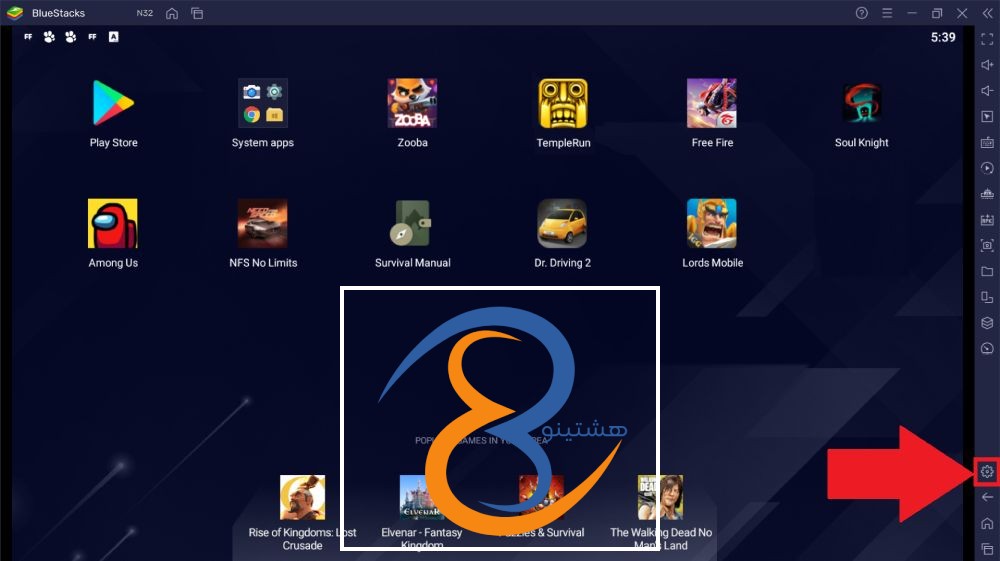
2. روی آیکون چرخدنده (تنظیمات) که معمولاً در پایین و سمت راست صفحه قرار دارد، کلیک کنید.
3. در پنجرهی تنظیمات، گزینهای با عنوان “About” یا “درباره” را انتخاب کنید.
4. در این قسمت، شمارهی نسخهی نصبشده را خواهید دید.
اگر نسخهی شما قدیمی است، بهتر است آن را بهروز کنید. برای این کار میتوانید به سایت رسمی بلواستکس مراجعه کرده و جدیدترین نسخه را دانلود و نصب نمایید.
پس از بهروزرسانی، مشکل شما در اجرای Clash Royale به احتمال زیاد برطرف خواهد شد. اگر مشکل همچنان ادامه داشت، باید بقیهی تنظیمات بلواستکس و بازی را نیز بررسی کنید.
بررسی سیستم عامل و سختافزار
بررسی سیستم عامل و سختافزار شما نیز مهم است، زیرا این عوامل میتوانند تأثیر زیادی بر عملکرد BlueStacks و Clash Royale داشته باشند. در ادامه، چندین مورد را بررسی میکنیم:
- سیستم عامل: اطمینان حاصل کنید که سیستم عامل شما با BlueStacks سازگار است. BlueStacks بر روی ویندوز 7، 8، 8.1 و 10 قابل نصب و استفاده است. اگر سیستم عامل شما از این نسخهها پایینتر است، ممکن است باگها و مشکلات سازگاری روی دهد.
- نسخه DirectX: BlueStacks برای اجرا و استفاده به نسخه DirectX 11 نیاز دارد. اطمینان حاصل کنید که نسخه DirectX شما بهروز است. برای بررسی نسخه DirectX خود، میتوانید دستور “dxdiag” را در منوی شروع وارد کنید و اطلاعات DirectX خود را بررسی کنید.
- پردازنده (CPU): مطمئن شوید که پردازنده شما مطابق با حد نصاب سیستم مورد نیاز BlueStacks است. پردازنده با فرکانس بالا و چند هستهای بهترین عملکرد را در اجرای BlueStacks ارائه میدهد.
- حافظه RAM: BlueStacks نیاز به حداقل 2 گیگابایت RAM دارد، اما برای عملکرد بهتر، توصیه میشود حداقل 4 گیگابایت RAM داشته باشید.
بررسی تنظیمات BlueStacks
بررسی تنظیمات BlueStacks میتواند به حل برخی از مشکلات مرتبط با اجرای Clash Royale کمک کند. در ادامه، چندین مورد را بررسی میکنیم:
اطمینان حاصل کنید که BlueStacks به میزان مناسبی منابع سیستم شما را استفاده میکند. برای این کار، میتوانید به تنظیمات BlueStacks بروید و در بخش “پیشرفته” یا “Advanced”، میزان تخصیص منابع سیستم را تنظیم کنید.
بعضی از بازیها، از جمله Clash Royale، ممکن است با رزولوشنهای خاصی بهتر کار کنند. در تنظیمات BlueStacks، میتوانید رزولوشن نمایش را تغییر دهید و بررسی کنید که آیا این تغییر به بهبود عملکرد بازی کمک میکند.
در بخش تنظیمات BlueStacks، مطمئن شوید که مجازیسازی سختافزاری (Hardware Virtualization) فعال است. این تنظیم برای بهبود عملکرد BlueStacks و سازگاری با Clash Royale بسیار مهم است.
در تنظیمات BlueStacks، میتوانید مسیر فضای ذخیرهسازی (Storage Location) را تغییر دهید. اگر دارید که بازی Clash Royale را روی درایو دیگری نصب کردهاید، مطمئن شوید که مسیر ذخیرهسازی بازی به درستی تنظیم شده است.
با بررسی و تغییر تنظیمات BlueStacks، ممکن است بتوانید مشکل اجرای Clash Royale را حل کنید. در صورتی که به هنوز مشکل وجود دارد، مراحل بعدی را بررسی کنید.
آموزش حل مشکل بلو استکس در کلش رویال
مشکلات اتصال اینترنت
مشکلات اتصال اینترنت ممکن است باعث عدم اجرای صحیح Clash Royale روی BlueStacks شود. در ادامه، تعدادی از مشکلات رایج اتصال اینترنت را بررسی میکنیم:
اتصال اینترنت فعال: مطمئن شوید که اتصال اینترنت شما بر روی سیستم فعال است و به درستی کار میکند. یک راه آسان برای بررسی این مورد، باز کردن یک صفحه وب در مرورگر شما است و بررسی اتصال وبسایتها.
اتصال پایدار: مشکلات اتصال اینترنت ممکن است به عدم پایداری اتصال شما برگردد. اطمینان حاصل کنید که اتصال شما پایدار است و قطع و وصل مکرر ندارد. در صورت نیاز، از یک اتصال اینترنت پایدارتر، مثلاً اتصال سیمی به جای اتصال بیسیم، استفاده کنید.
سرعت اینترنت: ممکن است سرعت اینترنت شما کافی نباشد برای اجرای صحیح Clash Royale در BlueStacks. در صورت امکان، سرعت اینترنت خود را بررسی کنید و اطمینان حاصل کنید که برای اجرای بازی کافی است.
فایروال و نرمافزارهای امنیتی: ممکن است فایروال یا نرمافزارهای امنیتی شما مانع از اتصال BlueStacks به اینترنت شوند. اطمینان حاصل کنید که BlueStacks بهطور کامل در فایروال و نرمافزارهای امنیتی شما مجاز استفاده شود. میتوانید آنها را برای مدت زمان کوتاهی غیرفعال کنید و تست کنید که آیا مشکل حل میشود یا خیر.
تنظیمات Proxy: اگر از پروکسی استفاده میکنید، مطمئن شوید که تنظیمات Proxy در BlueStacks به درستی تنظیم شده است. بررسی کنید که آیا تنظیمات Proxy شما با تنظیمات اینترنت کاری که در سیستم عامل شما استفاده میشود همخوانی دارد.
اگر با اتصال اینترنت خود مشکل دارید، پیشنهاد میشود ابتدا مشکل اتصال اینترنت خود را حل کنید و سپس مجدداً Clash Royale را در BlueStacks تست کنید.
حل مشکلات صفحه نمایش
مشکلات صفحه نمایش ممکن است باعث نادرست عمل کردن Clash Royale در BlueStacks شوند. در زیر، چندین مشکل رایج در صفحه نمایش و راهکارهای آنها را بررسی میکنیم:
رزولوشن نمایش: در تنظیمات BlueStacks، مطمئن شوید که رزولوشن نمایش تنظیم شده به درستی است. ممکن است با تغییر رزولوشن به یک تنظیم مناسب، مشکل شما حل شود.
حالت تمام صفحه: در تنظیمات BlueStacks، از حالت تمام صفحه برای BlueStacks استفاده کنید تا صفحه نمایش بازی به طور کامل پر شود و هیچ بخشی از آن بریده نشود.
بررسی تنظیمات گرافیکی
بررسی تنظیمات گرافیکی میتواند به حل مشکلات مربوط به BlueStacks در Clash Royale کمک کند. در ادامه، روشهایی برای بررسی و تنظیم تنظیمات گرافیکی در BlueStacks را توضیح میدهم:
باز کردن تنظیمات BlueStacks: ابتدا BlueStacks را باز کنید و به تنظیمات آن دسترسی پیدا کنید. برای دسترسی به تنظیمات، روی آیکون سیستم در پایین سمت راست BlueStacks کلیک کنید و منوی بازشونده را انتخاب کنید. سپس بر روی “تنظیمات” کلیک کنید.
تنظیمات عمومی: در بخش تنظیمات عمومی، مطمئن شوید که “رزولوشن” تنظیم شده به درستی است و با رزولوشن صفحه نمایش شما سازگار است. همچنین، بررسی کنید که “بالا بردن کیفیت گرافیک” فعال است یا خیر.
تنظیمات مصرف منابع: در بخش تنظیمات مصرف منابع، میتوانید میزان منابع سیستم مختلف را تنظیم کنید که BlueStacks برای اجرای بازی استفاده میکند. معمولاً، تنظیمات پیشفرض به خوبی کار میکنند، اما در صورت نیاز میتوانید آنها را تغییر دهید و تست کنید که آیا مشکل حل میشود یا خیر.
تنظیمات OpenGL و DirectX: BlueStacks قابلیت اجرای بازیها با تکنولوژی OpenGL و DirectX را داراست. در تنظیمات BlueStacks، بررسی کنید که کدام یک از این دو قابلیت فعال است. در صورت بروز مشکل با یکی از آنها، میتوانید تنظیمات را به صورت آزمایشی تغییر دهید و تست کنید که آیا مشکل حل میشود یا خیر.
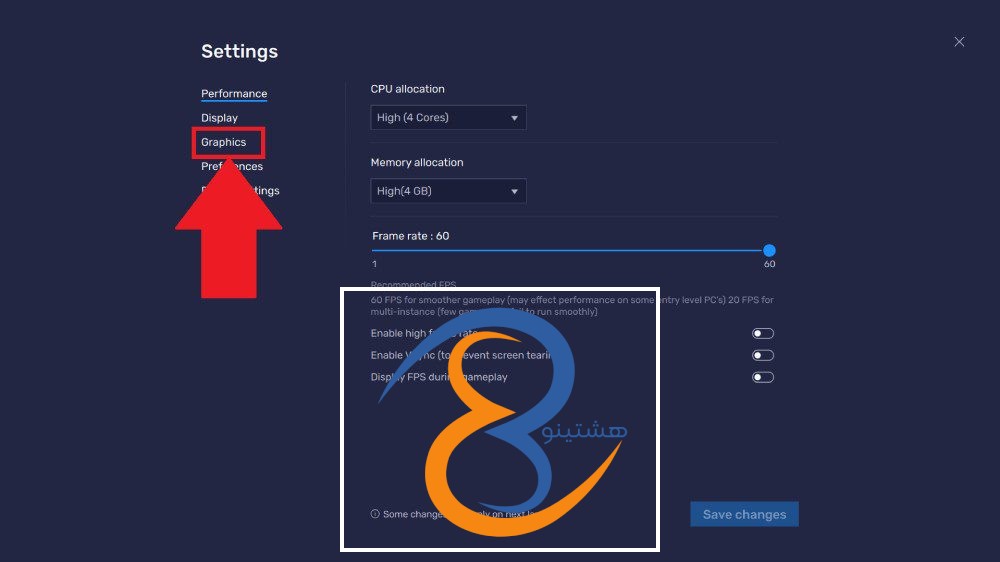
اختصاص منابع سیستم: BlueStacks به صورت پیشفرض منابع سیستم را به طور خودکار تخصیص میدهد. اما ممکن است نیاز باشد که منابع سیستم را به صورت دستی تنظیم کنید. در بخش “مدیریت منابع” تنظیمات BlueStacks، میتوانید منابع پردازشی و حافظه را به صورت دستی تنظیم کنید و مجدداً تست کنید که آیا مشکل حل میشود یا خیر.
بازنشانی تنظیمات: در صورتی که همه تنظیمات را بررسی کردهاید و مشکل همچنان پابرجاست، ممکن است بازنشانی تنظیمات BlueStacks به پیشفرض کمک کند. برای این کار، به بخش “تنظیمات” بروید و گزینه “بازنشانی تنظیمات به پیشفرض” را پیدا کنید و بر روی آن کلیک کنید.
به روزرسانی درایورهای گرافیکی
بروزرسانی درایورهای گرافیکی میتواند به حل مشکلات مربوط به BlueStacks در Clash Royale کمک کند. در ادامه، روشهایی برای به روزرسانی درایورهای گرافیکی را توضیح میدهم:
قدم 1: شناسایی کارت گرافیک
ابتدا باید نوع کارت گرافیک خود را مشخص کنید. برای این کار میتوانید از برنامههای مخصوص شناسایی قطعات کامپیوتر مثل CPU-Z یا GPU-Z کمک بگیرید. این برنامهها اطلاعات کامل کارت گرافیک شما، از جمله نام و مدل آن را به شما نشان میدهند.
قدم 2: دسترسی به تولیدکننده کارت گرافیک
بعد از اینکه نام و مدل کارت گرافیک خود را پیدا کردید، باید به سایت رسمی شرکت سازنده آن سر بزنید. شرکتهای بزرگی مثل انویدیا، اِیاِمدی و اینتل، درایورهای مخصوص کارتهای گرافیک خود را روی سایتشان قرار میدهند. به عنوان نمونه، اگر کارت گرافیک شما از برند انویدیا است، میتوانید درایورهای مورد نیاز آن را مستقیماً از وبسایت انویدیا دریافت کنید.
قدم 3: دانلود درایورهای مناسب
در وبسایت شرکت سازنده کارت گرافیک، به قسمت «درایورها» یا «پشتیبانی» مراجعه کنید. سپس نام مدل کارت گرافیکی که دارید را سرچ کرده و وارد صفحه مخصوص آن شوید. معمولاً در این بخش، جدیدترین نسخه درایورهای گرافیک برای دانلود در دسترس قرار دارد.
قدم 4: نصب درایورهای جدید
بعد از دانلود درایورهای کارت گرافیک، فایلی که دریافت کردهاید را باز کنید.
مراحل نصب ممکن است بسته به شرکت سازنده و نسخه درایور، کمی متفاوت باشد.
معمولاً این درایورها به صورت یک فایل اجرایی (با فرمت .exe) ارائه میشوند که با کلیک روی آن، نصب شروع میشود.
دستورالعملها و راهنمای نصب را به دقت دنبال کنید تا مراحل به درستی انجام شود.
قدم 5: راهاندازی مجدد سیستم
بعد از نصب درایورهای تازه، بهتر است کامپیوترتان را یک بار خاموش و دوباره روشن کنید. این کار باعث میشود تغییرات درایورها به طور کامل و درست اعمال شوند.
غیرفعال کردن برنامهها و خدمات پس زمینه
برای رفع مشکلاتی که ممکن است در بلواستکس هنگام اجرای کلش رویال داشته باشید، یک راه حل مفید این است که برنامهها و سرویسهایی که در پسزمینه فعال هستند را خاموش کنید. در ادامه، چند روش ساده برای انجام این کار را با هم مرور میکنیم:
روش 1: استفاده از مدیر وظایف ویندوز
برای باز کردن مدیر وظایف در ویندوز، میتوانید همزمان کلیدهای Ctrl + Shift + Esc را فشار دهید. راه دیگر این است که روی منوی شروع (Start) کلیک راست کرده و گزینه “Task Manager” یا “مدیر وظایف” را انتخاب کنید.
پس از باز شدن پنجره مدیر وظایف، به سربرگ “Processes” یا “فرآیندها” بروید. در این قسمت، فهرستی از تمام برنامهها و خدماتی که در حال حاضر فعال هستند را مشاهده میکنید.
برنامهها و خدماتی که در پسزمینه اجرا میشوند را بررسی کنید و آنهایی که به طور معمول از مقدار زیادی از منابع کامپیوتر (مانند پردازنده یا حافظه) استفاده میکنند را پیدا کنید. به ویژه به برنامههای مربوط به گرافیک، صدا، آنتیویروس و نرمافزارهای مشابه که ممکن است در حال اجرا باشند، دقت کنید.
اگر خواستید یک برنامه یا سرویس را متوقف کنید، کافی است روی آن کلیک راست کرده و گزینه “End Task” یا “پایان وظیفه” را انتخاب کنید.
روش 2: استفاده از تنظیمات سیستم
روی دکمه «شروع» (Start) که در نوار پایین صفحه قرار دارد کلیک کنید و سپس گزینه «تنظیمات» (Settings) را انتخاب نمایید.
در پنجره تنظیمات، وارد بخش «حریم خصوصی» (Privacy) شوید.
سپس از میان گزینههای موجود، روی «برنامههای پسزمینه» (Background apps) کلیک کنید.
در این قسمت فهرستی از برنامههایی که در پسزمینه در حال اجرا هستند نمایش داده میشود. برای خاموش کردن هر برنامه، کافی است کلید کناری آن را در حالت غیرفعال (Off) قرار دهید.
با این کار، منابع بیشتری از سیستم در اختیار نرمافزار BlueStacks و بازی Clash Royale قرار میگیرد. این تغییر ممکن است به عملکرد بهتر بازی و کاهش مشکلاتی مانند کندی یا افت فریمها کمک کند.
حذف و نصب مجدد BlueStacks
اگر در بازی کلش رویال با نرمافزار بلواستکس مشکل دارید، یک راه حل ساده این است که آن را پاک کرده و دوباره نصب کنید. در ادامه، مراحل انجام این کار را به زبان ساده توضیح میدهم:
روش 1: حذف از طریق لیست برنامهها در ویندوز
روی دکمه «شروع» در پایین صفحه کلیک کنید و گزینه «تنظیمات» را انتخاب نمایید.
در صفحه تنظیمات، روی بخش «برنامهها» کلیک کنید.
در این قسمت، فهرستی از همه برنامههای نصبشده روی دستگاه خود را مشاهده میکنید. در این فهرست، برنامه BlueStacks را پیدا کنید.
روی BlueStacks کلیک کرده و سپس گزینه «حذف نصب» را انتخاب کنید.
مراحل حذف را دنبال کنید و تا پایان کامل فرآیند، صبر نمایید.
روش 2: حذف از طریق برنامهی Uninstaller BlueStacks
برنامهی BlueStacks Uninstaller را از سایت اصلی BlueStacks دریافت و نصب کنید. این ابزار به شما کمک میکند تا BlueStacks را به طور کامل از رایانه خود پاک کنید.
بعد از نصب، برنامهی BlueStacks Uninstaller را اجرا کنید.
در صفحهی اصلی برنامه، BlueStacks را انتخاب کرده و روی گزینهی «Uninstall» (حذف) کلیک کنید.
دستوراتی که نمایش داده میشود را دنبال کنید و صبر کنید تا عملیات حذف به پایان برسد.
روش 3: نصب مجدد BlueStacks
پس از پاک کردن بلواستکس، به سایت اصلی این نرمافزار بروید و جدیدترین نسخه آن را دریافت کنید.
بعد از اتمام دانلود، فایل نصبی را اجرا کرده و مراحل نصب را گام به گام طی کنید. اگر سیستم تنظیمات پیشفرض را پیشنهاد داد، آن را بپذیرید.
وقتی نصب با موفقیت انجام شد، بلواستکس را باز کنید و داخل آن، بازی Clash Royale را نصب و امتحان کنید.
با این کار که بلواستکس را دوباره نصب کردید، ممکن است مشکلات قبلی بازی برطرف شود و یک نسخه تازه و بدون مشکل از بلواستکس داشته باشید.