


با جیمیل آفلاین ✉️ میتوانید حتی وقتی به اینترنت دسترسی ندارید، ایمیلهایتان را بخوانید، به آنها جواب دهید و آنها را برای ارسال آماده کنید. در این مقاله از هشتینو، همراه شما هستیم تا روش فعالکردن و استفاده از جیمیل آفلاین را بدون نیاز به اینترنت، به شما آموزش دهیم و نحوه کار با این ویژگی مفید را مرحله به مرحله بررسی کنیم.
چگونه بدون اینترنت از جیمیل استفاده کنیم؟
روش فعال کردن حالت آفلاین جیمیل
در صورت علاقهمندی، مطلب آموزش ۴ روش تست دسته PS5 (کنسول، کامپیوتر و گوشی) را از دست ندهید.
برای اینکه بتوانید بدون اینترنت از جیمیل استفاده کنید، مراحل زیر را دنبال کنید:
ابتدا برنامه جیمیل را در مرورگر کروم باز کنید. سپس به قسمت «تنظیمات» بروید و گزینهای به نام «آفلاین» را انتخاب کنید. حالا تیک کادر «فعالسازی ایمیل آفلاین» را بزنید. در این بخش میتوانید مشخص کنید که ایمیلهای چند روز گذشته ذخیره شوند. در پایان، تغییرات را ذخیره کنید.
از این به بعد، حتی وقتی به اینترنت دسترسی ندارید، میتوانید ایمیلهایی را که قبلاً ذخیره شدهاند، بخوانید و برای آنها پاسخ بنویسید. این پاسخها بهصورت خودکار، به محض اتصال دوباره به اینترنت، ارسال خواهند شد.
آموزش فعالسازی نسخه آفلاین جیمیل
برای اینکه بتوانید از سرویس جیمیل در زمان قطعی اینترنت هم استفاده کنید، باید از مرورگر گوگل کروم کمک بگیرید. این قابلیت در مرورگرهای دیگر یا حتی در حالت ناشناس (مرور privado) کروم نیز در دسترس نیست.
مراحل فعالسازی جیمیل بدون اینترنت:
برای ورود به ایمیل خود، مرورگر کروم را باز کنید. سپس در نوار آدرس، عبارت mail.google.com را وارد کرده و اینتر بزنید. حالا با وارد کردن نام کاربری و رمز عبور خود، وارد حساب جیمیلتان شوید.
اگر به این موضوع علاقه دارید، آموزش رفع ارورهای سایت سنجش (از باز نشدن، تا مشکل آپلود، ورود و…) را از دست ندهید.
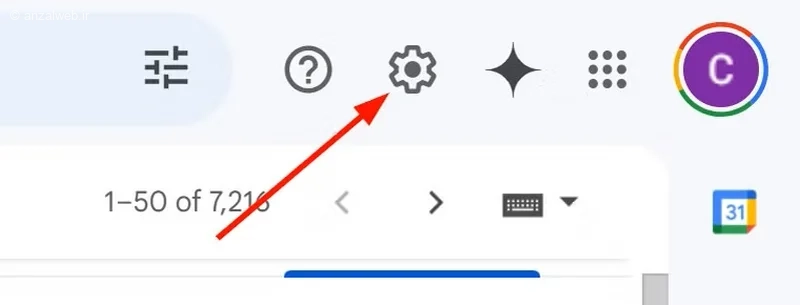
برای تغییر تنظیمات، روی علامت چرخدسته که در بخش بالا و سمت راست صفحه قرار دارد کلیک کنید. سپس، از میان گزینههای نمایش داده شده، گزینه «مشاهده تمام تنظیمات» را انتخاب نمایید.
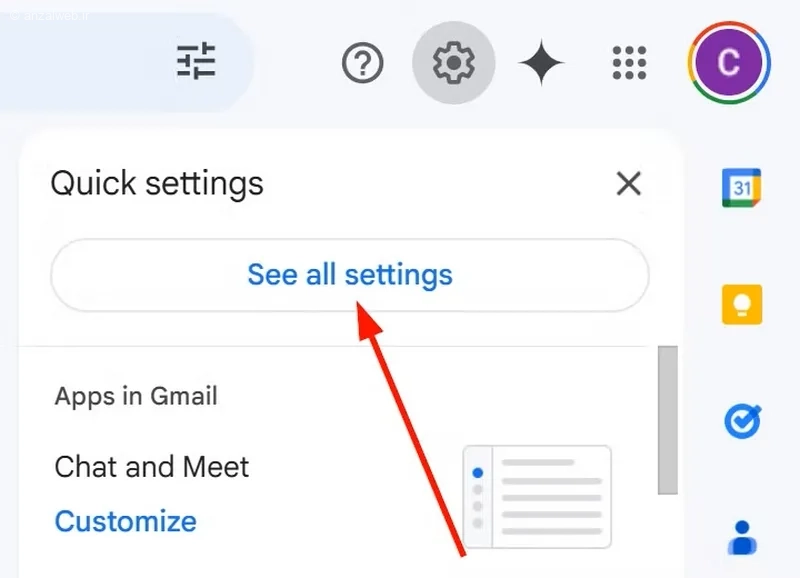
در بخش تنظیمات، به زبانهی آفلاین بروید. سپس گزینهی “فعالسازی پست آفلاین” را انتخاب کنید.
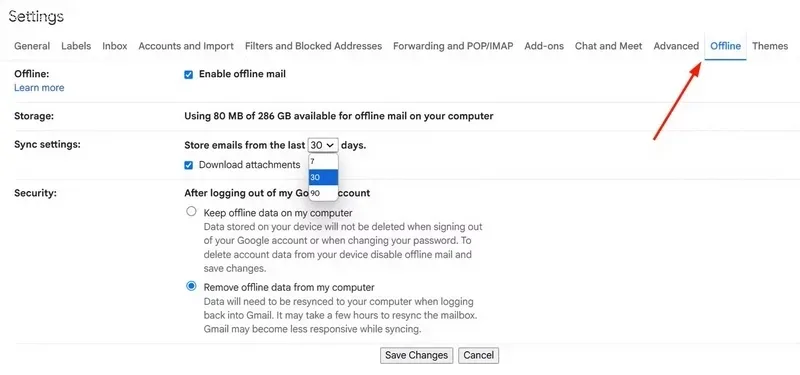
مدت زمانی را که میخواهید ایمیلها روی دستگاه شما ذخیره شوند (مثلاً ۷، ۳۰ یا ۹۰ روز) انتخاب کنید.
تعیین کنید که بعد از خارج شدن از حساب کاربری، اطلاعات ذخیرهشده پاک شوند یا نگه داشته شوند.
در پایان، گزینه «ذخیره تغییرات» را انتخاب کنید.
با انجام این تنظیمات، Gmail ایمیلهای شما را روی دستگاهتان نگه میدارد تا حتی وقتی به اینترنت دسترسی ندارید، بتوانید صندوق ورودی خود را مشاهده و مدیریت کنید.
مدیریت ایمیلها در حالت جیمیل آفلاین
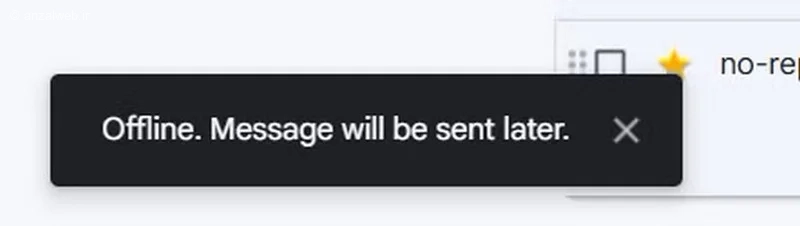
بعد از روشن کردن قابلیت جیمیل آفلاین، شما میتوانید همانند قبل وارد حساب جیمیل خود شوید، نامههای خود را بخوانید، میان آنها جستجو کنید، فایلهای ضمیمه را ببینید یا به ایمیلها پاسخ دهید. تنها فرق این حالت با حالت عادی این است که هر ایمیل جدیدی که میفرستید، در مرحله اول به یک پوشه به نام “صندوق خروجی” میرود و به محض اینکه دستگاه شما به اینترنت وصل شود، به شکل خودکار برای فرد مورد نظر ارسال میشود.
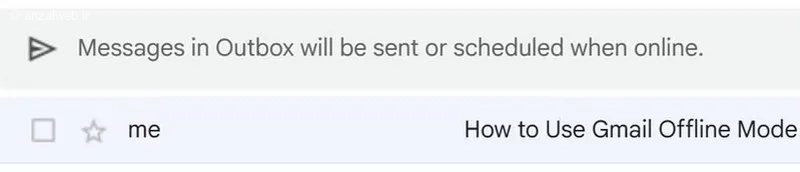
ایمیلهایی که در زمان مشخصی با سرور هماهنگ شدهاند، قابل مشاهده خواهند بود. برای دیدن ایمیلهای قدیمیتر، باید دوباره به اینترنت متصل شوید. همچنین، فایلهای پیوستی که قبلاً دانلود کردهاید در دسترس هستند، اما اگر بخواهید ایمیل جدیدی با پیوست ارسال کنید، این کار تا زمانی که آنلاین نشدهاید انجام نخواهد شد.
نکات مهم:
پس از روشن کردن این امکان، ایمیلهایی که انتخاب میکنید روی حافظه مرورگر شما ذخیره خواهند شد.
اگر از یک کامپیوتر عمومی یا مشترک استفاده میکنید، بهتر است گزینهای را انتخاب کنید که بعد از بستن حساب کاربری، ایمیلها را ذخیره نکند.
این ویژگی فقط در مرورگر کروم و روی نسخه کامپیوتر در دسترس است. در برنامه موبایل جیمیل، امکان استفاده آفلاین به شکل جداگانه وجود ندارد.
سوالات متداول
چرا جیمیل باز نمیشه؟
این مشکل ممکن است به خاطر قطعی اینترنت، مشکل موقتی در سرورهای گوگل، یا اختلال در حافظه مرورگر و کوکیها باشد. مرورگر خود را دوباره راهاندازی کنید و از اتصال به اینترنت مطمئن شوید.
جیمیل آفلاین در گوشی میشه؟
خیر، قابلیت استفاده از جیمیل بدون اینترنت فقط در نسخه کامپیوتر و از طریق مرورگر کروم در دسترس است. این امکان به صورت جداگانه در برنامه موبایل جیمیل وجود ندارد.
جمع بندی
برای استفاده از جیمیل در حالت آفلاین، مراحل زیر را طی کنید:
ابتدا با مرورگر کروم وارد حساب جیمیل خود شوید. سپس به بخش تنظیمات بروید و گزینه «Offline» را انتخاب کنید. در این قسمت، باید گزینه «Enable offline mail» را روشن کنید و تعیین کنید که چه تعداد از ایمیلهایتان برای استفاده آفلاین ذخیره شوند.
بعد از ذخیره کردن تنظیمات، ایمیلهای شما روی کامپیوتر یا دستگاهتان دانلود میشوند و حتی بدون اتصال به اینترنت هم میتوانید آنها را بخوانید.
توجه داشته باشید که اگر از افزونههای مسدودکننده تبلیغات یا افزونههای امنیتی در مرورگر خود استفاده میکنید، ممکن است این قابلیت به درستی کار نکند. بنابراین بهتر است قبل از فعالسازی جیمیل آفلاین، این افزونهها را به طور موقت غیرفعال کنید.
نظرات و پیشنهادهای شما؟
در این مقاله از هشتینو، کار با جیمیل در حالت آفلاین و روش استفاده از Gmail بدون نیاز به اینترنت را به طور کامل آموزش دادیم و بررسی کردیم.
نظر شما درباره این امکان چیست؟
آیا تا حالا شده در مواقعی که دسترسی به اینترنت نداشتید، از جیمیل استفاده کنید؟
اگر روش یا ابزار دیگری برای مدیریت ایمیلها در حالت آفلاین میشناسید، خوشحال میشویم آن را در قسمت نظرات با ما و دیگر دوستان در میان بگذارید.