



استفاده از تصویر در اکسل 📗 میتواند کار وارد کردن اطلاعات و درک دادهها را برایتان آسانتر کند. قرار دادن عکس در اکسل، یکی از مهارتهای پایه و مهم برای مدیریت بهتر اطلاعات به شمار میرود. در این آموزش از هشتینو، همهی روشهای گذاشتن تصویر در اکسل را به طور کامل یاد میدهیم.
نحوه قرار دادن عکس در اکسل
چطور عکس را در سلول اکسل قرار دهیم؟
یکی از آسانترین راهها برای گذاشتن تصویر در اکسل، استفاده از تب Insert است. اول این تب را باز کنید، سپس روی گزینه Pictures کلیک کنید. در منویی که نشان داده میشود، میتوانید منبع عکس خود را انتخاب کنید. اگر تصویر در رایانه شما ذخیره شده، گزینه This Device را انتخاب کنید و اگر میخواهید از عکسهای اینترنتی استفاده کنید، Online Pictures را بزنید. برای اینکه اکسل سریعتر کار کند، بهتر است حجم عکسها را کم کنید.
در ادامه، روشهای دیگری برای اضافه کردن عکس به فایل اکسل را هم مرور میکنیم.
توجه داشته باشید که ممکن است مراحل کار در نسخههای قدیمیتر اکسل مانند Excel 2025 کمی متفاوت باشد یا اصلاً تغییر کرده باشد. اما معمولاً روش کلی در بیشتر نسخهها مشابه است. اگر تفاوت زیادی مشاهده کردید، بهتر است روش دقیق کار با نسخهای که استفاده میکنید را در اینترنت جستجو کنید.
برای اطلاعات بیشتر، به مقاله نحوه ی مسدود کردن سیگنال های بلوتوث در دستگاه های سامسونگ مراجعه کنید.
نحوه اضافه کردن عکس در اکسل از منابع مختلف
۱- اضافه کردن عکس به اکسل از کامپیوتر
اگر تصویر مورد نظرتان روی رایانه شما ذخیره شده، کافی است در قسمتی از صفحه که میخواهید عکس نمایش داده شود، کلیک کنید.
سپس از بخش «Insert» (درج) گزینه «Pictures» (تصاویر) را انتخاب نمایید.
در منوی باز شده، روی «This Device» (از این دستگاه) کلیک کنید تا بتوانید عکس مورد نظرتان را انتخاب و اضافه کنید.
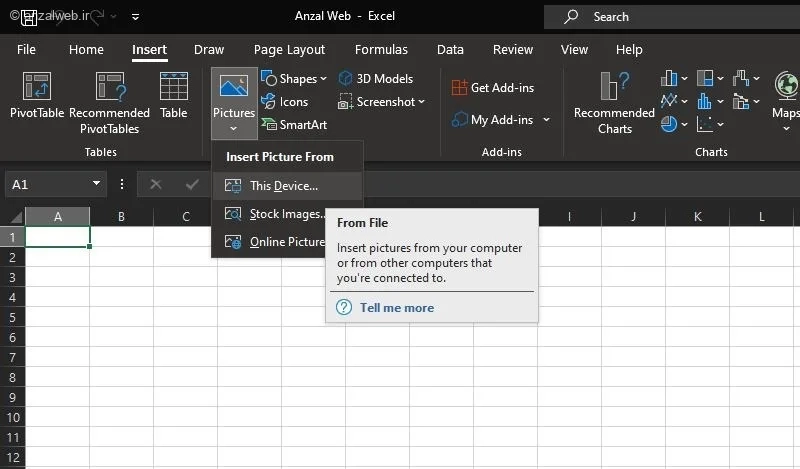
در پنجره جدید، تصویر مورد نظرتان را پیدا کنید. سپس روی آن کلیک کرده و گزینه Insert یا درج را انتخاب نمایید. اگر میخواهید چند تصویر را با هم وارد کنید، هنگام انتخاب عکسها، کلید Ctrl روی صفحهکلید را نگه دارید.
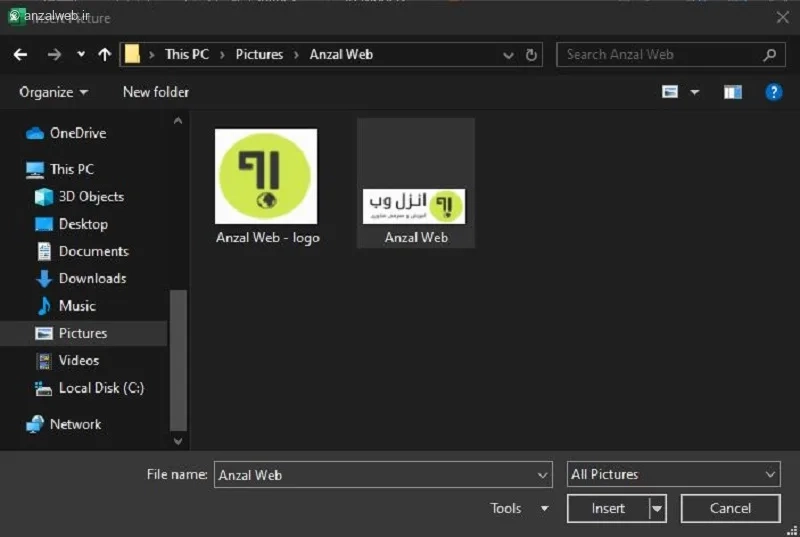
پس از اینکه عکس را به صفحهی خود اضافه کردید، میتوانید جای آن را جابهجا کنید یا بزرگ و کوچکش کنید. همچنین اگر فایل اکسل دیگری دارید که به شکل عکس ذخیره شده است، میتوانید آن عکس را هم به کارنامهی اکسل خودتان بیفزایید.
۲- استفاده از سیستم جستجوی عکس آنلاین
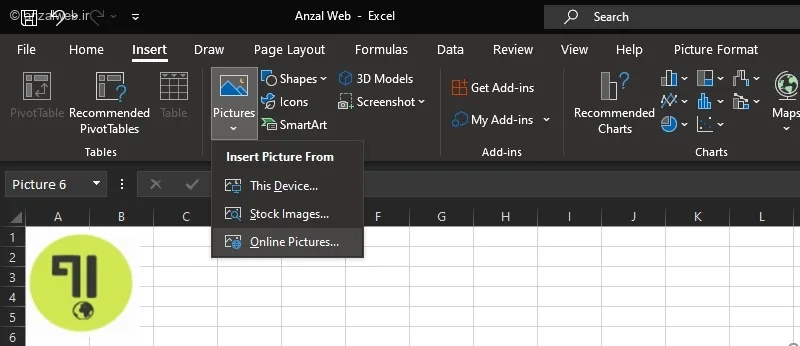
برای گذاشتن تصویر در اکسل به روش آنلاین، این مراحل را دنبال کنید:
1. به تب **Insert** بروید.
2. روی گزینهی **Pictures** کلیک کنید.
3. از منویی که باز میشود، گزینه **Online Pictures** را انتخاب کنید.
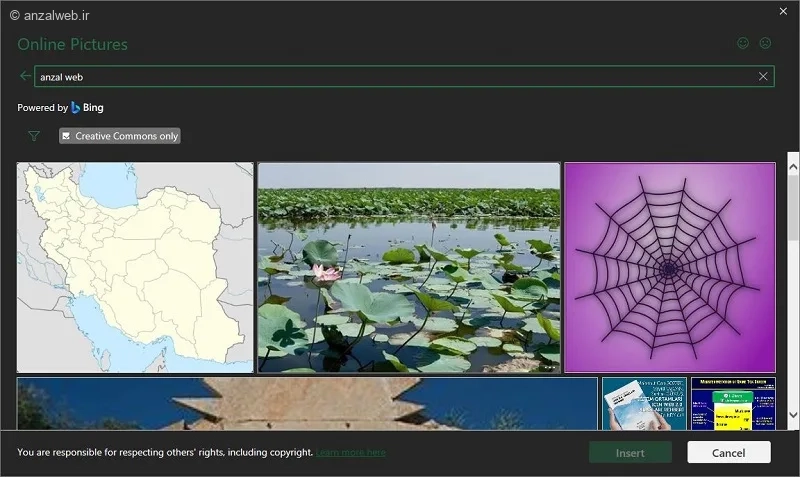
در این حالت، اکسل از موتور جستجوی بینگ برای پیدا کردن و نشان دادن تصاویر به شما استفاده میکند.
در قسمت جستجو، میتوانید تصویر دلخواه خود را پیدا کنید. سپس یک عکس را انتخاب کرده و روی دکمه Insert کلیک کنید.
۳- پیست کردن عکس از نرمافزار دیگر
برای کپی کردن یک تصویر از برنامههای دیگر مثل Paint یا Word، ابتدا روی آن عکس کلیک کنید. سپس کلیدهای Ctrl و C را همزمان روی صفحهکلید فشار دهید. حالا برنامه اکسل را باز کنید و سلول مورد نظرتان را انتخاب کنید. در پایان، با فشردن کلیدهای Ctrl و V، تصویر در سلول قرار میگیرد.
وارد کردن عکس در سلول اکسل
در نسخههای قدیمیتر، تصویری که اضافه میکنید به طور مستقیم به سلول متصل نیست و میتوانید آن را در هر قسمتی از صفحه اکسل قرار دهید. گاهی اوقات لازم است تصویر امضای افراد را در کنار اطلاعاتشان در اکسل وارد کنید. برای انجام این کار، مراحل زیر را طی کنید:
ابتدا اندازه سلول را طوری تنظیم کنید که با ابعاد عکس امضا هماهنگ شود. همچنین میتوانید خود عکس را هم کوچک کنید. سپس روی تصویر کلیک راست کرده و گزینه Format Picture را انتخاب کنید.
مقاله نحوه ی مسدود کردن سیگنال های بلوتوث در آیفون یا آیپد منبع بسیار خوبی برای یادگیری بیشتر است.
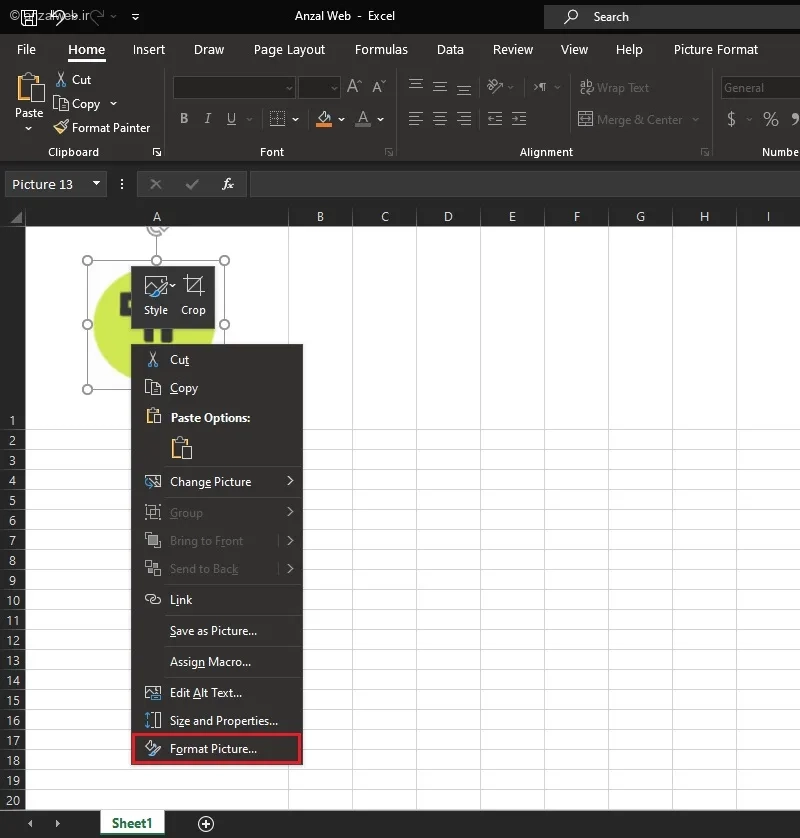
در قسمت سمت راست، بر روی گزینه “Size & Properties” کلیک کنید. سپس در بخش “Properties”، گزینهای با عنوان “Move and size with cells” را انتخاب نمایید.
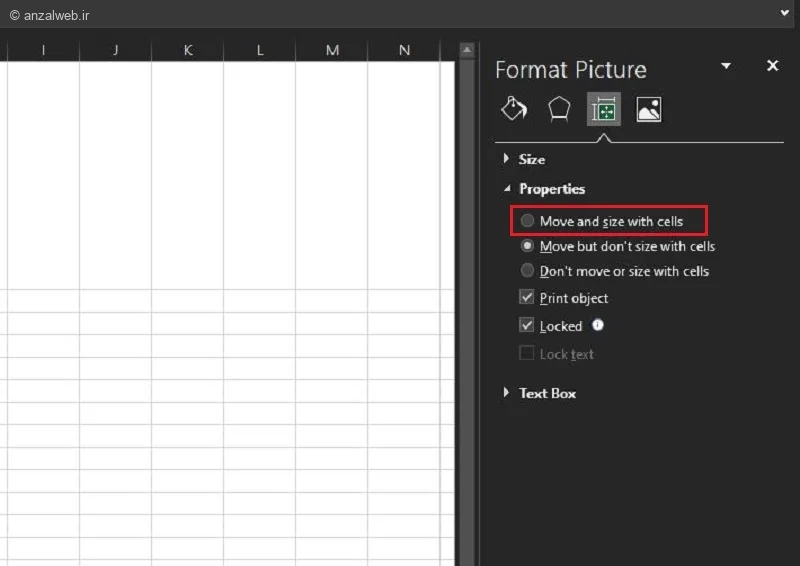
در این شرایط، هر تغییری که در سلول ایجاد کنید، مستقیماً روی تصویر هم تأثیر خواهد گذاشت.
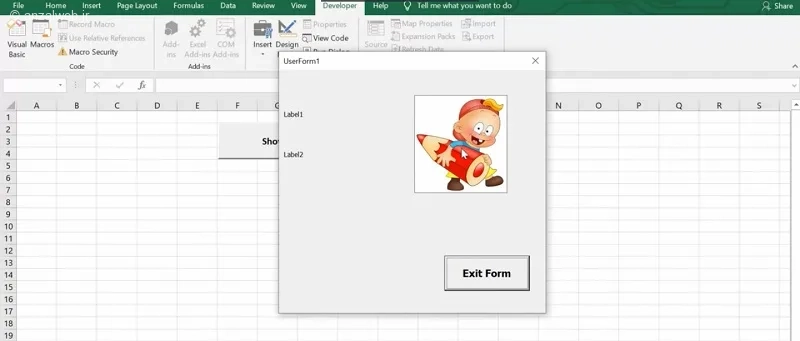
چگونه در یوزر فرم اکسل عکس وارد کنیم؟
برای گذاشتن عکس کاربر در اکسل، کلیدهای Alt و F11 را با هم فشار دهید تا پنجره ویرایشگر VBA در اکسل باز شود.
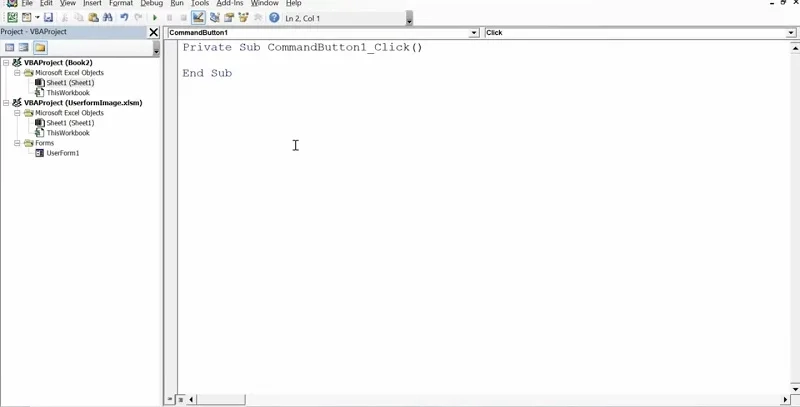
بر روی گزینه ThisWorkbook کلیک راست کنید. سپس از منوی Insert، گزینه UserForm را انتخاب نمایید.
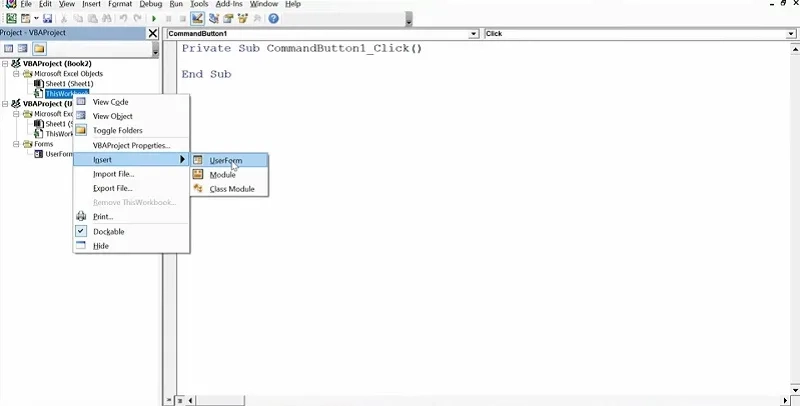
میتوانید با انتخاب گزینه Image Control، محل دقیق نمایش عکس خود را در صفحه ویرایشگر مشخص کنید.
برای گسترش دانش خود، مقاله چگونه پیام های ناخواسته ی کامپیوتر را مسدود کنیم؟ را مطالعه کنید.
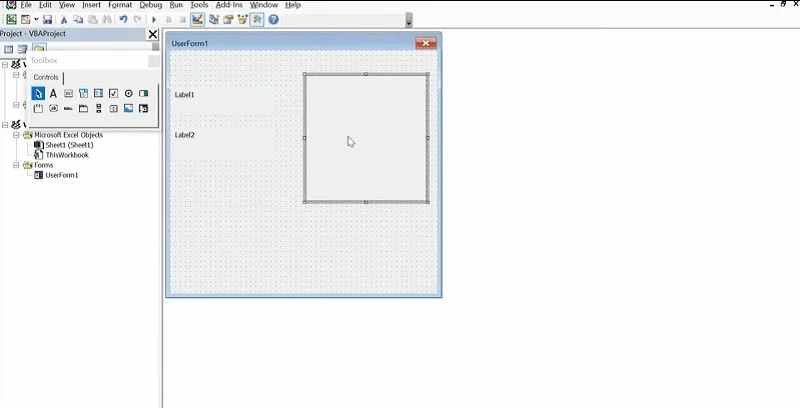
روی کنترل تصویر، کلیک راست کنید.
از منویی که باز میشود، گزینهی Properties را انتخاب کنید.
پنجرهی Properties ظاهر خواهد شد.
در این پنجره، مقدار AutoSize را به True تغییر دهید.
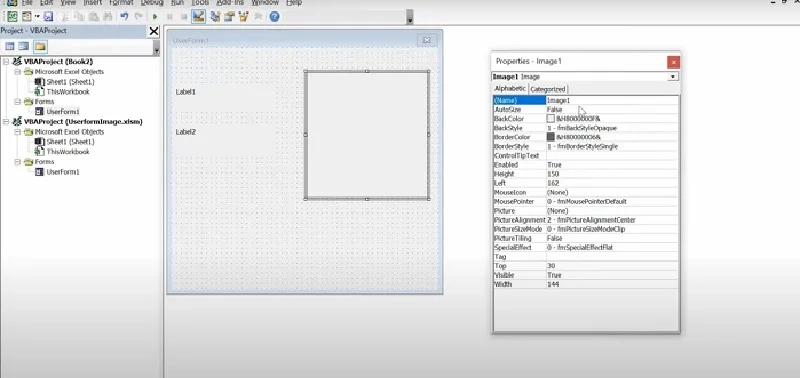
برای گذاشتن تصویر در فرم کاربر، باید آدرس فایل عکس و نام آن را داشته باشید.
روی قسمت خالی از فرم کاربر دو بار کلیک کنید تا پنجره کدنویسی باز شود. سپس از منوی بالا، گزینه UserForm را انتخاب کرده و در بخش Event، گزینه initialize را برگزینید.
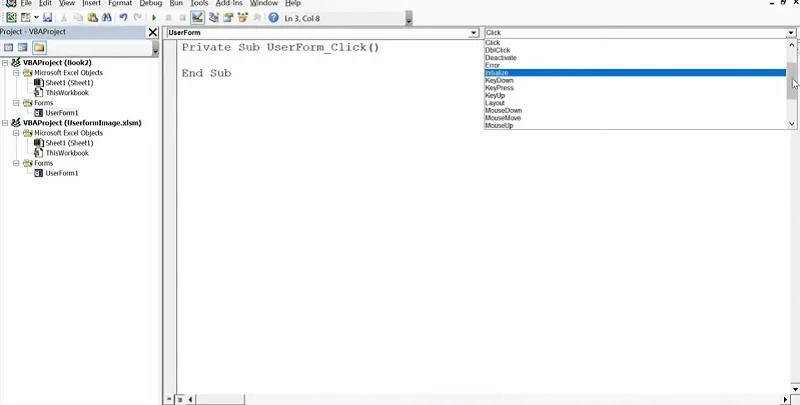
کد مربوط به رویداد کلیک روی فرم کاربری را حذف کنید، به طوری که تنها کد مربوط به راهاندازی اولیه فرم باقی بماند.
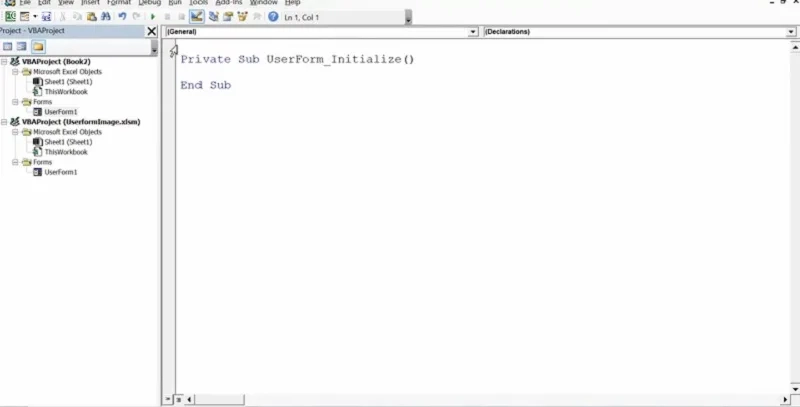
برای قرار دادن عکس در قسمت مورد نظر، این مراحل را دنبال کنید.
ابتدا مطمئن شوید نام المان Image Control در برنامه، دقیقاً **Image1** است. سپس از کد زیر استفاده کنید:
`Image1.Picture = LoadPicture(“pathname.format”)`
برای به دست آوردن آدرس دقیق فایل عکس، روی آن کلیک راست کنید. سپس گزینهای شبیه “کپی کردن مسیر فایل” را انتخاب کنید. این آدرس کپی شده را در کد بالا قرار دهید. به جای **path**، مسیر پوشه و به جای **name**، نام فایل و به جای **format**، نوع فایل (مانند PNG یا JPEG) را میگذارید.
برای نمونه، کد نهایی شما باید چیزی شبیه به این باشد:
`Image1.Picture = LoadPicture(“C:UsersUserPicturesWorkAnzal Web.png”)`
در این مقاله آموزش رفع ارورهای سایت سنجش (از باز نشدن، تا مشکل آپلود، ورود و…) اطلاعات مفیدی آمده است.
قرار دادن عکس در بکگراند اکسل
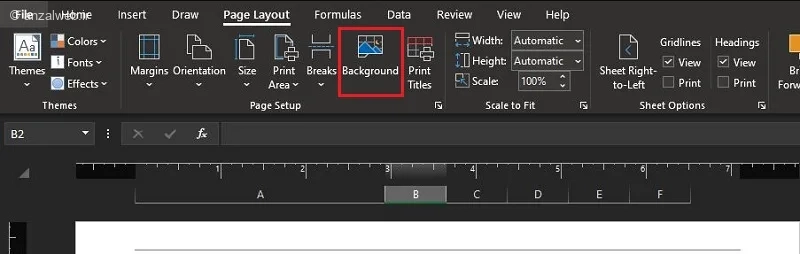
میتوانید برای صفحه اکسل خود یک تصویر زمینه انتخاب کنید. برای این کار، مراحل زیر را دنبال کنید:
1. به بخش «Page Layout» بروید.
2. روی گزینه «Background» کلیک کنید.
3. تصویر مورد نظرتان را انتخاب کرده و دکمه «Insert» را بزنید.
اگر اندازه عکس کوچک باشد، در سرتاسر صفحه به صورت تکرارشده نمایش داده میشود.
نحوه قرار دادن عکس در کامنت اکسل
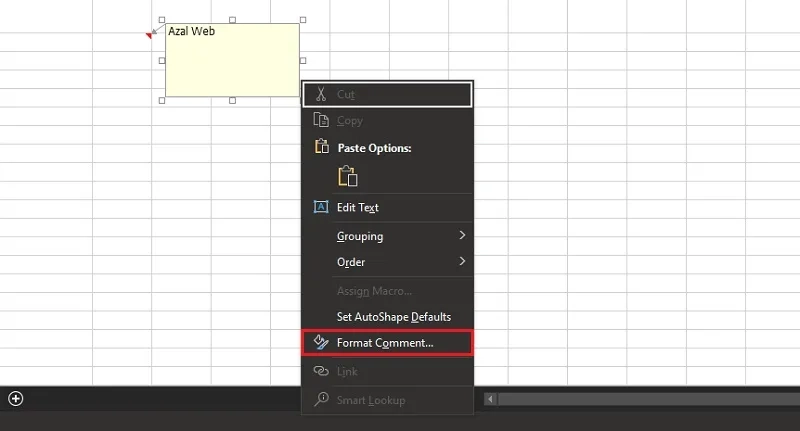
برای گذاشتن عکس در قسمت نظرات (کامنت) اکسل، ابتدا باید یک نظر ایجاد کنید. برای این کار، روی خانه مورد نظر کلیک راست کنید و گزینه **New Comment** را انتخاب کنید.
بعد از ایجاد نظر، برای تغییر ظاهر آن، دوباره روی کادر نظر کلیک راست کنید و این بار گزینه **Format Comment** را بزنید.
اگر قبلاً نظری دادهاید و میخواهید به آن عکس اضافه کنید، از منوی بالای صفحه سربرگ **Review** را انتخاب کنید. سپس روی **Show All Comments** کلیک کنید تا همه نظرات نمایش داده شوند. حالا روی کادر نظر مورد نظر کلیک راست کنید تا گزینههای مربوطه را ببینید.
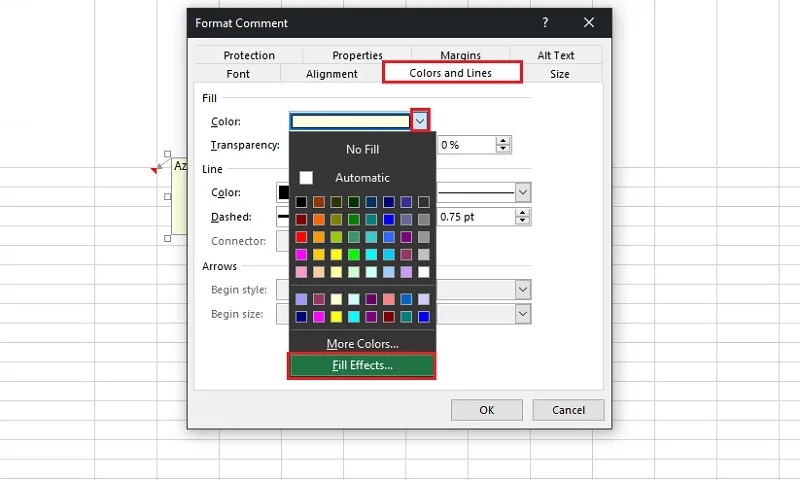
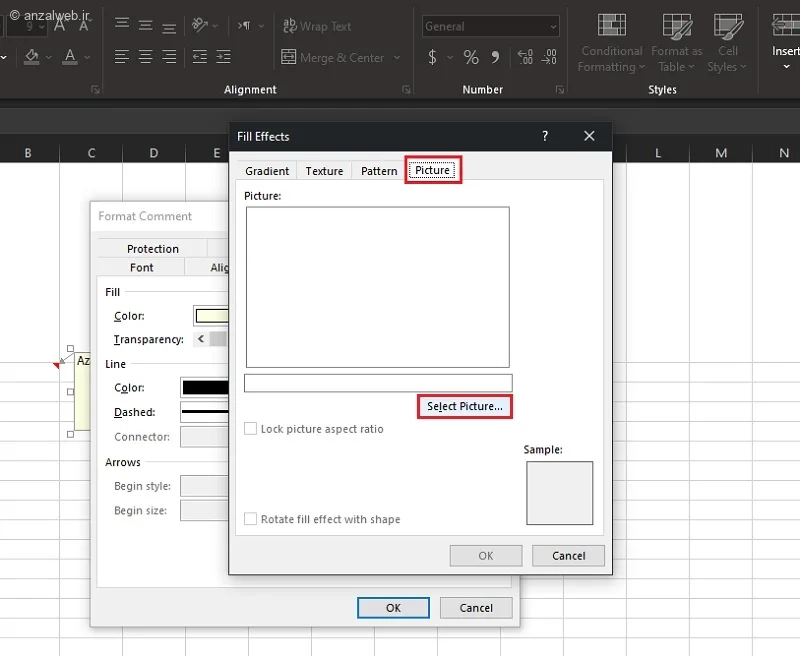
در پنجره تازهای که باز میشود، به بخش “Colors and Lines” بروید. سپس در قسمت “Fill” روی فلش کوچک کنار گزینه “Color” کلیک کرده و “Fill Effects” را انتخاب کنید.
به قسمت Picture بروید و روی گزینه Select Picture کلیک کنید. سپس عکس مورد نظرتان را پیدا کرده و Insert را بزنید. پیشنهاد میکنیم تیک گزینه Lock Aspect Ratio را فعال نگه دارید.
توصیه میکنیم این مطلب آموزش ۴ روش تست دسته PS5 (کنسول، کامپیوتر و گوشی) را حتماً بخوانید.
چگونه عکس را در فوتر و هدر اکسل قرار دهیم؟
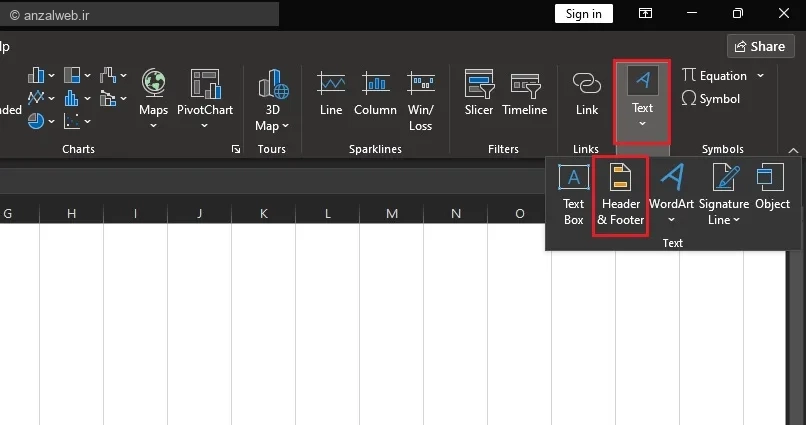
برای قرار دادن تصویر در بخشهای بالایی و پایینی صفحه در اکسل، ابتدا به تب Insert بروید. سپس روی گزینه Text کلیک کنید و بعد Header & Footer را انتخاب نمایید.
بر روی یکی از بخشهای سمت راست، مرکز یا چپ هدر کلیک کنید.
اگر میخواهید تصویری به فوتر اضافه کنید، اول گزینه «برو به فوتر» را انتخاب کنید. سپس یک قسمت از فوتر را انتخاب کرده و بعد از آن، در تب «درج»، گزینه «تصویر» را کلیک کنید.
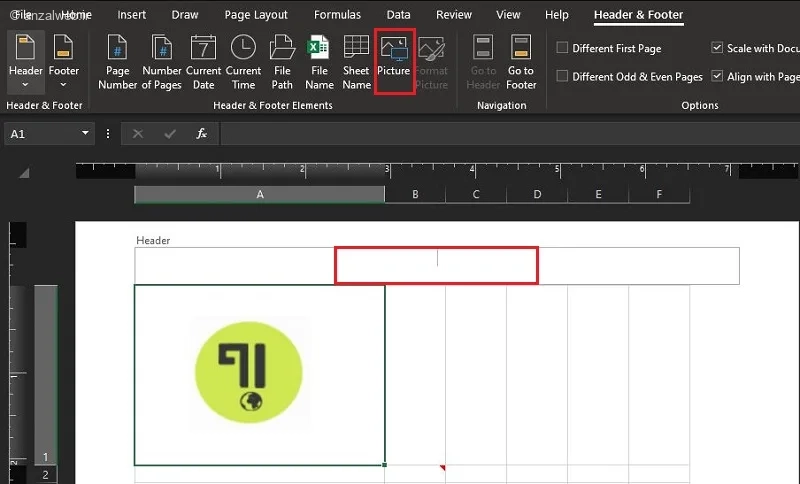
در پنجره تازهای که باز میشود، تصویر مورد نظرتان را به روشی که راحت هستید انتخاب کنید. سپس روی یک قسمت خالی بیرون از سلول بالای جدول کلیک کنید تا برنامه اکسل بتواند تصویر را نشان دهد.
فرمول نویسی برای وارد کردن عکس در اکسل
برای گذاشتن عکس در اکسل با کمک فرمول، باید از تابع IMAGE استفاده کنید. این تابع به شما امکان میدهد تنها با داشتن یک لینک اینترنتی، تصویر مورد نظرتان را به صفحهی اکسل اضافه کنید. ساختار کلی این فرمول به این صورت است:
=IMAGE(source, [alt_text], [sizing], [height], [width])
به عنوان نمونه، اگر آدرس عکس شما این لینک باشد:
https://tinyurl.com/bded3nsm
فرمول شما به شکل زیر نوشته میشود:
=IMAGE(“https://tinyurl.com/bded3nsm”)
توجه کنید که اگر برای دیدن یا بارگذاری عکس نیاز به ورود به حساب کاربری (لاگین) باشد، اکسل نمیتواند آن را نمایش دهد. همچنین، این قابلیت فقط برای کاربرانی در دسترس است که اشتراک Microsoft365 دارند.
سوالات متداول
چرا لینک عکس در اکسل کار نمیکند؟
اگر برای مشاهدهی یک عکس لازم باشد که وارد حساب کاربری خود شوید یا هویتتان تأیید شود، آن عکس در فایل اکسل نشان داده نخواهد شد.
آیا میتوانم به کامنتهای قبلی عکس اضافه کنم؟
حتماً. در ابتدا گزینه «نمایش همهٔ نظرات» را انتخاب کنید. سپس نظر مورد نظرتان را با کلیک مشخص کرده و روی کادر آن کلیک راست کنید. از منوی بازشده، گزینه «ویژگیها» را بزنید. حالا به سربرگ «رنگها و خطوط» بروید. از بخش «رنگ» روی گزینه «پرکردن» کلیک کنید. سپس «اثر پرکردن» را انتخاب کرده و به سربرگ «تصویر» بروید. از این قسمت میتوانید عکس دلخواه خود را برگزینید.
جمع بندی
سادهترین روش برای گذاشتن عکس در اکسل، این است که به تب **Insert** بروید و گزینه **Pictures** را انتخاب کنید. روشهای دیگر هم وجود دارد؛ مثلاً میتوانید عکس را با لینک وارد کنید، از روی رایانه انتخاب کنید، از جای دیگری کپی کنید یا حتی از فرمول و VBA استفاده کنید. بسته به اینکه چقدر با اکسل آشنایی دارید و چه نیازی دارید، میتوانید یکی از این راهها را انتخاب کنید.
نظرات و پیشنهادات شما؟
در این نوشته، چند راه مختلف برای گذاشتن تصویر در نرمافزار اکسل را مرور کردیم. شما از چه روشی برای اضافه کردن عکس در اکسل استفاده میکنید و هدفتان از این کار چیست؟ میتوانید پیشنهادها و تجربههای خود را در قسمت نظرات با ما به اشتراک بگذارید.