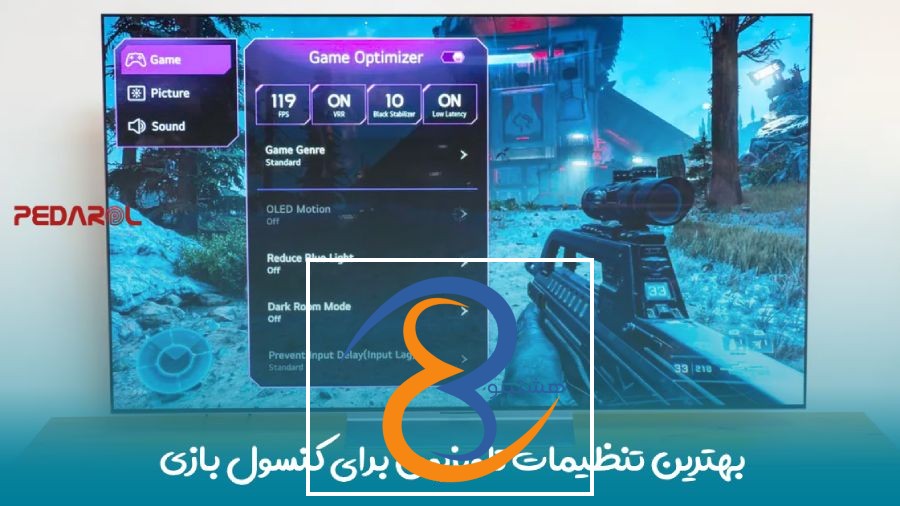


تلویزیونهای امروزی میتوانند تصاویر بسیار واضح و طبیعی نشان دهند، اما برای اینکه بتوانید بهترین عملکرد را از کنسول بازی خود بگیرید، باید تنظیمات تصویر تلویزیون را به شکل درست انجام دهید. با تنظیم درست، بازیهای شما با کیفیت بالاتر، رنگهای واقعیتر و وضوح بهتر دیده میشوند.
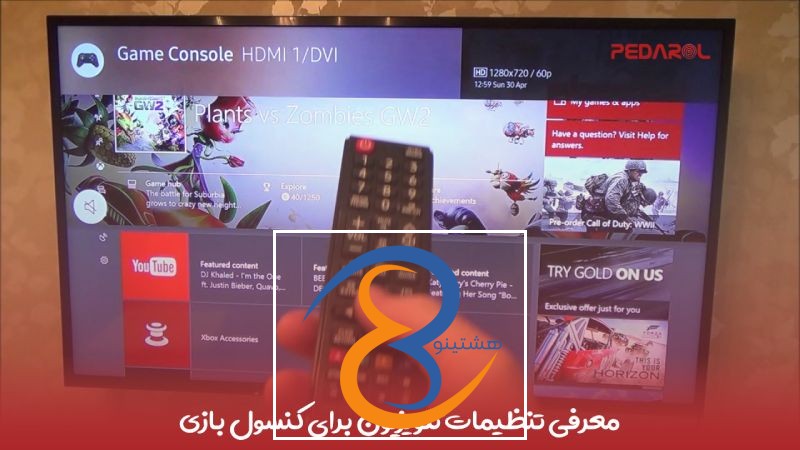
معرفی تنظیمات تلویزیون برای کنسول بازی
در این نوشته، بهترین حالتهای تصویر تلویزیون برای بازی با کنسول را به شما نشان میدهیم.
تنظیمات تصویر:
برای تجربه بهتر در بازیها، پیشنهاد میکنیم حالت نمایش تلویزیون را روی «حالت بازی» یا «حالت ورزشی» قرار دهید. این گزینهها معمولاً سرعت پاسخگویی تصویر را بالا میبرند و تصاویری با کنتراست قوی و رنگهای طبیعی ارائه میدهند.
مطمئن شوید که تلویزیون شما از کیفیت تصویر بالا پشتیبانی میکند. اگر کنسول بازی شما قادر به اجرای بازیها با رزولوشن بالاتر است، حتماً تلویزیون را روی همان رزولوشن تنظیم کنید.
نسبت تصویر را نیز متناسب با کنسول خود انتخاب کنید. به عنوان مثال، برخی کنسولها مانند PlayStation 4 از نسبت ۱۶:۹ پشتیبانی میکنند.
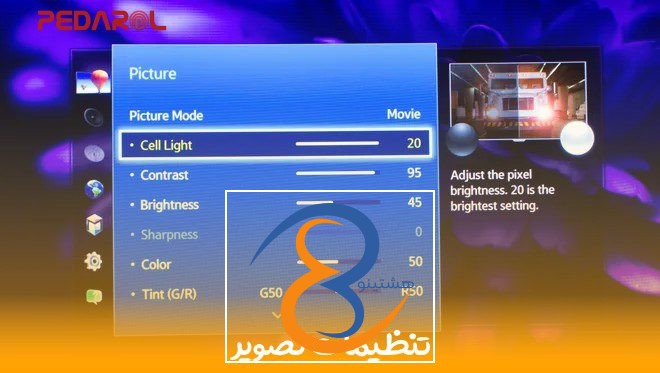
برای تنظیم دقیقتر رنگ و کنتراست، بهتر است از صفحههای تست مخصوص تنظیمات تصویر کمک بگیرید. سعی کنید این مقادیر را طوری تنظیم کنید که تصویر، طبیعی و شفاف به نظر برسد.
تنظیمات صدا:
برای تنظیم صدا، پیشنهاد میکنیم از گزینههای «سینمایی» یا «بازی» استفاده کنید. این حالتها برای تجربه صدای فراگیر و شنیدن جزئیات بیشتر، بسیار مناسب هستند.
اگر تلویزیون شما قابلیت صدای فراگیر (Surround Sound) را دارد، حتماً آن را روشن کنید. با این کار، صدا غنیتر و شفافتر خواهد شد و حس و حال یک سالن سینما را در فضای خانه تجربه خواهید کرد.
همچنین، بسیاری از تلویزیونها امکان تنظیم دستی صدا را در اختیار شما میگذارند. شما میتوانید با تغییر میزان بیس (Bass)، تریبل (Treble) و فرکانسهای میانی (Mid-range)، کیفیت صدا را دقیقاً مطابق با سلیقه و نیاز خود تنظیم کنید.
تنظیمات ورودی:
اگر کنسول شما قابلیت «ورودی تاخیر» را دارد، حتماً آن را فعال کنید. این گزینه تأخیر تصویر تلویزیون را کمتر میکند و باعث میشود سریعتر در بازی واکنش نشان دهید.
اگر کنسول شما از HDMI 2.0 یا 2.1 پشتیبانی میکند، حتماً از این درگاهها برای اتصال تلویزیون استفاده کنید. این نسخههای HDMI از کیفیت تصویر بالا، نرخ تازهسازی بیشتر و فناوریهایی مانند HDR پشتیبانی میکنند.
اگر هم کنسول و هم تلویزیون شما قابلیت HDR دارند، آن را روشن کنید. این قابلیت باعث میشود رنگها غنیتر و جزئیات تصویر واضحتر دیده شوند.
تنظیمات دیگر:
اگر کنسول بازی شما قابلیت پخش تصاویر با سرعت فریم بالا را دارد، حتماً بررسی کنید که تلویزیونتان نیز از این سرعت پشتیبانی کند. تلویزیونهایی که میتوانند سرعت فریم را بهبود دهند، باعث میشوند بازی نرمتر و بهتر اجرا شود.
حالت پوششدهی تصویر: بعضی از تلویزیونها این قابلیت را دارند که با فعال کردن حالت پوششدهی، نویز تصویر را کاهش داده و جزئیات را واضحتر نشان میدهند. اگر تلویزیون شما این گزینه را دارد، آن را روشن کنید تا تصویر بهتری داشته باشید.
با تنظیم درست تصویر، صدا و ورودیهای تلویزیون مخصوص کنسول بازی، میتوانید بازیهایی با کیفیت بالاتر، رنگهای واقعیتر و صدای شفافتری تجربه کنید.
چگونه میتوان تنظیمات صدا را برای تجربه بهتر در بازیها تنظیم کرد؟
برای داشتن صدای بهتر در بازی، میتوانید تنظیمات صوتی تلویزیون خود را تغییر دهید. در اینجا چند نکته کاربردی برای شما آوردهایم:
**انتخاب حالت صدا:** تلویزیونها معمولاً چندین حالت صدا مانند استاندارد، فیلم یا موسیقی دارند. برای بازی، پیشنهاد میشود از حالت «بازی» یا «ورزشی» استفاده کنید. این حالتها صدا را فراگیرتر و جزئیات را بیشتر میکنند.
**تنظیم بیس و تریبل:** بعضی از تلویزیونها امکان تنظیم بیس (برای صداهای بم و قوی) و تریبل (برای صداهای زیر و ظریف) را میدهند. با تغییر این گزینهها میتوانید صدا را به سلیقه خودتان تنظیم کنید.
**تنظیم فرکانسهای میانی:** برخی مدلها امکان تغییر صداهای میانی را هم فراهم میکنند. با این کار میتوانید صداهای گفتگو و سایر جزئیات میانی را واضحتر و متعادلتر بشنوید.
**استفاده از سیستم صوتی جداگانه:** اگر اسپیکر قوی، سیستم سینمای خانگی یا هدفون دارید، استفاده از آنها تجربه بازی شما را بسیار بهتر میکند. این وسایل معمولاً جزئیات صوتی بیشتر و صدای سهبعدی ارائه میدهند.
**آزمایش تنظیمات:** هر بازی و تلویزیونی ممکن است به تنظیمات خاص خود نیاز داشته باشد. پس بهتر است حالتهای مختلف صدا را امتحان کنید تا به نتیجه دلخواه برسید.
**تنظیم صدا در خود بازی:** در بخش تنظیمات بازی، معمولاً میتوانید صداهای مختلف مانند موسیقی زمینه، افکتها و دیالوگها را جداگانه کم یا زیاد کنید.
**استفاده از هدفون:** یک هدفون با کیفیت، مخصوصاً نوع گیمینگ آن، میتواند شما را کاملاً در فضای بازی غرق کند و جزئیات صوتی را به خوبی منتقل کند.
**نکته پایانی:** بهترین تنظیمات به مدل تلویزیون و وسایل صوتی شما بستگی دارد. بهتر است راهنمای تلویزیون خود را مطالعه کنید و تنظیمات صدا در بازی را هم فراموش نکنید تا به بهترین تجربه صوتی برسید.
چگونه میتوان تنظیمات رنگ و کنتراست تلویزیون خود را بهینه کرد؟
برای داشتن تصاویر شفافتر و رنگهای طبیعیتر در تلویزیون، میتوانید از این راهنمای ساده استفاده کنید:
ابتدا به بخش تنظیمات تصویر در منوی تلویزیون بروید.
سپس، گزینههای مربوط به رنگ، کنتراست و روشنایی را پیدا کنید.
با تغییر تدریجی این موارد، تصویر را به حالتی برسانید که برای چشمان شما راحتتر و جذابتر باشد.
بهخاطر داشته باشید که نور محیط نیز بر کیفیت تصویر تأثیر میگذارد؛ پس در صورت امکان از نورهای غیرمستقیم و ملایم در اتاق استفاده کنید.
با این تنظیمات ساده، لذت تماشای تلویزیون خود را افزایش دهید.
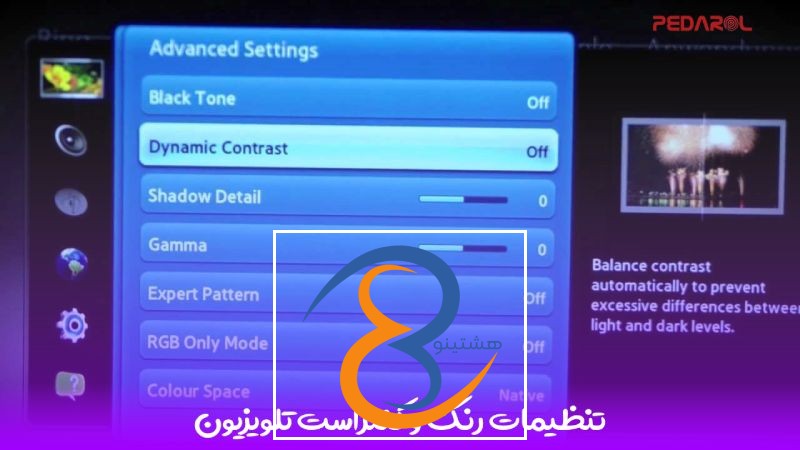
تلویزیونها معمولاً چندین حالت تصویر دارند که میتوانید از بین آنها انتخاب کنید. مثلاً حالت «سینما» برای فیلمدیدن مناسب است و حالت «ورزشی» برای برنامههای ورزشی. انتخاب حالت درست، کیفیت تصویر را خیلی بهتر میکند.
دو مورد مهم در تنظیم تصویر، کنتراست و روشنایی هستند. کنتراست باید طوری تنظیم شود که هم جزئیات قسمتهای تاریک و هم قسمتهای روشن تصویر به خوبی دیده شوند. اما اگر کنتراست را خیلی زیاد کنید، ممکن است جزئیات در سایهها از بین برود یا قسمتهای روشن بیش از حد سفید به نظر برسند. روشنایی هم باید در حدی باشد که تصویر نه تاریک باشد و نه خیلی روشن.
بعضی از تلویزیونها این امکان را میدهند که مقدار رنگهای قرمز، سبز و آبی را جداگانه تنظیم کنید. اگر این رنگها را به اندازهی مناسب و متعادل تنظیم کنید، تصویر طبیعیتر و زندهتر به نظر میرسد.
تیزی تصویر هم روی واضح بودن جزئیات اثر میگذارد. با تنظیم درست آن، میتوانید جزئیات ریز تصویر را بهتر ببینید. اما اگر تیزی را بیش از حد افزایش دهید، ممکن است تصویر نویز دار یا خشن شود.
برخی تلویزیونها تنظیمات پیشرفتهتری مثل دمای رنگ، تعادل سفیدی و محدوده دینامیکی دارند. اگر به این تنظیمات علاقه دارید، میتوانید با مطالعهی راهنمای تلویزیون، از آنها استفاده کنید.
هر وسیلهای که به تلویزیون وصل میشود –مثل پخشکننده DVD، کنسول بازی یا گیرنده دیجیتال– ممکن است نیاز به تنظیمات تصویر جداگانهای داشته باشد. پس برای هر کدام، تنظیمات مخصوص به خودش را انجام دهید.
بعد از انجام تنظیمات، بهتر است چند برنامه مختلف تماشا کنید و در صورت نیاز، تغییرات کوچکی بر اساس سلیقه خودتان اعمال کنید. چون در نهایت، چیزی که برای چشمان شما راحتتر و جذابتر است، اهمیت دارد.
همچنین میتوانید برای تنظیم دقیقتر، به راهنمای تلویزیون مراجعه کنید یا با پشتیبانی سازنده تماس بگیرید تا راهنماییهای دقیقتری دریافت کنید.
آیا میتوانم تنظیمات تصویر را در کنسول بازی خود به حالت پیشفرض برگردانم؟
بله، در بیشتر مواقع میتوانید تنظیمات تصویر کنسول بازیتان را به حالت اولیه و پیشفرض برگردانید.
روش انجام این کار ممکن است برای کنسولهای مختلف، متفاوت باشد.
به طور معمول، باید وارد بخش تنظیمات (Settings) کنسول شوید و گزینهای مانند «بازگردانی به تنظیمات کارخانه» یا «بازنشانی تنظیمات تصویر» را انتخاب کنید.
با این کار، تمام تغییراتی که روی تصویر اعمال کردهاید، به حالت اول برمیگردد.
اگر دقیقاً نمیدانید چطور این کار را انجام دهید، بهترین راه این است که به راهنمای کاربری کنسول خود مراجعه کنید.
در آنجا روش دقیق بازنشانی تنظیمات تصویر، به طور کامل توضیح داده شده است.