


Clash Royale یک بازی پرطرفدار و آنلاین است که شرکت Supercell آن را ساخته و در اختیار بازیکنان قرار داده است. در این بازی، شما نقش یک شاهزاده یا شاهزادهخانم را بر عهده میگیرید و در نبردهای مهیج و تاکتیکی با دیگر بازیکنان شرکت میکنید. با این حال، گاهی ممکن است در حین بازی با خطاهایی روبهرو شوید. یکی از این خطاها، مشکلی با عنوان “Clash Royale Already Linked” است که برخی از کاربران آن را تجربه میکنند. در این نوشته، ما این مشکل را بررسی میکنیم و راههای ممکن برای رفع آن را معرفی خواهیم کرد.
دلایل شایع ایجاد ارور Clash Royale Already Linked
خطای “Clash Royale Already Linked” به این معنی است که اکانت بازی شما قبلاً به یک اکانت دیگر (معمولاً یک اکانت Supercell ID) وصل شده و شما نمیتوانید با یک اکانت جدید وارد آن شوید. این مشکل ممکن است به دلایل مختلفی پیش بیاید، از جمله:
* استفاده از اکانت Supercell ID روی یک دستگاه دیگر: اگر شما یا فرد دیگری قبلاً با اکانت Supercell ID خود روی یک دستگاه دیگر وارد شده باشید، ممکن است هنگام ورود به بازی روی دستگاه جدید با این خطا مواجه شوید.
* وصل کردن اکانت Supercell ID به حالت مهمان: اگر شما ابتدا به صورت مهمان بازی کردهاید و بعد تلاش کنید اکانت Supercell ID خود را به بازی وصل کنید، ممکن است این خطا را مشاهده کنید.
* مشکلات فنی: گاهی اوقات مشکلات فنی در خود بازی نیز میتوانند باعث بروز این خطا شوند. این مشکلات ممکن است به دلیل بروزرسانیهای نرمافزاری، اختلال در اتصال اینترنت یا سایر مسائل فنی ایجاد شوند.
راهحلهای حل مشکل ارور Clash Royale Already Linked
برای رفع خطای «Clash Royale Already Linked» یا زمانی که بازی از قبل به حساب دیگری وصل شده، میتوانید از روشهای زیر کمک بگیرید:
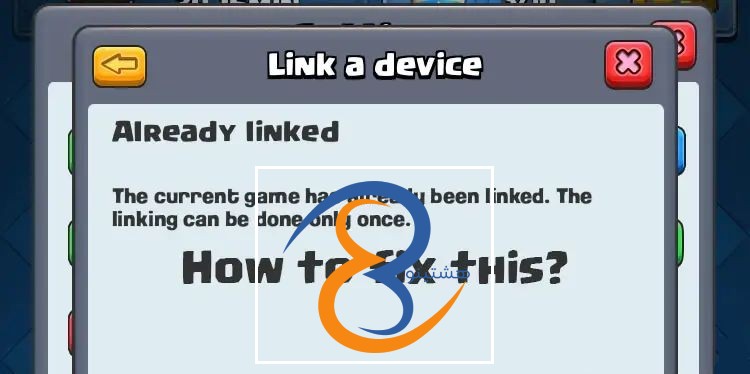
بررسی اتصال حسابها: اگر قبلاً حساب Clash Royale خود را به Supercell ID یا حساب Google Play وصل کردهاید، مطمئن شوید که این اتصال درست است. برای این کار، وارد تنظیمات بازی شوید و بخش حساب (Account) را پیدا کنید. سپس چک کنید که آیا حساب Supercell ID یا Google Play شما به شکل صحیح وصل شده است یا نه. اگر اتصال اشتباه است، از گزینه «تغییر حساب» (Change Account) استفاده کنید و حساب درست را انتخاب کنید.
بازیابی حساب: اگر به اشتباه حساب Clash Royale خود را با یک حساب دیگر مرتبط کردهاید و نمیتوانید به حساب اصلیتان دسترسی پیدا کنید، باید با پشتیبانی Supercell تماس بگیرید. به سایت Supercell بروید و بخش پشتیبانی را پیدا کنید. سپس مشکل خود را با جزئیات کامل توضیح دهید و درخواست بازیابی حساب خود را ارسال کنید. دقت کنید که اطلاعات مربوط به حساب قبلیتان (مانند نام کاربری، ایمیل یا شماره تلفن) را به درستی ارائه دهید تا فرآیند بازیابی ممکن شود.
شکیبا باشید: بعد از ارسال درخواست بازیابی به پشتیبانی Supercell، باید منتظر پاسخ آنها بمانید. ممکن است مدتی طول بکشد تا درخواست شما بررسی شود و حساب شما بازیابی گردد. در این مدت، صبر پیشه کنید و تمام راهنماییهایی که از طرف پشتیبانی Supercell دریافت میکنید، دقیقاً اجرا کنید.
توجه کنید که برای حل مشکل «Already Linked» در Clash Royale، باید با تیم پشتیبانی Supercell همکاری نمایید. آنها میتوانند در روند بازیابی حساب یا اصلاح اتصال نادرست، شما را راهنمایی کنند.
مطمئن شوید که حساب Supercell ID درست را وارد میکنید
اگر با خطای «Clash Royale Already Linked» روبرو شدهاید، اول از همه باید مطمئن شوید که اطلاعات حساب Supercell ID خود را درست وارد میکنید. برای این کار، مراحل زیر را انجام دهید:
وارد صفحه ورود به حساب Supercell ID در بازی Clash Royale شوید.
اطمینان حاصل کنید که نام کاربری (ایمیل یا شماره تلفن) و رمز عبور Supercell ID خود را بدون اشتباه تایپ میکنید. به درستی نوشتن نام کاربری و رمز عبور دقت کنید و مطمئن شوید قبل یا بعد از آنها فاصله اضافی وجود ندارد.
اگر از قابلیت «ورود خودکار» استفاده میکنید، تنظیمات آن را به شکل صحیح بررسی کنید.
اگر با رعایت این موارد باز هم خطا را میبینید و مطمئن هستید که اطلاعات حساب Supercell ID شما درست است، میتوانید راهحلهای بعدی را امتحان کنید.
تغییر حساب Supercell ID قبل
اگر با خطای «Clash Royale Already Linked» روبرو شدید و مطمئن هستید که اکانت Supercell ID خود را در همین دستگاه وارد کردهاید، احتمال دارد که قبلاً یک اکانت Supercell ID دیگر را روی یک دستگاه متفاوت متصل کرده باشید. برای رفع این مشکل میتوانید از روشهای زیر کمک بگیرید:
**ورود به اکانت قبلی Supercell ID:**
اگر میدانید اکانت قبلیتان روی دستگاه دیگری فعال است، به آن دستگاه مراجعه کنید و از اکانت خود خارج شوید. سپس روی دستگاه فعلی، بازی کلش رویال را باز کنید و دوباره تلاش کنید تا اکانت Supercell ID جدیدتان را متصل کنید.
**بازیابی رمز عبور Supercell ID:**
اگر اطلاعات اکانت قبلیتان را فراموش کردهاید یا نیاز به بازیابی آن دارید، روی گزینه «فراموشی رمز عبور» یا «بازیابی اکانت» کلیک کنید. سپس مراحل پیشنهادی را دنبال کنید تا رمز عبور خود را بازیابی کرده و بتوانید دوباره وارد اکانت شوید.
—
**رفع مشکلات فنی و بروزرسانی بازی**
گاهی اوقات مشکلات فنی یا بروزرسانیهای انجامنشده باعث بروز خطای «Clash Royale Already Linked» میشوند. در این صورت میتوانید راهکارهای زیر را امتحان کنید:
**بروزرسانی بازی:**
مطمئن شوید که نسخه کلش رویال نصبشده روی دستگاه شما، آخرین نسخه موجود است. برای این کار، به فروشگاه برنامهها (مثل Google Play یا App Store) بروید و اگر بهروزرسانی جدیدی موجود بود، آن را نصب کنید. سپس دوباره وارد بازی شوید.
**بررسی اینترنت:**
از اتصال دستگاه خود به اینترنت مطمئن شوید. اگر از وایفای استفاده میکنید، ممکن است با تغییر شبکه یا خاموش و روشن کردن مودم مشکلتان حل شود. اگر هم از اینترنت سیمکارت استفاده میکنید، بررسی کنید که آنتندهی مناسب باشد و سرعت کافی داشته باشید.
**پاک کردن حافظه نهان (کش):**
بعضی وقتها مشکلات مربوط به کش بازی باعث بروز خطا میشود. برای حل آن، وارد تنظیمات دستگاه شوید، بخش مربوط به برنامهها را پیدا کنید و سپس حافظه موقت (کش) بازی کلش رویال را پاک کنید. پس از این کار، دوباره بازی را اجرا کنید.
**تماس با پشتیبانی:**
اگر هیچکدام از روشهای بالا مشکل شما را حل نکرد، با پشتیبانی کلش رویال یا سوپرسل تماس بگیرید. آنها میتوانند راهنمایی دقیقتری ارائه دهند و به شما در رفع مشکل کمک کنند.
چگونه میتوان با حساب جدید به بازی وارد شد؟
برای شروع بازی Clash Royale با یک اکانت تازه، میتوانید این مراحل ساده را دنبال کنید:
**دانلود و نصب بازی:**
اول از همه، بازی Clash Royale را از فروشگاه اپلیکیشن موبایل یا تبلت خود پیدا کرده و نصب کنید. مثلاً اگر گوشی اندروید دارید، به فروشگاه Google Play بروید و نام Clash Royale را جستجو کنید. سپس روی دکمه «نصب» بزنید تا دانلود و نصب به طور خودکار انجام شود.
**باز کردن بازی:**
بعد از نصب، وارد بازی شوید. در صفحه اول، معمولاً گزینهای مثل «شروع بازی» یا «ورود» را مشاهده میکنید. روی آن کلیک کنید.
**ساخت اکانت جدید:**
در صفحه ورود، گزینهای با عنوان «ساخت حساب جدید» یا «ایجاد اکانت» وجود دارد. آن را انتخاب کنید تا به صفحه ثبتنام منتقل شوید.
**تکمیل اطلاعات:**
در این بخش، باید اطلاعات خواسته شده را پر کنید. این اطلاعات شامل نام کاربری، رمز عبور و در بعضی موارد آدرس ایمیل میشود. سعی کنید رمز عبور قوی و بهیادماندنی انتخاب کنید و از اطلاعات واقعی استفاده نمایید.
**تأیید حساب:**
پس از ثبتنام، ممکن است لازم باشد اکانت خود را تأیید کنید. برای این کار، ایمیلی که هنگام ثبتنام وارد کردید را بررسی کنید و طبق دستورالعملهای موجود (مثل کلیک روی لینک تأیید یا وارد کردن کد ارسال شده) عمل کنید.
**ورود به بازی:**
بعد از تأیید حساب، حالا میتوانید با نام کاربری و رمز عبور جدید خود وارد Clash Royale شوید. فقط کافیست روی دکمه «ورود» کلیک کرده و اطلاعات اکانتتان را وارد کنید.
با انجام این مراحل، شما با موفقیت یک اکانت تازه ساختهاید و میتوانید از بازی لذت ببرید.
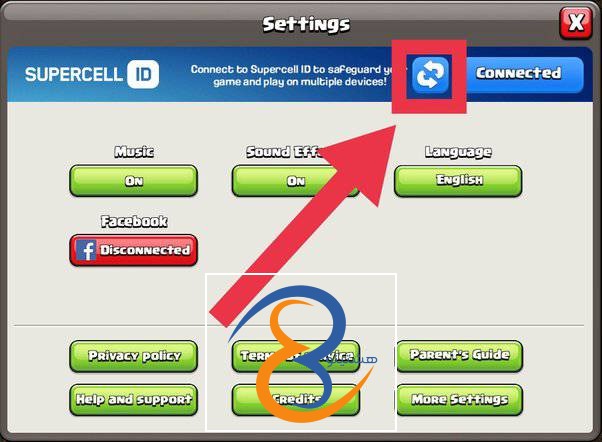
آموزش رفع مشکل تغییر اکانت در کلش رویال
اگر میخواهید حساب کاربری خود را در بازی Clash Royale عوض کنید، این راهنما به شما کمک میکند:
۱. از حساب فعلی خارج شوید:
اول بازی را باز کنید و به بخش تنظیمات (Settings) بروید.
آنجا گزینهای با عنوان «تغییر حساب» یا «خروج» پیدا کنید و روی آن بزنید. با این کار از حساب کنونی خود خارج میشوید.
۲. اطلاعات ذخیرهشده را پاک کنید:
برای اینکه مطمئن شوید اطلاعات حساب قبلی کاملاً پاک شده، به تنظیمات گوشی یا تبلت خود بروید.
سپس به قسمت «برنامهها و دادههای ذخیرهشده» رفته و برنامه Clash Royale را انتخاب کنید.
دادههای ذخیرهشده آن را پاک کنید. این مرحله باعث حذف کامل اطلاعات حساب قبلی میشود.
۳. با حساب جدید وارد شوید:
حالا دوباره بازی Clash Royale را باز کنید.
این بار به جای ورود با حساب قدیمی، گزینه «ساخت حساب جدید» را انتخاب کنید.
اطلاعات مورد نیاز برای حساب تازه را وارد کنید تا بتوانید با آن وارد بازی شوید.
با انجام این مراحل به ترتیب، میتوانید مشکل تغییر حساب در Clash Royale را برطرف کنید و با حساب جدیدتان بازی کنید.
چگونه میتوان از حساب جدید به حساب قبلی برگشت؟
برای برگشتن به اکانت قبلیتان در بازی Clash Royale، میتوانید این مراحل ساده را انجام دهید:
۱. بازی Clash Royale را اجرا کنید تا به صفحه اول آن برسید.
۲. در صفحه اصلی بازی، روی دکمه «تغییر حساب» (Change Account) یا «ورود به حساب» (Login) که معمولاً بالای صفحه است، کلیک کنید.
۳. در صفحه ورود، گزینهای را انتخاب کنید که مربوط به اکانت قدیمی شماست. این گزینه معمولاً با نام کاربری و عکس پروفایل شما مشخص میشود. روی آن کلیک کنید.
۴. اگر نیاز به تأیید دوباره باشد (مثلاً اگر با ایمیل ثبتنام کرده بودید)، باید مراحل تأیید را انجام دهید. مثلاً ممکن است لازم باشد به ایمیل خود بروید و روی لینک تأیید کلیک کنید یا یک کد را وارد کنید.
۵. بعد از تأیید، وارد اکانت قبلی خود میشوید و همه پیشرفتها، کارتها و آیتمهایی که قبلاً داشتید، در دسترس شما خواهد بود.
با انجام این کار، شما با موفقیت به اکانت قدیمی خود برمیگردید. توجه داشته باشید که پیشرفتها و کارتهایی که در اکانت جدید به دست آوردهاید، در اکانت قبلی شما وجود نخواهد داشت.