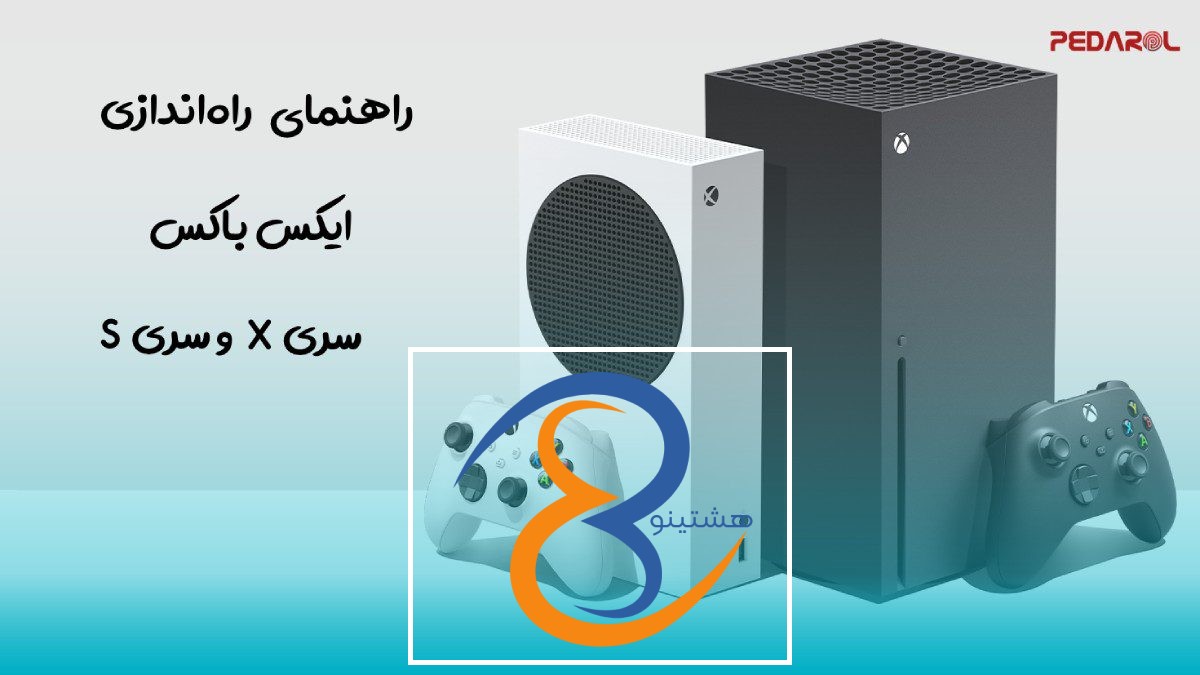


این راهنما به شما کمک میکند تا کنسولهای ایکسباکس سریاس و سریایکس را به سادگی و به بهترین شکل آماده و راهاندازی کنید.
با دنبال کردن این مراحل، میتوانید:
* کنسول را به تلویزیون وصل کنید.
* دستگاه را روشن نمایید.
* زبان و منطقه مورد نظر خود را انتخاب کنید.
* به اینترنت متصل شوید.
* وارد حساب کاربری مایکروسافت خود شوید یا یک حساب جدید بسازید.
* تنظیمات اصلی کنسول را انجام دهید.
* آخرین بهروزرسانیهای سیستم را نصب کنید.
* در نهایت، بازی کردن را شروع کنید.
اگر به کمک بیشتری نیاز داشتید، میتوانید به راهنمای کامل کاربری ایکسباکس یا وبسایت رسمی مایکروسافت مراجعه کنید.
اتصال به تلویزیون
برای راهاندازی کنسولهای ایکسباکس سریاس و ایکسباکس سریاکس، وصل کردن آنها به تلویزیون یک گام بسیار مهم است. در اینجا، روشهایی را برای متصل کردن این کنسولها به تلویزیون به شما نشان میدهیم:
اتصال HDMI:
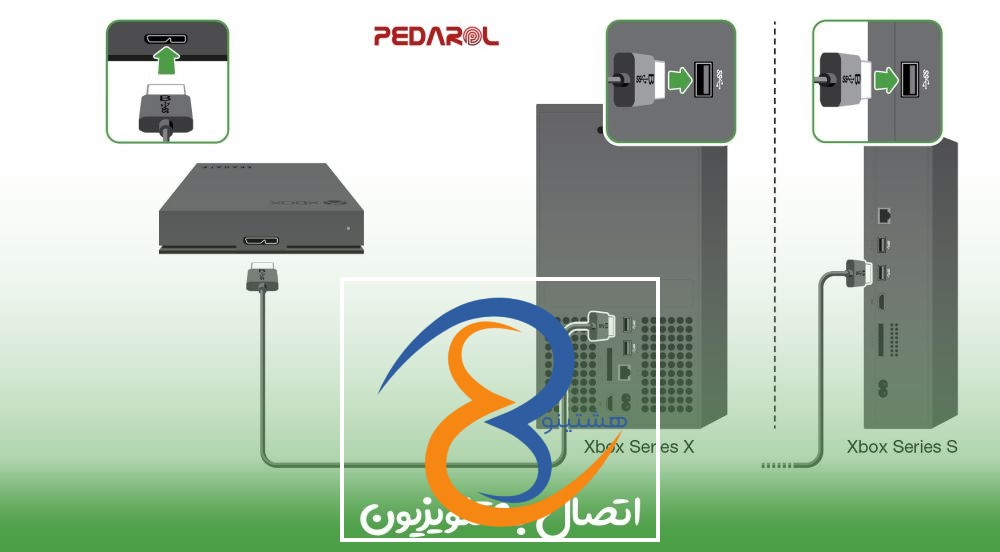
برای شروع، یک کابل HDMI بردارید. درون جعبه کنسول Xbox Series S یا X شما یک کابل HDMI قرار داده شده است که میتوانید از آن استفاده کنید.
سپس، یک سر کابل HDMI را به درگاه HDMI روی کنسول Xbox خود وصل کنید. این درگاه معمولاً در پشت یا کناره دستگاه قرار دارد.
بعد، سر دیگر کابل را به یکی از درگاههای HDMI روی تلویزیون وصل کنید. بیشتر تلویزیونها چند ورودی HDMI دارند، پس حواستان باشد که کابل را به همان ورودی متصل کنید که میخواهید از آن استفاده کنید.
تنظیمات تلویزیون:
راههای مختلفی برای باز کردن بخش تنظیمات تلویزیون وجود دارد. برای آگاهی از روش دقیق، بهتر است به دفترچه راهنمای تلویزیون خود نگاهی بیندازید.
با کمک کنترل تلویزیون، وارد منوی تنظیمات شوید و سپس گزینه مربوط به پورت HDMI که کنسول ایکسباکس به آن وصل شده را انتخاب کنید. این گزینه ممکن است با نامهایی مثل HDMI 1 یا HDMI 2 نمایش داده شود. نحوه تنظیم ورودی HDMI بستگی به مدل و نوع تلویزیون شما دارد.
تنظیمات تصویر:
بعد از وصل کردن ایکس باکس به تلویزیون، کنسول را روشن کنید.
اگر تصویر ایکس باکس روی صفحه تلویزیون نشان داده نمیشود، ممکن است مشکل از تنظیمات تصویر باشد.
در بخش تنظیمات ایکس باکس، میتوانید کیفیت تصویر (رزولوشن) را عوض کنید. اگر تلویزیون شما قابلیت پشتیبانی دارد، میتوانید رزولوشن بالاتری انتخاب کنید تا تصویر واضحتر و بهتری روی صفحه دیده شود.
علاوه بر این، اگر تلویزیون شما از فناوری HDR پشتیبانی میکند، میتوانید در تنظیمات ایکس باکس، گزینه HDR را فعال کنید. با این کار، رنگها و جزئیات تصویر در بازیها و فیلمهای HDR، بسیار بهتر و واقعیتر نمایش داده میشوند.
این نکات برای اتصال کنسولهای ایکس باکس سری S و ایکس باکس سری X به تلویزیون مناسب است. البته با توجه به مدل تلویزیون و نوع کنسول شما، ممکن است به راهنمای جزئیتر و دقیقتری نیاز داشته باشید. در این صورت، بهتر است به راهنمای داخل جعبه هر دستگاه یا وبسایت رسمی سازنده مراجعه کنید تا اطلاعات کاملتری درباره نحوه اتصال دریافت کنید.
تنظیم کنسول
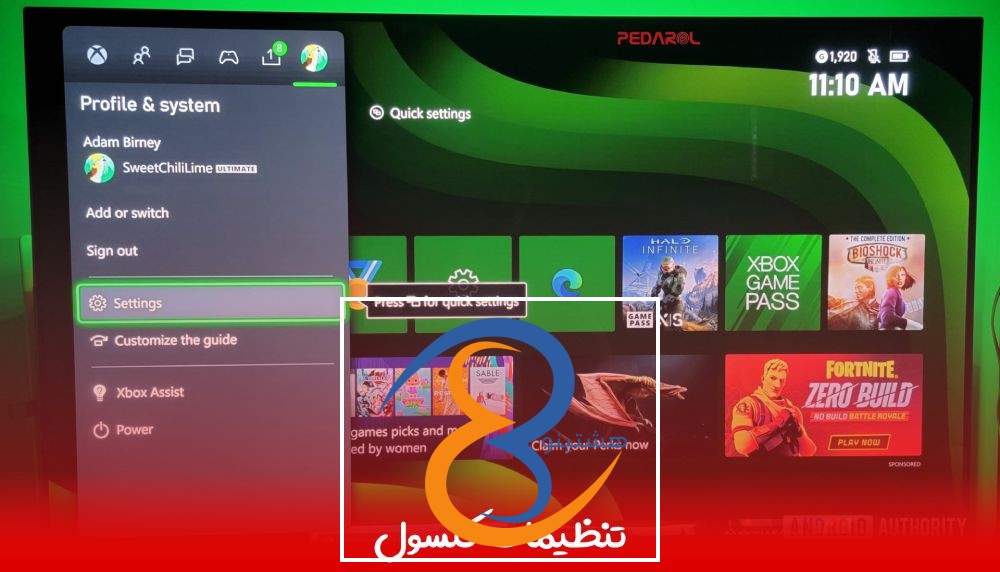
برای شروع کار با کنسولهای ایکسباکس سری اس و سری ایکس، انجام تنظیمات اولیه بسیار مهم است. در ادامه، نکات سادهای برای راهاندازی این کنسولها به شما ارائه میکنم:
تنظیم زبان و منطقه:
بعد از روشن شدن دستگاه، دکمهی «شروع» روی کنترل ایکسباکس خود را فشار دهید.
در صفحهای که برای خوشامدگویی نشان داده میشود، زبان و کشور مورد نظرتان را انتخاب کرده و گزینهی «ادامه» را بزنید.
تنظیمات تصویر:
بعد از آپدیت کردن کنسول، شاید لازم باشد تنظیمات تصویر را دوباره بررسی کنید.
به قسمت “تنظیمات اولیه” بروید و گزینه “تنظیمات تصویر” را انتخاب کنید.
در این بخش میتوانید مواردی مانند کیفیت تصویر، حالت HDR، اندازه تصویر و دیگر گزینههای وابسته را تغییر دهید.
تنظیمات صدا:
در صفحهای به نام «تنظیمات اولیه»، روی گزینهای با عنوان «تنظیمات صدا» کلیک کنید.
در این قسمت، میتوانید همه چیز مربوط به صدا را مدیریت کنید؛ از جمله نوع خروجی صدا، تنظیمات میکروفون و دیگر گزینههای صوتی.
تنظیمات دستگاه:
در بخش «تنظیمات اولیه»، روی گزینهی «تنظیمات دستگاه» کلیک کنید.
در این قسمت میتوانید مشخصات سختافزاری دستگاه و دیگر تنظیمات مربوط به آن را مشاهده و تغییر دهید.
اتصال به اینترنت
برای استفاده از کنسولهای ایکسباکس سری اِس و ایکس، لازم است ابتدا آنها را به اینترنت وصل کنید. در ادامه، روش انجام این کار را به طور کامل و مرحلهبهمرحله برای شما توضیح میدهیم.
روش بیسیم (Wi-Fi):
بعد از روشن کردن ایکسباکس، دکمهی «شروع» روی دستهی کنترلی را فشار دهید.
در صفحهای که نمایش داده میشود، زبان و کشور خود را انتخاب کرده و گزینهٔ «ادامه» را بزنید.
سپس در مرحلهٔ بعد، شبکهٔ وایفای خود را انتخاب کنید و رمز آن را وارد نمایید.
با این کار، کنسول شما به اینترنت متصل خواهد شد.
روش با سیم (Ethernet):
قبل از روشن کردن کنسول، کابل اینترنت خود را به درگاه مخصوص روی کنسول و سپس به مودم یا روتر وصل کنید.
بعد از روشن شدن دستگاه، دکمهی «شروع» روی کنترل ایکسباکس را فشار دهید.
در صفحه اول، زبان و کشور مورد نظرتان را انتخاب کرده و گزینه «ادامه» را بزنید.
در بخش «اتصال به اینترنت»، گزینه «اتصال با کابل» را انتخاب کنید.
کنسول به صورت خودکار شبکه را تشخیص داده و به اینترنت وصل میشود.
برای داشتن بهترین تجربه در بازیهای آنلاین و عملکرد روان، پیشنهاد میشود از یک اینترنت پرسرعت و پایدار استفاده کنید.
با این روشها میتوانید کنسولهای ایکسباکس سریاس و سریایکس خود را به اینترنت متصل کرده و از امکانات آنلاین، دریافت بهروزرسانیها و سایر قابلیتها استفاده کنید.
ثبت نام و ورود
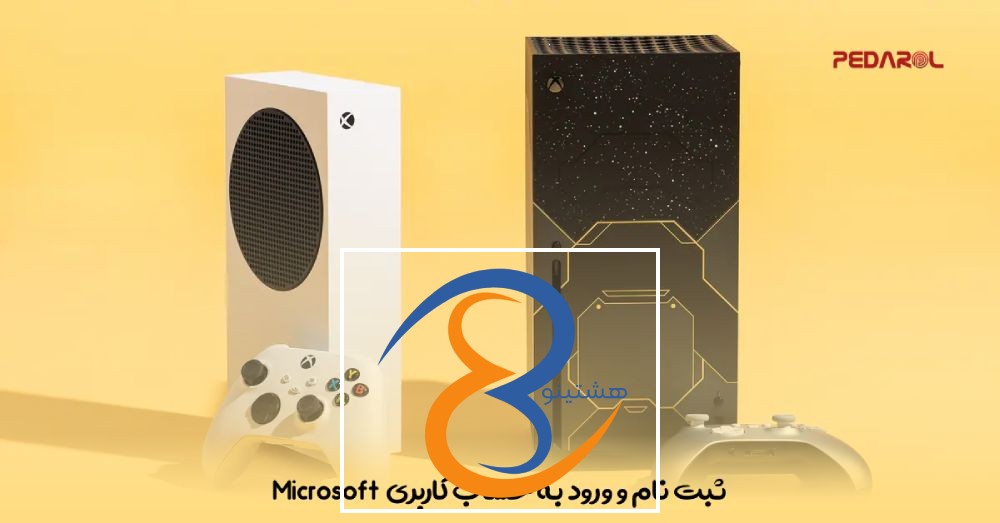
برای استفاده از همه امکانات و خدمات آنلاین کنسولهای ایکس باکس سری S و سری X، لازم است که در حساب کاربری مایکروسافت خود ثبتنام کرده و وارد آن شوید. در ادامه، مراحل ساخت حساب و ورود به آن را به طور کامل برایتان توضیح میدهم:
ثبت نام:
بعد از روشن کردن دستگاه، دکمهی Start روی کنترلر ایکسباکس خود را فشار دهید.
در صفحه اول، زبان و کشور خود را انتخاب کرده و گزینه ادامه را بزنید.
در مرحله بعد، به اینترنت وصل شوید. میتوانید از وایفای یا کابل شبکه استفاده کنید.
وقتی آنلاین شدید، گزینه “ورود به حساب مایکروسافت” را انتخاب کنید.
در صفحه ورود، گزینه “من قبلاً یک حساب مایکروسافت دارم” را بزنید.
در صفحه جدید، اطلاعات خواسته شده را پر کنید. این اطلاعات شامل ایمیل، رمز عبور، نام و نام خانوادگی و بقیه موارد لازم است.
بعد از پر کردن همه قسمتها، دکمه “بعدی” یا “ثبت نام” را انتخاب کنید.
اگر تمام اطلاعات را درست وارد کرده باشید، حساب مایکروسافت شما ساخته میشود.
ورود:
بعد از روشن کردن دستگاه، دکمهی «شروع» روی دستهی ایکسباکس را فشار دهید.
در صفحهای که نمایش داده میشود، زبان و کشور خود را انتخاب کرده و سپس گزینهی «ادامه» را بزنید.
در مرحلهی بعد، باید به اینترنت وصل شوید. میتوانید از طریق Wi-Fi یا کابل شبکه این کار را انجام دهید.
وقتی اتصال برقرار شد، گزینهی «ورود به حساب مایکروسافت» را انتخاب کنید.
در صفحهی ورود، ایمیل و رمز عبوری که هنگام ثبتنام استفاده کردید را وارد کنید.
سپس روی دکمهی «ورود» کلیک کنید.
اگر اطلاعاتتان درست باشد، وارد حساب کاربری خود میشوید و از آن لحظه میتوانید از همهی امکانات آنلاین کنسولهای ایکسباکس سری اِس و سری ایکس استفاده کنید.
فراموش نکنید که برای ورود، باید یک حساب مایکروسافت معتبر داشته باشید. اگر هنوز حساب ندارید، بهتر است ابتدا یک حساب ایجاد کنید. این کار را میتوانید از طریق سایت رسمی مایکروسافت به آدرس www.microsoft.com یا مستقیماً از روی کنسول ایکسباکس انجام دهید.
نصب بازیها
برای اضافه کردن بازیها به کنسول ایکسباکس سریاس و سریایکس، میتوانید از راههای مختلفی که در ادامه گفته میشود استفاده کنید:
**نصب بازی از روی دیسک:**
– ابتدا وارد حساب کاربری خود شوید و دستگاه را روشن کنید.
– دیسک بازی را داخل قسمت مخصوص دیسک در کنسول بگذارید.
– کنسول به صورت خودکار بازی را میشناسد و شما را برای نصب راهنمایی میکند.
– مراحلی که روی صفحه نشان داده میشود را انجام دهید تا بازی کامل نصب شود.
**نصب بازی به صورت دیجیتالی:**
– وارد حساب کاربری خود شوید و کنسول را استارت بزنید.
– به فروشگاه آنلاین ایکسباکس مراجعه کرده و بازی مورد علاقهتان را انتخاب کنید.
– روی دکمه «خرید» یا «دانلود» بزنید.
– بازی به صورت خودکار دانلود خواهد شد و بعد از اتمام دانلود، نصب میشود.
**نصب بازی از طریق سرویس Xbox Game Pass:**
– اگر در سرویس Game Pass عضو هستید، میتوانید بازیهای موجود در آن را نصب کنید.
– بعد از ورود به حساب کاربری و روشن کردن کنسول، به بخش Xbox Game Pass بروید.
– بازی دلخواه را پیدا کرده و گزینه «نصب» یا «دانلود» را انتخاب کنید.
– مراحل دانلود و نصب به شکل خودکار انجام میگیرد.
**نصب بازی از راه دور:**
– اگر امکان «نصب از راه دور» فعال باشد، میتوانید با استفاده از تلفن همراه یا سایت ایکسباکس، بازی را روی کنسول خود نصب کنید.
– در تلفن همراه یا وبسایت ایکسباکس، وارد حساب کاربری خود شوید و به صفحه بازی مورد نظر بروید.
– گزینه «نصب روی کنسول» (Install to console) را انتخاب کنید.
– بازی برای کنسول شما ارسال شده و نصب خواهد شد.
پس از نصب، میتوانید بازی را شروع کرده و از آن لذت ببرید. فراموش نکنید که فضای ذخیرهسازی کنسول محدود است؛ بنابراین بهتر است بازیهای بیاستفاده را پاک کنید تا فضا برای نصب بازیهای جدید آزاد شود.
اتصال کنترلر
برای وصل کردن دستهی بازی به کنسولهای ایکسباکس سریاس و سریایکس، میتوانید از این راههای ساده استفاده کنید:
اتصال کنترلر بیسیم Xbox:
روش اول: با استفاده از دکمه اتصال بیسیم:
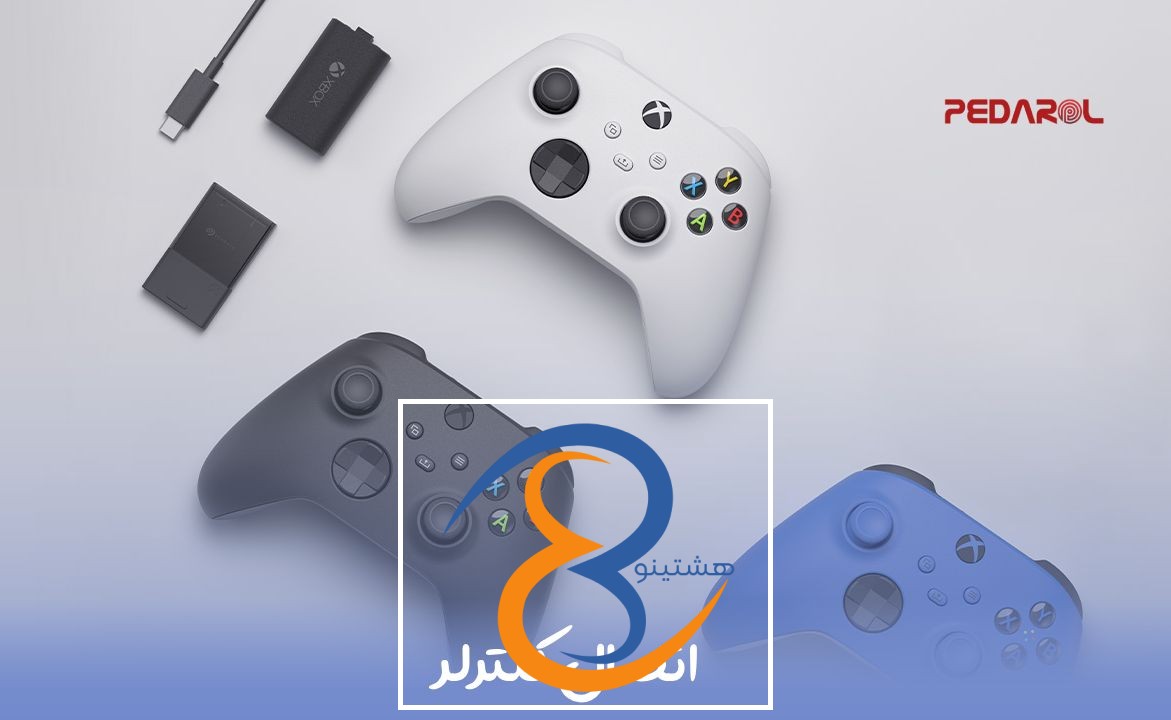
کنسول خود را روشن کنید. سپس دکمه اتصال بیسیم روی دستهی ایکسباکس خود را فشار دهید تا چراغ آن روشن و ثابت بماند.
حالا دکمه اتصال بیسیم روی خود کنسول ایکسباکس را بزنید.
پس از این کار، چراغ روی دسته شما به شکلی ثابت میدرخشد که نشان میدهد اتصال به خوبی برقرار شده است.
روش دوم: با استفاده از کابل USB:
با یک کابل USB-C یا Micro USB، کنترلر ایکسباکس خود را به یکی از درگاههای USB کنسول وصل کنید. این درگاهها ممکن است در قسمت جلو یا پشت دستگاه قرار داشته باشند.
سپس، کنسول خود را روشن کنید.
بعد از برقراری اتصال، چراغ کوچکی که روی کنترلر قرار دارد روشن میشود و این نشان میدهد که کنترلر آماده استفاده است.
اتصال کنترلر Xbox Elite Series 2:
با کابل USB-C، کنترلر اکس باکس الیت سری ۲ را به یکی از درگاههای USB-C که در قسمت جلو یا پشت کنسول قرار دارد، وصل کنید.
سپس، کنسول خود را روشن نمایید.
وقتی که کنترلر با کنسول ارتباط برقرار کرد، چراغ نشانگر روی آن روشن میشود.
اتصال کنترلر بیسیم Xbox با استفاده از دانگل بیسیم:
اگر از یک دستهبازی ایکسباکس بدون سیم استفاده میکنید و کنسول شما مدل قدیمیتری است، احتمالاً باید از یک دانگل مخصوص اتصال بیسیم استفاده کنید.
ابتدا دانگل را به یکی از درگاههای USB کنسول وصل کنید.
سپس کنسول را روشن کنید و دکمه اتصال بیسیم روی دستهبازی را فشار دهید تا چراغ آن روشن شود.
بعد، دکمه اتصال روی دانگل را هم بزنید.
با این کار، چراغ روی دستهبازی ثابت میماند یا به شکل مشخصی نشان میدهد که اتصال برقرار شده است.
پس از اتصال، دستهبازی شما آماده استفاده است و میتوانید از آن در بازیها یا منوهای کنسول بهره ببرید.
شروع بازی
برای شروع بازی در کنسولهای ایکسباکس سریاس و سریایکس، این راههای ساده پیش روی شماست:
شروع بازی از دیسک:
وارد حسابتان شوید و دستگاه کنسول را روشن کنید.
دیسک بازی را داخل درایو مخصوص کنسول بگذارید.
کنسول به طور خودکار بازی را شناسایی میکند و شما را به صفحه شروع راهنمایی میکند.
برای آغاز بازی، دستورهایی که روی صفحه نمایش داده میشود را انجام دهید.
شروع بازی به صورت دیجیتالی:
وارد حساب کاربری خود شوید و کنسول را روشن کنید.
به فروشگاه آنلاین ایکسباکس بروید و بازی مورد نظرتان را پیدا کنید.
روی بازی کلیک کنید و گزینه «شروع» یا Play را انتخاب کنید.
بازی به صورت خودکار اجرا خواهد شد.
شروع بازی با ایکسباکس گیم پَس:
اگر عضو سرویس ایکسباکس گیم پَس هستید، میتوانید بازیهای موجود در این مجموعه را اجرا کنید.
وارد حساب کاربری خود شوید و کنسول را روشن کنید.
به بخش ایکسباکس گیم پَس بروید و بازی دلخواه خود را انتخاب کنید.
روی بازی کلیک کرده و گزینه «شروع» یا Play را بزنید.
بازی به طور خودکار اجرا میشود.
شروع بازی از راه دور:
اگر از قابلیت بازی از راه دور (Remote Play) استفاده کنید، میتوانید بازی را مستقیماً روی کنسول خود اجرا کنید.
برای این کار، ابتدا وارد اکانت خود شوید و در تلفن همراه یا سایت ایکسباکس، به صفحه بازی مورد نظر بروید.
سپس گزینه «شروع به بازی» یا «Start Game» را انتخاب کنید.
با این کار، بازی روی کنسول شما فعال میشود و میتوانید از راه دور آن را تجربه کنید.
پیش از شروع، مطمئن شوید که دسته کنسول به درستی وصل شده و اگر بازی از روی دیسک اجرا میشود، دیسک داخل درایو قرار گرفته باشد.
حالا میتوانید با خیال راحت بازی را شروع کنید و از آن لذت ببرید.
سوالات متداول نحوه راهاندازی ایکس باکس
چگونه تنظیمات رزولوشن و HDR را در Xbox تغییر دهم؟
برای تغییر کیفیت تصویر (رزولوشن) و تنظیمات HDR در کنسولهای ایکسباکس سری اس و سری ایکس، مراحل زیر را دنبال کنید:
**تنظیم کیفیت تصویر (رزولوشن):**
– کنسول خود را روشن کنید و به صفحه اصلی بروید.
– با دسته بازی، به سمت بالا بروید و گزینه **«تنظیمات»** را انتخاب کنید.
– در منوی تنظیمات، به پایین اسکرول کنید و گزینه **«سیستم»** را بزنید.
– حالا بخش **«صفحهنمایش و صدا»** را انتخاب کنید.
– گزینه **«رزولوشن»** را ببینید و روی آن کلیک کنید.
– در این قسمت میتوانید کیفیت تصویر مورد نظرتان را انتخاب کنید. گزینههای رایج شامل ۱۰۸۰p، ۱۴۴۰p و ۴K هستند. با توجه به قابلیتهای تلویزیون یا مانیتور خود، یکی را انتخاب کنید.
**تنظیمات HDR:**
– در همان بخش تنظیمات رزولوشن (مراحل قبلی)، به پایین بروید و گزینه **«HDR»** را انتخاب کنید.
– در اینجا میتوانید حالتهای HDR را تنظیم کنید. معمولاً دو گزینه دارید: **«HDR10»** و **«تمام رنگ»**. اگر تلویزیون یا مانیتور شما از HDR10 پشتیبانی میکند، گزینه HDR10 مناسب است. اگر دستگاه شما قابلیتهای پیشرفتهتری مثل HDR10+ یا Dolby Vision دارد، گزینه **«تمام رنگ»** را فعال کنید.
توجه کنید که برای استفاده از HDR، هم تلویزیون یا مانیتور شما باید این قابلیت را داشته باشد و هم بازی یا محتوایی که تماشا میکنید از HDR پشتیبانی کند.
پس از اعمال تغییرات، تنظیمات جدید کیفیت تصویر و HDR شما روی کنسول ایکسباکس اعمال خواهد شد.
چگونه میتوان بازیهای Xbox را از فروشگاه دیجیتال Xbox دانلود کرد؟
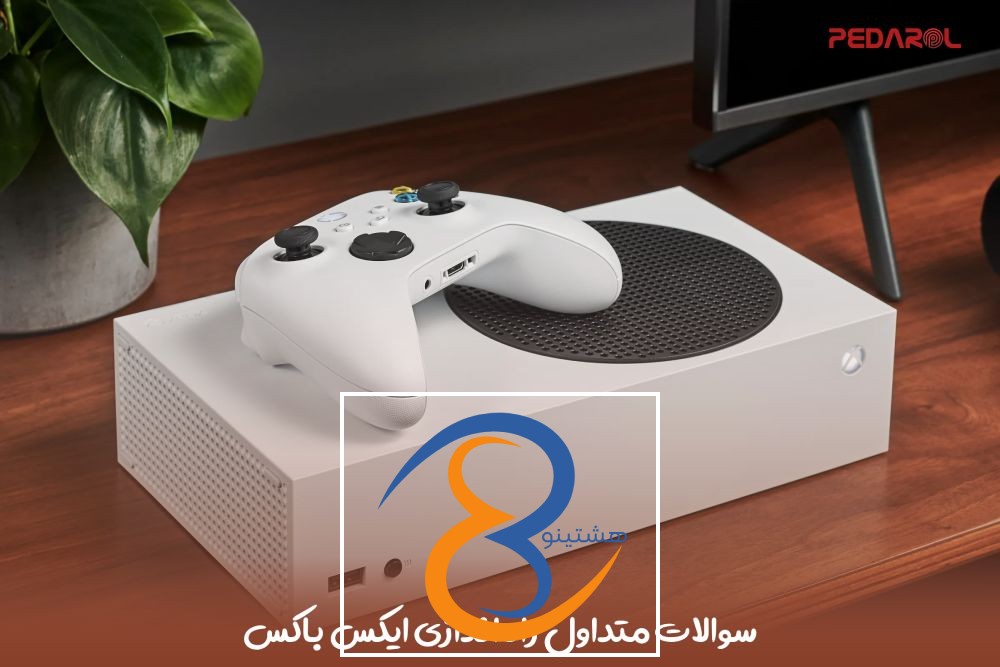
برای دریافت بازیهای ایکسباکس از فروشگاه آنلاین این کنسول، میتوانید از این راهنمای ساده کمک بگیرید:
از روی کنسول Xbox:
دستگاه ایکسباکس خود را روشن کنید و به صفحه اول آن بروید.
با دسته بازی، به سمت بالا بروید و گزینه «فروشگاه» را انتخاب کنید.
در فروشگاه ایکسباکس، میتوانید بازیهای مختلف را با کمک دستهبندیها، پیشنهادهای ویژه یا با جستجوی اسم بازی پیدا کنید.
بازی مورد علاقه خود را انتخاب کرده و سپس گزینه «خرید» را بزنید.
اگر هنوز وارد حساب کاربری خود نشدهاید، اکنون وارد شوید یا یک حساب جدید ایجاد کنید.
بعد از تکمیل خرید، دانلود بازی به طور خودکار شروع میشود. میتوانید وضعیت دانلود را در بخش «مدیریت دانلودها» ببینید.
از طریق وبسایت Xbox:
برای خرید بازی از فروشگاه Xbox، مراحل زیر را دنبال کنید:
۱. ابتدا به وبسایت رسمی Xbox مراجعه کنید:
www.microsoft.com/en-us/store/b/xbox
۲. در بالای صفحه، روی گزینه «Xbox» کلیک کنید و سپس وارد بخش «فروشگاه» شوید.
۳. در فروشگاه Xbox میتوانید بازیها را بر اساس دستهبندیها، تخفیفها یا با جستجوی نام بازی پیدا کنید.
۴. پس از انتخاب بازی مورد نظر، روی دکمه «خرید» کلیک کنید.
۵. اگر قبلاً وارد حساب Xbox خود نشدهاید، اکنون باید وارد شوید یا یک حساب جدید ایجاد کنید.
۶. بعد از تکمیل خرید، به صفحه «تنظیمات دانلود» منتقل میشوید. در این صفحه، روی گزینه «نصب در کنسول» کلیک کنید تا دانلود بازی روی دستگاه شما شروع شود.
۷. پس از اتمام دانلود، بازی از بخش «کتابخانه» در صفحه اصلی Xbox در دسترس خواهد بود و میتوانید آن را اجرا کنید.
توجه داشته باشید که برای انجام این مراحل، باید فضای کافی در هارد دیسک خود داشته باشید و از اتصال اینترنت پایین نیز مطمئن شوید تا دانلود به خوبی انجام شود.
چگونه میتوان فضای ذخیره سازی را در کنسول مدیریت کرد؟
برای نظمبندی و مدیریت فضای ذخیرهسازی در کنسول ایکسباکس، روشهای زیر پیشنهاد میشوند:
حذف بازیها:
کنسول ایکس باکس خود را روشن کنید و به صفحه اصلی بروید.
با کمک دسته بازی، به سمت بالا بروید و گزینه «تنظیمات» را انتخاب کنید.
در منوی تنظیمات، به قسمت پایین بروید و گزینه «سیستم» را انتخاب کنید.
در بخش «ذخیرهسازی»، گزینه «مدیریت فضای ذخیرهسازی» را انتخاب کنید.
در این قسمت فهرست بازیها و برنامههای نصب شده را میبینید.
هر بازی یا برنامهای که میخواهید پاک کنید را انتخاب کرده و گزینه «حذف» را بزنید. همچنین میتوانید فایلهای ذخیره شده هر بازی را هم به طور جداگانه حذف کنید.
مدیریت فایلهای ذخیره شده:
کنسول ایکس باکس خود را روشن کنید و به صفحه اصلی بروید.
با دسته بازی، به سمت بالا بروید و گزینه «تنظیمات» را انتخاب کنید.
در منوی تنظیمات، به پایین اسکرول کنید و گزینه «سیستم» را انتخاب نمایید.
در بخش «ذخیرهسازی»، گزینه «مدیریت فضای ذخیرهسازی» را انتخاب کنید.
در این قسمت، فهرست تمام بازیها و برنامههای نصبشده را میبینید.
برای مدیریت فایلهای ذخیره بازی، بازی مورد نظرتان را انتخاب کرده و سپس گزینه «فایلهای ذخیره» را بزنید. از این بخش میتوانید فایلهای ذخیره شده را پاک کنید یا آنها را همگامسازی نمایید.
افزودن فضای ذخیره سازی خارجی:
اگر حافظه داخلی کنسول شما تکمیل شده، میتوانید از یک حافظه خارجی استفاده کنید.
برای این کار، هارد اکسترنال را از طریق پورت USB 3.0 یا پورت مخصوص ذخیرهسازی Xbox، به کنسول وصل کنید.
پس از اتصال، کنسول Xbox به طور خودکار هارد خارجی را شناسایی کرده و آن را به عنوان یک حافظه جدید میپذیرد.
شما میتوانید بازیها و برنامههای نصبشده را به هارد خارجی منتقل کنید تا فضای داخلی کنسول آزاد شود. برای این کار، روی بازی مورد نظر کلیک کرده و گزینه «انتقال» را انتخاب کنید.
توجه داشته باشید که قبل از پاک کردن بازیها یا فایلهای ذخیره، حتماً از اطلاعات مهم خود نسخه پشتیبان تهیه کنید و برای همگامسازی فایلهای ذخیره، از اینترنت پایدار استفاده نمایید.
آیا میتوان همزمان چند کنترلر Xbox را به کنسول متصل کرد؟
حتماً میتوانید چندین دسته Xbox را همزمان به کنسول خود وصل کنید. کنسولهای Xbox قابلیت بازی گروهی را دارند و این یعنی میتوانید تا چهار دسته را در یک زمان به دستگاه متصل کنید. با این کار میتوانید به راحتی همراه دوستان یا اعضای خانواده از بازیهای چندنفره لذت ببرید.
برای اتصال چند دسته به کنسول Xbox، میتوانید این مراحل ساده را دنبال کنید:
روش بیسیم:
کنسول ایکس باکس و کنترلرهای خود را روشن کنید.
روی کنسول، دکمهای به نام “Connect” یا “Pairing” را پیدا کنید و آن را فشار دهید. این دکمه معمولاً روی بدنه کنسول یا در قسمت جلویی آن قرار دارد و شبیه یک دکمه کوچک ریست است.
حالا روی کنترلر، دکمه “Connect” یا “Pairing” را که روی بدنه آن است، فشار دهید. این دکمه معمولاً در قسمت بالایی کنترلر قرار گرفته است.
کمی صبر کنید تا چراغهای ال ای دی روشن شوند و کنترلر و کنسول به هم متصل شوند. این فرآیند ممکن است چند ثانیه طول بکشد.
اگر کنترلرهای بیشتری دارید که میخواهید اضافه کنید، همین مراحل را برای هر کدام تکرار کنید.
روش باسیم:
از سیم USB که داخل جعبهٔ کنترلر ایکسباکس وجود دارد استفاده کنید.
یک سر سیم را به درگاه USB روی خود کنسول ایکسباکس وصل کنید و سر دیگر را به درگاه USB روی کنترلر متصل کنید.
کنترلر بهطور خودکار با کنسول جفت میشود و بدون نیاز به تنظیمات بیشتر میتوانید بازی را شروع کنید.
با وصل کردن چند کنترلر به کنسول ایکسباکس، شما و دوستانتان میتوانید از بازی چندنفره لذت ببرید و لحظات شادی را در کنار هم سپری کنید.