
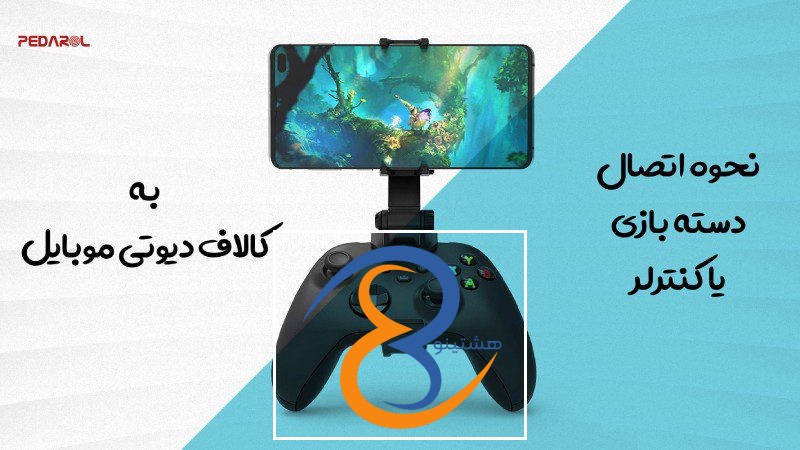


کالاف دیوتی موبایل یک بازی آنلاین اکشن و تیراندازی است که میتوانید آن را روی گوشی یا تبلت خود نصب و بازی کنید. این بازی توسط شرکت اکتیویژن ساخته شده و داستان آن ترکیبی از نبردهای امروزی و جنگهای قدیمی را روایت میکند. کالاف دیوتی موبایل دارای گرافیک بسیار باکیفیت، کنترلهای حرفهای و حالتهای مختلف چندنفره است که شما را به نبرد در نقشههای گوناگون و مناطق مختلف جهان میبرد.
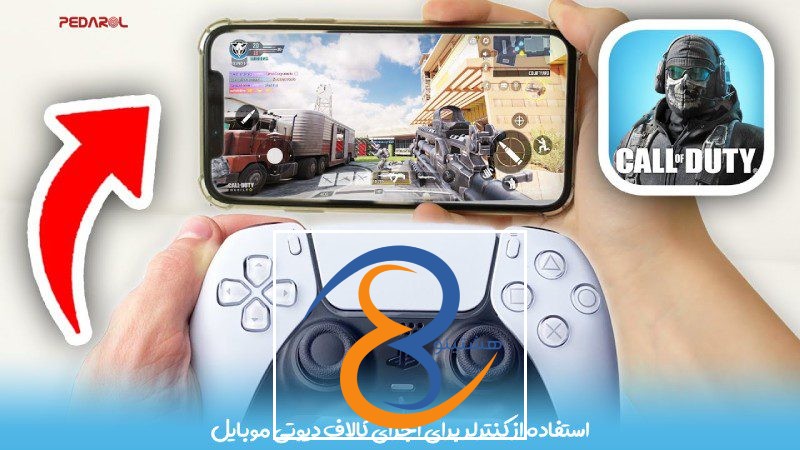
بعضی از بازیکنان برای لذت بردن بیشتر از این بازی، ترجیح میدهند از دستههای بازی مانند دسته پلیاستیشن یا ایکسباکس استفاده کنند. این دستهها دکمههای فیزیکی دارند و کنترل حرکت و شلیک در بازی را راحتتر میکنند و باعث میشوند تجربه بازی بهتر و جذابتر شود.
در ادامه، روش اتصال و استفاده از دسته پلیاستیشن و ایکسباکس برای بازی کالاف دیوتی موبایل را مرحله به مرحله توضیح خواهیم داد.
استفاده از کنترلر برای اجرای کالاف دیوتی موبایل
توجه کنید که روش وصل کردن دسته بازی به گوشی، ممکن است برای دستگاهها و دستههای مختلف، فرق کند. در اینجا، راههای کلی و متداول برای اتصال دسته بازی به بازی کالاف دیوتی موبایل را مرور میکنیم:
قدم ۱: بررسی سازگاری دسته بازی
قبل از شروع بازی، اول مطمئن شوید که دسته بازی شما با تلفن همراهتان سازگار است.
ببینید سیستم عامل موبایلتان (مثلاً iOS یا Android) از دسته شما پشتیبانی میکند یا نه.
همچنین بررسی کنید که نوع اتصال دسته (مثل بلوتوث یا USB) توسط گوشی شما قابل شناسایی باشد.
قدم ۲: شارژ کردن دسته بازی
اگر دسته بازی شما قابلیت شارژ دارد، پیش از استفاده باید آن را به برق بزنید تا باتریاش پر شود. بعضی از دستهها هم با باتریهای معمولی کار میکنند که در صورت تمام شدن باید آنها را عوض کنید.
قدم ۳: فعال کردن حالت اتصال دسته بازی
خیلی از دستههای بازی این قابلیت را دارند که از طریق بلوتوث یا با استفاده از یک کابل USB به دستگاه وصل شوند. برای وصل کردن دسته، باید آن را در حالت جفتشدن قرار دهید. بعضی از دستهها یک دکمه مخصوص برای اتصال دارند که با فشار دادن آن، دسته آماده وصل شدن میشود. نوع دیگری از دستهها هم به صورت خودکار عمل میکنند؛ یعنی به محض اینکه روشنشان کنید، بلافاصله شروع به جستجو برای پیدا کردن دستگاههای نزدیک میکنند تا به آنها متصل شوند.
قدم ۴: فعال کردن بلوتوث یا اتصال کابل USB
اگر کنترل بازی شما به صورت بلوتوثی به دستگاه وصل میشود، اول از همه در قسمت تنظیمات موبایلتان، گزینه بلوتوث را روشن کنید. سپس اجازه دهید تا موبایل، کنترل بازی را پیدا کند. وقتی نام کنترل در لیست نمایش داده شد، روی آن بزنید تا وصل شود.
قدم ۵: تنظیمات دسته بازی در بازی
بعد از وصل کردن دسته بازی به گوشی، و قبل از شروع بازی کالاف دیوتی، لازم است تنظیمات مربوط به دسته را در خود بازی انجام دهید. به طور کلی، میتوانید این مراحل را دنبال کنید:
اول، بازی را اجرا کنید و وارد بخش تنظیمات شوید.
سپس، به قسمت مربوط به تنظیمات کنترل دسته بازی بروید.
در آنجا، گزینههای مختلفی برای شخصیسازی دسته خود خواهید دید. این گزینهها میتوانند شامل تنظیم دکمهها، میزان حساسیت دسته، و عملکرد هر دکمه باشند. با توجه به نوع دسته و سلیقه شما، این موارد ممکن است متفاوت باشند.
در نهایت، تنظیمات را به دلخواه خود تغییر دهید و سپس آنها را ذخیره کنید.
قدم ۶: تست و تنظیمات نهایی
حالا که دسته بازی شما با موفقیت به کالاف دیوتی موبایل وصل شده و تنظیماتش هم انجام شده، وقت آن است که یک بررسی ساده انجام دهید. میتوانید وارد یک محیط تمرینی یا حالت تکنفره بازی شوید و عملکرد دسته، دکمهها و محورهای آن را آزمایش کنید. اگر همه چیز به خوبی کار کرد، شما آمادهاید که با دستهتان بازی کالاف دیوتی موبایل را شروع کنید.
در پایان، به خاطر داشته باشید که ممکن است مراحل و تنظیمات برای دستگاهها و دستههای مختلف، متفاوت باشد. بهتر است همیشه راهنمای سازنده دستگاه و دسته بازی خود را مطالعه کنید و در صورت نیاز، برای اطلاعات بیشتر به وبسایت رسمی کالاف دیوتی موبایل مراجعه کنید.
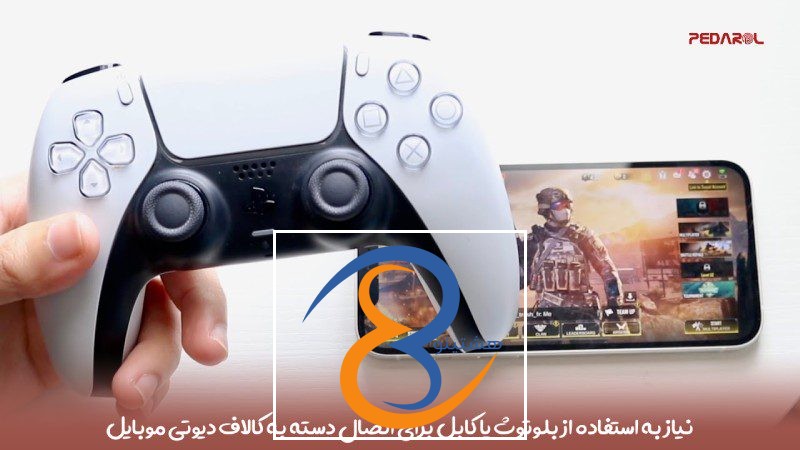
برای اتصال دسته بازی به کالاف دیوتی موبایل نیاز به استفاده از بلوتوث یا کابل USB است؟
برای وصل کردن دسته بازی به بازی کالاف دیوتی موبایل، دو راه اصلی دارید: بلوتوث و کابل USB. انتخاب روش به نوع دسته و قابلیتهای تلفن همراه شما بستگی دارد.
**اتصال از طریق بلوتوث:**
اگر دسته شما قابلیت اتصال بلوتوثی دارد، میتوانید آن را به تلفن همراه خود وصل کنید. برای این کار، ابتدا بلوتوث تلفن خود را روشن کنید. سپس دسته بازی را در حالت جفتشدن (Pairing Mode) قرار دهید. حالا در بخش تنظیمات بلوتوث تلفن، نام دسته را انتخاب کنید تا اتصال برقرار شود.
**اتصال با کابل USB:**
بعضی از دستهها با کابل USB به تلفن وصل میشوند. در این حالت، کافیست یک سر کابل را به دسته و سر دیگر را به پورت USB تلفن خود متصل کنید. معمولاً تلفن به طور خودکار دسته را تشخیص میدهد و میتوانید از آن استفاده کنید.
توجه داشته باشید که ممکن است بازی کالاف دیوتی از هر دستهای پشتیبانی نکند. اگر دسته شما وصل شد ولی در بازی کار نکرد، بهتر است راهنمای دسته خود را بررسی کنید یا با پشتیبانی بازی تماس بگیرید.
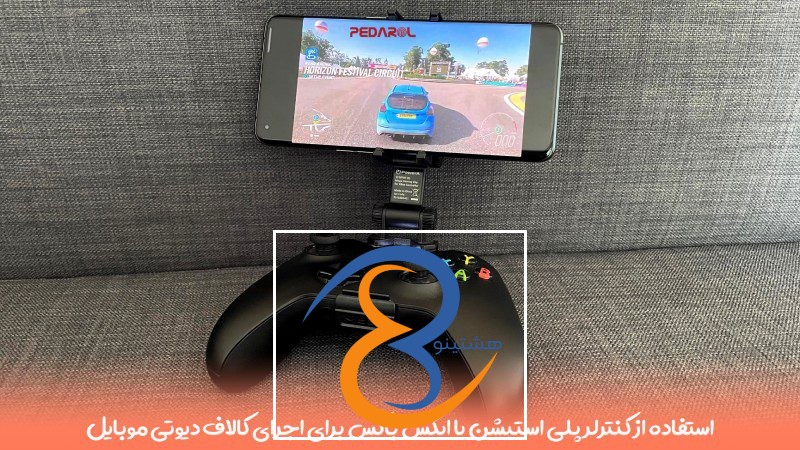
نحوه استفاده از کنترلر پلی استیشن یا ایکس باکس برای اجرای کالاف دیوتی موبایل
برای اتصال دسته پلیاستیشن یا ایکسباکس به گوشی و بازی کردن کال آف دیوتی موبایل، باید چند مرحله ساده را دنبال کنید. توجه داشته باشید که این روش فقط در نسخهای از بازی کال آف دیوتی موبایل کار میکند که از این دستهها پشتیبانی میکند.
اول از همه، مطمئن شوید که گوشی شما قابلیت اتصال به دسته را دارد و بازی کال آف دیوتی روی آن نصب و قابل اجراست. بعد، این مراحل را به ترتیب انجام دهید:
اتصال کنترلر به دستگاه موبایل:
برای اتصال دسته پلیاستیشن به موبایل، میتوانید از کابل USB استفاده کنید یا اینکه آن را از طریق بلوتوث وصل نمایید (روش دقیق اتصال بلوتوثی را در دفترچه راهنمای دسته خود ببینید).
برای اتصال دسته ایکسباکس، لازم است از مدلهای پشتیبانیکننده بلوتوث استفاده کنید و آن را مستقیماً از طریق بلوتوث به تلفن همراه خود متصل نمایید.
تنظیمات Call of Duty Mobile:
به بازی Call of Duty Mobile وارد شوید.
روی گزینه “تنظیمات” یا Settings کلیک کنید.
از داخل تنظیمات، بخش “کنترلر” یا Controller را انتخاب کنید.
سپس کنترلر را روشن کرده و دکمهها را به شکلی که برایتان راحتتر است، مرتب کنید.
تنظیمات سیستم عامل:
ممکن است برای وصل کردن کنترلر در بعضی از گوشیها، لازم باشد تنظیماتی را در بخشهای سیستم عامل دستگاه خود تغییر دهید. در بیشتر مواقع، هیچ تنظیم اضافی نیاز نیست و کنترلر به سرعت شناسایی و قابل استفاده خواهد بود. اما اگر با مشکل مواجه شدید، میتوانید به قسمت تنظیمات سیستم عامل موبایل خود بروید و از بخش مربوط به «بلوتوث و دستگاهها» (Bluetooth & Devices)، تنظیمات کنترلر را بررسی کنید.
پس از انجام این مراحل، معمولاً میتوانید کنترلر پلیاستیشن یا ایکسباکس خود را به بازی Call of Duty Mobile وصل کرده و با آن بازی کنید. توجه داشته باشید که برخی از کنترلرها ممکن است برای عملکرد درست، به نرمافزارها یا درایورهای خاصی نیاز داشته باشند.
بنابراین، قبل از شروع استفاده از کنترلر در بازی، بهتر است آخرین اطلاعات و بهروزرسانیهای ارائهشده توسط سازنده بازی (Activision) را بررسی کنید تا مطمئن شوید کنترلر شما پشتیبانی میشود یا خیر.
چگونه دسته بازی را در کالاف دیوتی موبایل تنظیم کنم؟
برای تنظیم دسته بازی در کالاف دیوتی موبایل، این مراحل ساده را انجام دهید:
ابتدا مطمئن شوید دسته شما به درستی به گوشی وصل شده است. اگر دسته شما بیسیم است، بلوتوث گوشی را روشن کنید و آن را به دسته متصل کنید. اگر هم از سیم استفاده میکنید، دسته را به پورت USB گوشی وصل کنید.
سپس وارد قسمت تنظیمات بازی شوید. بعد از باز کردن کالاف دیوتی موبایل، به بخش تنظیمات بروید. معمولاً میتوانید با زدن روی علامت چرخدنده یا دکمه تنظیمات در صفحه اصلی، به این بخش دسترسی پیدا کنید.
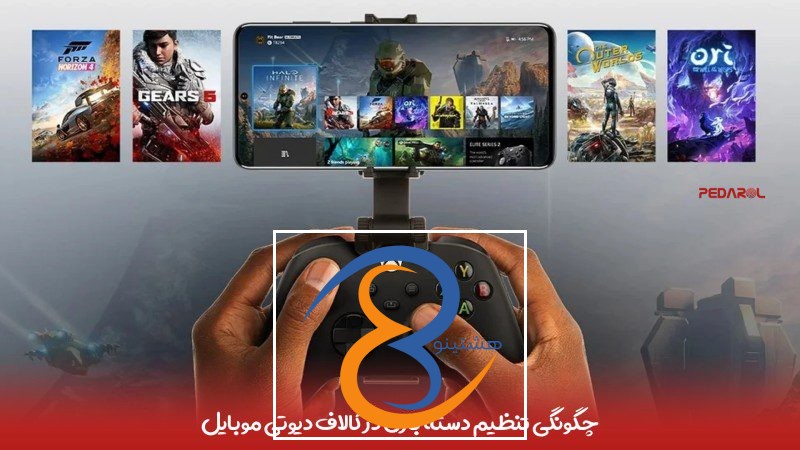
به قسمت تنظیمات بازی بروید. در این بخش، باید گزینهای مربوط به دسته بازی یا کنترلر را پیدا کنید. این گزینه ممکن است با عنوانهایی مثل «تنظیمات کنترلر»، «تنظیمات دسته» یا «تنظیمات ورودی» نمایش داده شود.
پس از ورود به بخش تنظیمات دسته، معمولاً گزینههای مختلفی برای شخصیسازی وجود دارد. از جمله این تنظیمات میتوان به تعیین دکمهها، میزان حساسیت دسته، فعال یا غیرفعال کردن لرزش و موارد مشابه اشاره کرد. توجه داشته باشید که این گزینهها ممکن است با توجه به نوع دسته و سیستم عامل گوشی شما متفاوت باشند. بنابراین بهتر است از راهنمای سازنده دسته بازی کمک بگیرید.
بعد از انجام تنظیمات، یک تست ساده انجام دهید تا از عملکرد درست دسته مطمئن شوید. میتوانید از بخش تست دسته در بازی استفاده کنید یا در محیط بازی آن را امتحان کنید و بررسی کنید که دسته به فرمانهای شما به درستی پاسخ میدهد.
نکته مهم این است که قابلیت استفاده از دسته بازی در کالاف دیوتی موبایل، ممکن است با توجه به نسخه بازی و نوع دسته متفاوت باشد. بنابراین در صورت امکان، راهنمای بازی یا دسته خود را مطالعه کنید یا با پشتیبانی بازی تماس بگیرید تا اطلاعات دقیقتری دریافت کنید.
آیا میتوان تنظیمات دسته بازی را برای هر بازیکن به صورت جداگانه تنظیم کرد؟
بله، بعضی از بازیها این قابلیت را دارند که بتوانید تنظیمات دسته (کنترلر) را برای هر بازیکن، جداگانه تنظیم کنید. این ویژگی به شما امکان میدهد تا مشخصات دسته هر فرد را به سلیقه خودش تغییر دهید. این موضوع خیلی کاربردی است چون ممکن است هر کس ترجیحات متفاوتی داشته باشد؛ مثلاً در میزان حساسیت دسته، دکمهبندی یا بقیه تنظیمات.
برای انجام این کار، معمولاً باید به بخش «تنظیمات» بازی بروید. در آنجا، بازیکن مورد نظر را انتخاب کرده و سپس تنظیمات مخصوص دسته او را تغییر دهید. در منوی تنظیمات، معمولاً گزینههایی وجود دارد که به شما اجازه میدهند دکمهها را عوض کنید یا میزان پاسخگویی دسته را تنظیم کنید.
پس برای شخصیسازی تنظیمات دسته هر بازیکن، کافی است وارد تنظیمات بازی شوید و برای هر نفر، پیکربندی جداگانهای تعریف کنید. با این روش، هر کس میتواند دسته خود را به شکل مستقل تنظیم کند و در نتیجه، لذت بیشتری از بازی ببرد.