
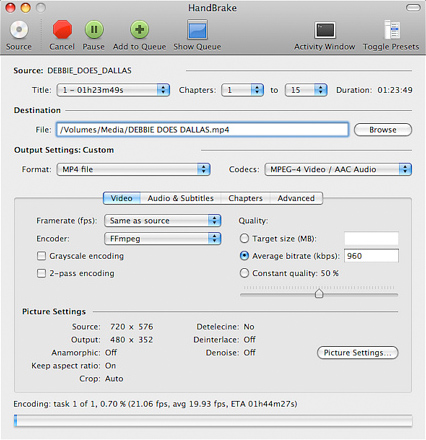


آموزش تبدیل فایل WMV به MP4 با نرمافزار HandBrake
در این آموزش یاد میگیرید چطور یک فایل ویدئویی با فرمت WMV را به فرمت MP4 تغییر دهید. فایلهای MP4 نسبت به WMV روی دستگاهها و پلتفرمهای بیشتری پخش میشوند. بنابراین اگر میخواهید ویدئوی شما روی بیشتر گوشیها، کامپیوترها و سایر دستگاهها به راحتی قابل مشاهده باشد، این تبدیل به شما پیشنهاد میشود.
اگر ویدئوی شما محتوای شخصی یا حساس دارد، استفاده از نرمافزار HandBrake که روی کامپیوترتان نصب میشود، روش امنتری است. در غیر این صورت، برای تبدیل سریعتر میتوانید از وبسایتهای تبدیل آنلاین فایل استفاده کنید.
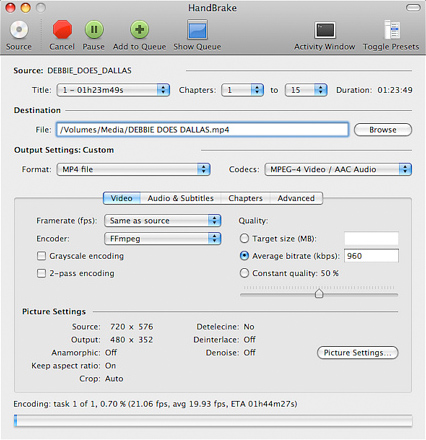
**HandBrake**
**مراحل کار:**
**دانلود HandBrake:**
مرورگر اینترنتی خود را باز کنید و به سایت **handbrake.fr** بروید. در وسط صفحه، روی دکمه قرمز رنگ دانلود HandBrake کلیک کنید. با این کار، فایل نصب برنامه روی کامپیوتر شما دانلود میشود. بسته به تنظیمات مرورگرتان، ممکن است از شما خواسته شود محل ذخیرهسازی فایل را انتخاب کنید.
HandBrake یک نرمافزار کاملاً رایگان برای ویندوز و مک است.
**نصب HandBrake:**
پس از اتمام دانلود، روی فایل دانلود شده دوبار کلیک کنید و مراحل نصب را دنبال کنید:
* **ویندوز:** وقتی از شما اجازه میخواهد، گزینه **Yes** و سپس مراحل را با کلیک روی **Next**، **I Agree** و **Install** ادامه دهید. در پایان، برای اتمام نصب، روی **Finish** کلیک کنید.
* **مک:** فایل برنامه HandBrake را به پوشه **Applications** کامپیوتر خود بکشید.
**استفاده از HandBrake:**
روی آیکون برنامه HandBrake دوبار کلیک کنید تا باز شود. کاربران مک میتوانند این آیکون را در پوشه Applications پیدا کنند.
**بارگذاری فایل:**
در پنجره اصلی برنامه، از منوی سمت چپ، روی گزینه **File** کلیک کنید. با این کار، پنجرهای برای انتخاب فایل باز میشود.
اگر این پنجره خودکار باز نشد، میتوانید از بالای پنجره روی دکمه **Open Source** کلیک کنید.
**انتخاب فایل WMV:**
در پنجره بازشده، به پوشهای بروید که فایل ویدیویی WMV شما در آن قرار دارد و روی فایل مورد نظر کلیک کنید تا انتخاب شود.
**تأیید انتخاب فایل:**
حالا روی دکمه **Open** که معمولاً در پایین سمت راست پنجره قرار دارد، کلیک کنید. با این کار، فایل WMV شما در HandBrake بارگذاری میشود.
**انتخاب فرمت خروجی:**
در وسط صفحه برنامه، روی منوی کشویی به نام **Format** کلیک کنید.
اگر این گزینه را پیدا نکردید، اول مطمئن شوید که تب **Summary** در بالا فعال است.
سپس، از لیست بازشده، گزینه **MP4** را انتخاب کنید.
**انتخاب محل و نام فایل خروجی:**
حالا روی دکمه **Browse** که معمولاً در سمت راست پنجره است کلیک کنید. یک پنجره جدید با عنوان **Save As** (یا مشابه) باز میشود.
* در این پنجره، در قسمت **File name** (یا **Name**)، یک نام برای فایل تبدیلشده خود وارد کنید.
* از سمت چپ پنجره، مکانی را که میخواهید فایل نهایی در آن ذخیره شود انتخاب کنید. (در مک، ممکن است نیاز باشد از منوی کشویی **Where** محل مورد نظر را انتخاب کنید.)
**ذخیرهسازی تنظیمات:**
روی دکمه **Save** در پایین پنجره کلیک کنید.
**شروع تبدیل:**
حالا همه چیز آماده است! روی دکمه سبزرنگ **Start Encode** که در بالای پنجره اصلی برنامه قرار دارد کلیک کنید. با این کار، HandBrake فرآیند تبدیل فایل WMV شما به MP4 را آغاز میکند. پس از اتمام تبدیل، فایل نهایی با نام و در مکانی که انتخاب کردهاید ذخیره خواهد شد.
(توجه: در نسخه مک، ممکن است به جای **Start Encode**، دکمه **Start** را ببینید.)