
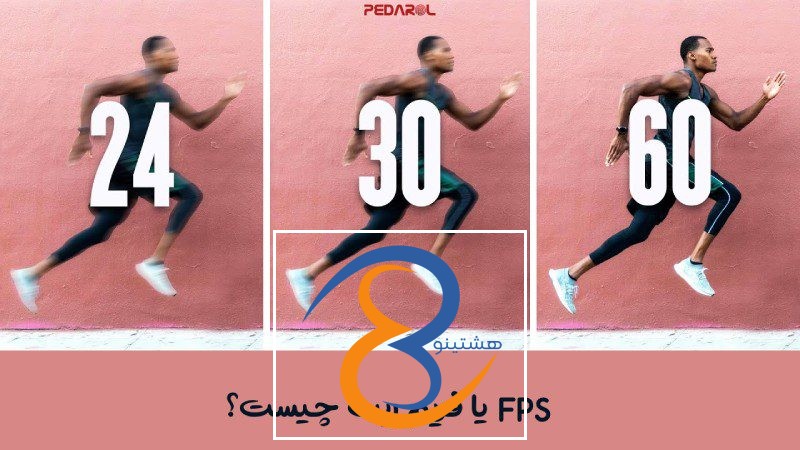


فریم ریت یا FPS یکی از مفاهیم اساسی و تاثیرگذار در دنیای بازیهای ویدیویی است. این اصطلاح به تعداد تصاویری اشاره میکند که در طول یک ثانیه توسط سختافزار سیستم تولید و به نمایش درمیآید. به بیان ساده، فریم ریت نشان میدهد که شما در هر ثانیه چند فریم (عکس پشت سر هم) از بازی را مشاهده میکنید. هرچه این تعداد بیشتر باشد، حرکتها و صحنههای بازی نرمتر و طبیعیتر به نظر میرسند و در نتیجه، تجربه بازی کردن لذتبخشتر و بهتری خواهید داشت. در این نوشته، قصد داریم فریم ریت را به زبان ساده توضیح دهیم، اهمیت آن را در بازیها روشن کنیم و راههای افزایش آن در بازیهای موبایل را بررسی کنیم.
مفهوم فریم ریت
فریم ریت یا FPS به تعداد تصاویری گفته میشود که کارت گرافیک کامپیوتر یا کنسول بازی در هر ثانیه تولید میکند. هر فریم از تعداد بسیار زیادی نقطه نورانی به نام پیکسل تشکیل شده که با کنار هم قرار گرفتن، یک صحنه از بازی را میسازند.
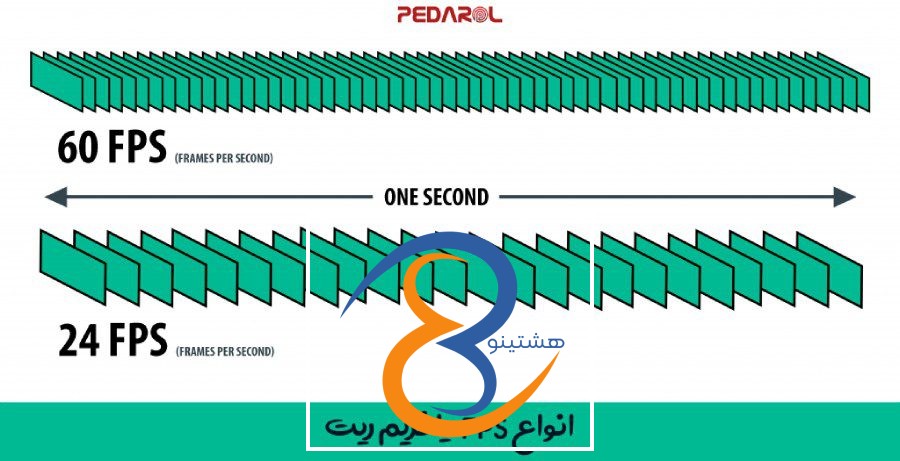
بنابراین فریم ریت در واقع تعداد تصاویر کاملی است که در هر ثانیه به صفحه نمایش شما فرستاده میشود. به زبان ساده، فریم ریت نشان میدهد که شما در هر ثانیه چند تصویر پشت سر هم از بازی را مشاهده میکنید. برای نمونه، وقتی فریم ریت برابر با ۶۰ است، یعنی در هر ثانیه ۶۰ تصویر کامل ایجاد و به نمایشگر فرستاده میشود. در این حالت، زمان نمایش هر فریم حدود ۱۶.۷ میلیثانیه طول میکشد.
اهمیت فریم ریت در بازیهای ویدیویی
سرعت نمایش تصاویر در بازیهای ویدیویی نقش بسیار مهمی دارد. وقتی تعداد فریمها بیشتر باشد، حرکتها نرمتر و طبیعیتر به نظر میرسند و همین موضوع باعث لذت بیشتر از بازی میشود. با بالا رفتن سرعت فریمها، صحنههای بازی به شکلی پیوسته و بدون وقفه نمایش داده میشوند و کنترل کردن بازی نیز راحتتر خواهد بود. در واقع، کیفیت اجرای بازی تا حد زیادی به سرعت نمایش تصاویر بستگی دارد.
این موضوع در بازیهای رقابتی اهمیت بیشتری پیدا میکند. در سبکهایی مانند تیراندازی اول شخص یا بازیهای ورزشی، فریمریت بالاتر باعث میشود بازیکن احساس بهتری داشته باشد و تسلط بیشتری روی عملکرد خود در بازی پیدا کند. کسانی که با فریمریت بالاتری بازی میکنند، معمولاً سریعتر و دقیقتر عمل میکنند و شانس بیشتری برای پیروزی در رقابت دارند.
انواع fps یا فریم ریت
فریم ریت که با نام FPS هم شناخته میشود، به تعداد تصاویری گفته میشود که در هر ثانیه در یک بازی یا نرمافزار نمایش داده میشود. این عدد در واقع نشان میدهد که بازی با چه سرعتی در حال اجرا و نمایش صحنههاست. هرچه این عدد بیشتر باشد، بازی روانتر به نظر میرسد. انواع مختلف فریم ریت عبارتند از:
1- Low FPS یا FPS پایین:
اگر بازی با سرعت کمتر از ۳۰ فریم در ثانیه اجرا شود، میگوییم که نرخ فریم آن پایین است. این وضعیت معمولاً باعث میشود تصاویر به صورت یکنواخت نمایش داده نشوند و بازی با کندی و مکث همراه شود.
2- Medium FPS یا FPS متوسط:
وقتی سرعت نمایش تصاویر در بازی بین ۳۰ تا ۶۰ فریم در ثانیه باشد، به آن نرخ فریم متوسط گفته میشود. این محدوده برای تجربهٔ بازیهای گروهی و رقابتی کاملاً مناسب و قابل قبول است.
3- High FPS یا FPS بالا:
وقتی سرعت نمایش تصاویر در یک بازی از ۶۰ فریم در ثانیه بیشتر باشد، به آن میگویند فریمریت بالا. این مقدار سرعت برای بازیهای تکنفره مناسب است و باعث میشود بازیکن بتواند جزئیات بیشتری از صحنههای بازی را به وضوح ببیند.
4- Variable FPS:
در بازیهایی که دنیای آنها دائماً در حال تغییر و حرکت است، تعداد تصاویری که در هر ثانیه نمایش داده میشود، ثابت نیست و ممکن است کم و زیاد شود. به همین دلیل، سرعت نمایش این تصاویر که به آن فریم ریت میگویند نیز همیشه یکسان نخواهد بود. به این نوع از فریم ریت، “فریم ریت متغیر” گفته میشود.
به صورت کلی، وقتی فریم ریت عدد بالاتری باشد، بازی نرمتر و روانتر اجرا میشود و تجربه بهتری برای بازیکن ایجاد میکند. اما برای لذت بردن از بازی و انجام دادن آن، حتی یک فریم ریت متوسط و معمولی نیز میتواند کاملاً مناسب و کافی باشد.
Fps بالا خوبه یا پایین؟
اگر بازی شما فریم ریت (FPS) بالایی داشته باشد، تصاویر آن بسیار نرم و پیوسته نمایش داده میشوند و هیچ وقفه یا لرزشی در تصویر دیده نمیشود. برعکس، اگر فریم ریت پایین باشد، بازی کند و بریدهبریده به نظر میرسد و تصاویر به صورت نامنظم و ناپایدار نمایش پیدا میکنند.
به همین دلیل، فریم ریت بالا بهتر است، چون باعث میشود بازی روانتر و با کیفیتتری داشته باشید و از تجربه بازی خود لذت بیشتری ببرید. در مقابل، فریم ریت پایین ممکن است باعث نارضایتی شما شود، زیرا بازی کند و غیریکنواخت خواهد بود.
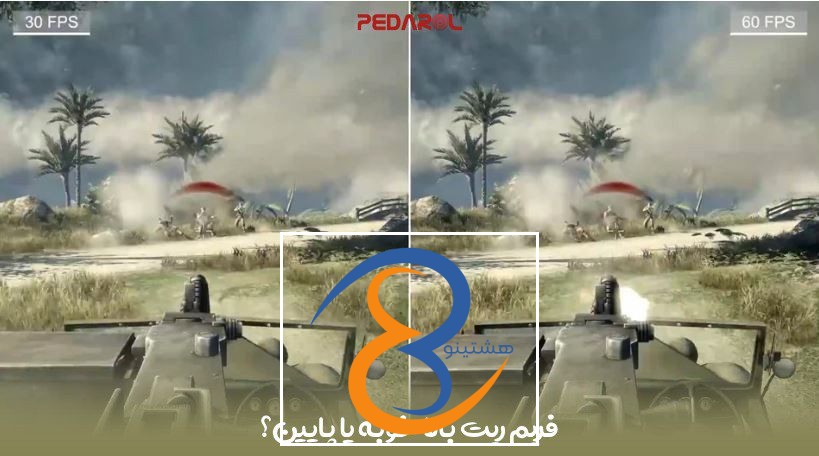
در هر صورت، باید در نظر داشته باشید که تعداد فریم در ثانیه مناسب برای بازی شما، به نوع بازی و توانایی سختافزار سیستم شما بستگی دارد. به طور معمول، برای بازیهای چندنفره، سرعت 30 تا 60 فریم در ثانیه و برای بازیهای تکنفره، سرعت 60 تا 120 فریم در ثانیه، اعداد مناسبی به شمار میروند.
نمایش fps در اندروید
اگر میخواهید بدانید بازی شما با چه سرعتی اجرا میشود، نمایش فریمریت (FPS) در اندروید به شما کمک میکند. با دنبال کردن عدد فریمریت، میتوانید بازی خود را بهتر بهینه کنید. در ادامه چند راه ساده برای مشاهده فریمریت در گوشی اندروید معرفی میشود:
📊 استفاده از اپلیکیشنهای نمایش FPS:
دو برنامه پرطرفدار برای این کار، GameBench و FPS Meter هستند. این برنامهها هنگام بازی، عدد فریمریت را روی صفحه نشان میدهند. هر دو به صورت رایگان در فروشگاه Google Play موجود هستند.
⚙️ فعالسازی گزینه نمایش FPS در تنظیمات توسعهدهنده:
سیستم اندروید این امکان را به صورت داخلی فراهم کرده است. برای فعال کردن آن، وارد تنظیمات گوشی شوید، به بخش «گزینههای توسعهدهنده» بروید و گزینه مربوط به نمایش فریمریت را روشن کنید.
🛠️ برنامههای سفارشی و مخصوص:
برخی سیستمهای سفارشی مانند Custom ROMs یا ابزارهایی مثل Xposed Framework نیز قابلیت نمایش فریمریت را ارائه میدهند. با نصب آنها میتوانید هنگام بازی، فریمریت را ببینید.
🎮 قابلیت داخلی برخی بازیها:
تعدادی از بازیهای محبوب مانند PUBG Mobile و Fortnite در تنظیمات خود گزینهای برای نمایش فریمریت دارند. کافیست وارد بخش تنظیمات بازی شوید و این گزینه را فعال کنید.
🔧 ابزارهای مخصوص OpenGL:
برای بازیهایی که از OpenGL استفاده میکنند، برنامههایی مثل GLTools وجود دارد. این برنامه علاوه بر نمایش فریمریت، امکان تغییر برخی تنظیمات گرافیکی را نیز فراهم میکند.
با نمایش فریمریت، میتوانید عملکرد بازی خود را ارزیابی کرده و تجربه بازی نرمتر و بهتری داشته باشید. هر یک از روشهای بالا به سادگی قابل استفاده است.
نمایش fps در ios
نمایش نرخ فریم (FPS) در iOS به شما کمک میکند تا بفهمید بازیتان چقدر روان اجرا میشود. با دیدن عدد FPS میتوانید مشکلات احتمالی را پیدا کرده و بازی را بهتر و بهینهتر کنید. در ادامه چند راه ساده برای دیدن نرخ فریم در iOS معرفی میشود:
– **برنامههای مخصوص نمایش FPS**: یکی از ابزارهای شناخته شده برای این کار، برنامه GameBench است. این برنامه به شما امکان میدهد هنگام بازی، عدد فریم ریت را روی صفحه ببینید. این برنامه را میتوانید به رایگان از اپ استور دریافت کنید.
– **فعالسازی گزینه توسعهدهنده در تنظیمات iOS**: سیستم عامل iOS قابلیتی دارد که از طریق تنظیمات میتوانید فریم ریت را نمایش دهید. برای این کار، وارد Settings شوید، به بخش Developer بروید و گزینه مربوط به نمایش FPS را فعال کنید.
– **برنامههای شخصیسازی شده**: برخی برنامههای دیگر مثل ابزارهای جیلبریک نیز امکان نمایش فریم ریت را فراهم میکنند. با نصب آنها میتوانید هنگام بازی، عدد FPS را مشاهده کنید.
– **قابلیت داخلی بازیها**: بعضی از بازیها مانند PUBG Mobile و Fortnite در تنظیمات خود گزینهای برای نمایش فریم ریت دارند. کافیست وارد بخش تنظیمات بازی شوید و این گزینه را روشن کنید.
در پایان، نمایش فریم ریت به شما کمک میکند تا بازیتان را بهبود ببخشید و از بازی کردن لذت بیشتری ببرید. با هر کدام از روشهای بالا میتوانید به سادگی نرخ فریم بازی خود را مشاهده کنید.
دلیل افت ناگهانی fps چیست؟
افت ناگهانی سرعت و روانی بازی (که به آن افت فریم یا FPS میگویند) میتواند علتهای مختلفی داشته باشد. این مشکل بستگی به عواملی مانند سیستم کامپیوتر، قطعات سختافزاری، برنامههای درایور، تنظیمات خود بازی و نرمافزارهای دیگر دارد. در کل، مهمترین دلایل افت ناگهانی فریم عبارتند از:
* **فشار زیاد روی سیستم**: اگر همزمان با بازی، برنامههای دیگر یا بهروزرسانیهای سیستم در حال اجرا باشند، ممکن است منابع سیستم شما اشغال شود و در نتیجه بازی به طور ناگهانی کند شود.
* **درایورهای کارت گرافیک**: استفاده از درایورهای قدیمی یا ناسازگار برای کارت گرافیک، یکی از دلایل رایج افت فریم است. بهتر است همیشه درایورهای گرافیک خود را به آخرین نسخه بهروز کنید.
* **تنظیمات بازی**: بعضی از تنظیمات بازی مانند بالا بردن رزولوشن، افزایش کیفیت تصویر یا افزودن جزئیات بیشتر، فشار زیادی به سیستم وارد میکنند و ممکن است باعث افت ناگهانی فریمRate شوند.
* **مشکلات سختافزاری**: خرابی یا مشکل در قطعات سختافزاری مثل گرمای بیش از حد کارت گرافیک، آسیب فیزیکی به آن یا کمبود حافظه رم نیز میتواند دلیل این مشکل باشد.
* **مشکلات اینترنت**: در بازیهای چندنفره آنلاین، اگر ارتباط شبکه شما ضعیف باشد یا پینگ بسیار بالا برود، ممکن است با افت ناگهانی فریم مواجه شوید.
* **ویروس و بدافزار**: وجود ویروس، جاسوسافزار یا سایر برنامههای مخرب در سیستم میتواند عملکرد بازی را تحت تأثیر قرار داده و باعث کاهش ناگهانی سرعت شود.
برای پیدا کردن دلیل دقیق این مشکل، میتوانید از نرمافزارهای نمایش فریمRate و ابزارهای نظارت بر سختافزار استفاده کنید تا بخشی که باعث ایجاد مشکل میشود را شناسایی کنید.