


اگر دستهی بازی پلیاستیشن ۵ شما مشکل داشته باشد، ممکن است لذت بازی کردن شما را کم کند و حتی نتوانید به خوبی در مراحل مختلف بازی پیش بروید. من برای اطمینان از سالم بودن دستهی PS5 🎮، چند روش ساده و کاربردی را امتحان میکنم. اگر میخواهید با این روشها آشنا شوید، تا انتهای این مطلب همراه من باشید.
آموزش تست دسته PS5
روشهای تست دسته پلیاستیشن ۵
دسته پلیاستیشن ۵ ممکن است دچار مشکل شود. برخی از قسمتهایی که امکان خرابی دارند عبارتند از: ماشهها (تریگرها)، قابلیت لرزش، صفحه لمسی، حسگر حرکت (ژیروسکوپ)، دستههای آنالوگ و باتری.
توصیه میکنیم این مطلب آموزش حل مشکل آپدیت نشدن تلویزیون ال جی (مدل های قدیمی و جدید) را حتماً بخوانید.
اگر قصد خرید یک کنسول یا دسته پلیاستیشن دستدوم را دارید، میتوانید سلامت آن را بررسی کنید. برای تست دسته، راههای مختلفی وجود دارد:
* استفاده از تنظیمات خود کنسول پلیاستیشن ۵
* کمک گرفتن از برنامههای مخصوص در کامپیوترهای ویندوزی
* استفاده از اپلیکیشنهای موبایل
با این روشها میتوانید از سالم بودن دسته خود مطمئن شوید.
برای درک عمیقتر این موضوع، مطلب آموزش حل مشکل Credit Score در موبایل لجند (۴ روش) را بخوانید.
۱- تست دسته PS5 با کنسول
راحتترین راه برای آزمایش دسته پلیاستیشن ۵ این است که آن را به کنسول وصل کنید و بررسی کنید که آیا تمام دکمهها درست کار میکنند یا نه. در منوهای مختلف حرکت کنید و تک تک کلیدها را امتحان کنید.
۱-۱- استفاده از تنظیمات کنسول
در صفحه اصلی کنسول پلیاستیشن، وارد بخش لوازم جانبی شوید و سپس گزینه مربوط به دسته Dual Sense را انتخاب کنید.
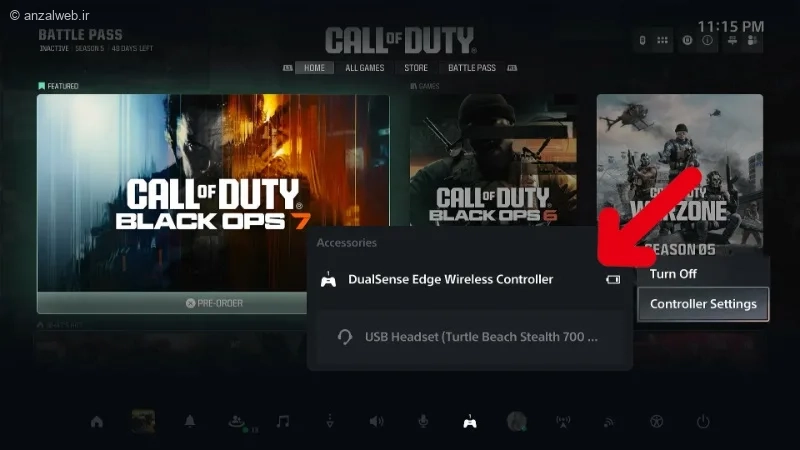
در صفحه بعد، به قسمت «پروفایلهای سفارشی» بروید.
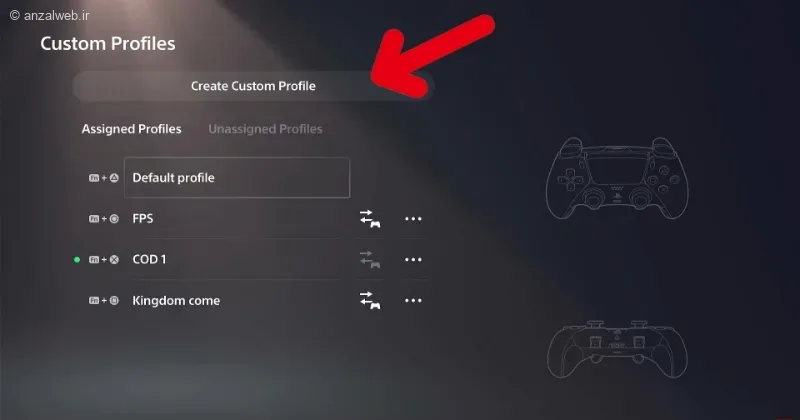
روی گزینه **”ایجاد یک پروفایل سفارشی”** کلیک کنید. سپس **”تأیید”** را انتخاب نمایید.
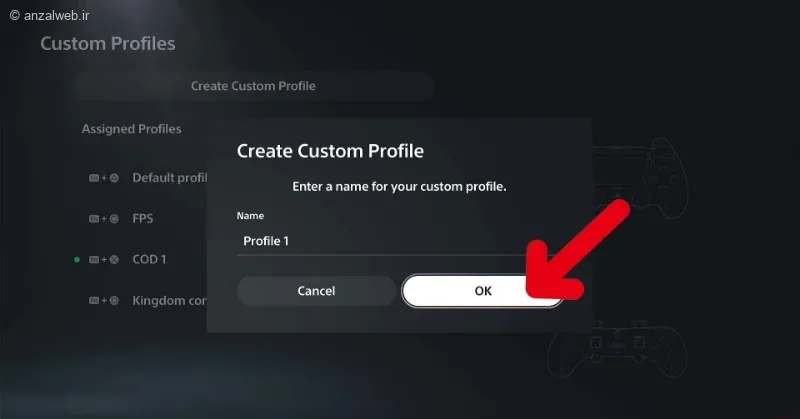
به پروفایل تازهای که ساختی برو و گزینهای با نام «حساسیت استیک» را انتخاب کن.
اگر به این موضوع علاقه دارید، حتماً آموزش تصویری دریافت ارز مسافرتی از بله (با نرخ سال جدید) را بخوانید.
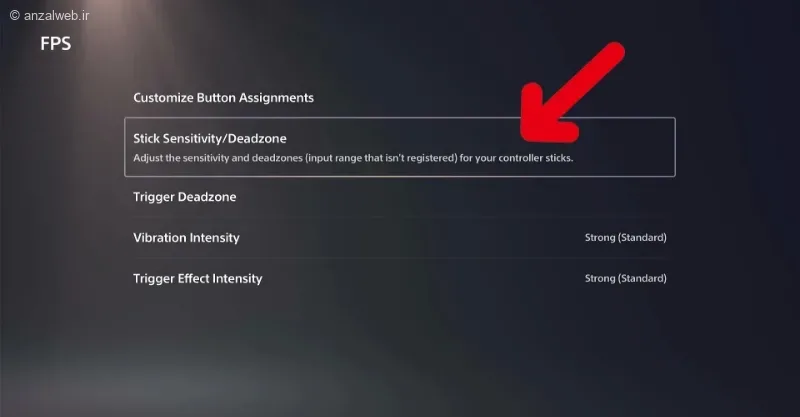
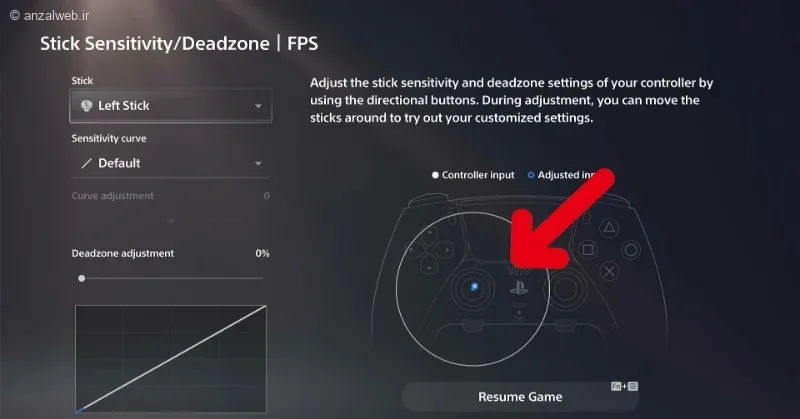
دسته چپ و راست را به همه طرفها حرکت بده و مطمئن شوید که لقی یا بازی ندارند.
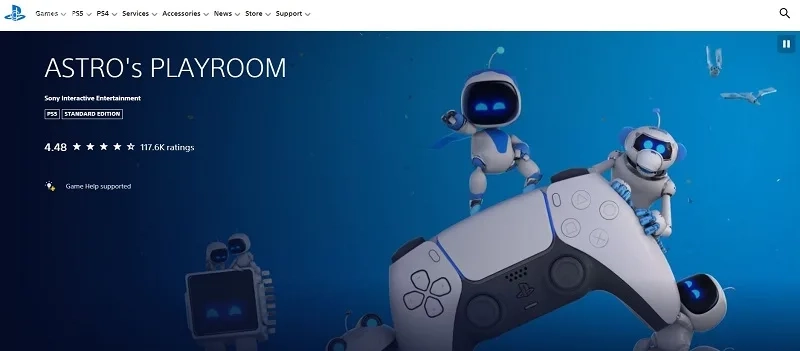
۱-۲- بازی Astro Playroom
بازی Astro’s Playroom به صورت رایگان روی کنسول پلیاستیشن ۵ قابل دریافت است و شما میتوانید با پیشروی در مراحل مختلف آن، از درست کار کردن دسته دوالسنس مطمئن شوید. این بازی طوری ساخته شده که ضمن پیشبرد مراحل، با نحوه استفاده از دسته پلیاستیشن ۵ و قابلیتهایی مثل ژیروسکوپ، ماشههای تطبیقی و صفحه لمسی آن نیز آشنا خواهید شد.
۱-۳- تنظیمات بازی Call of Duty
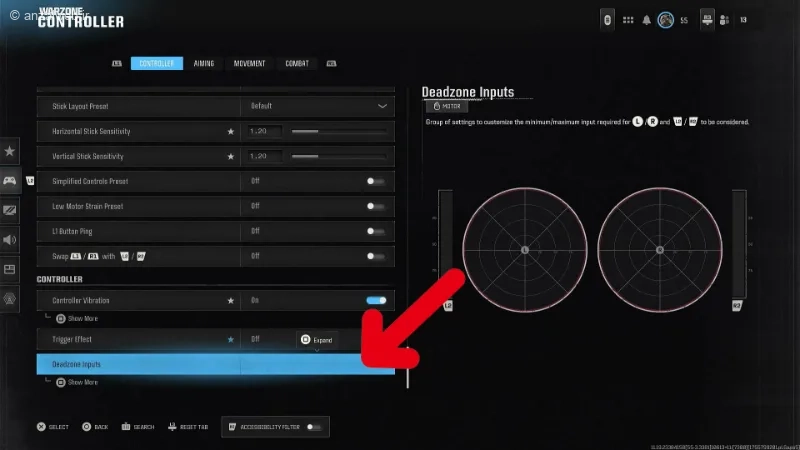
در برخی از بازیهای محبوب مثل Call of Duty، این امکان وجود دارد که از وضعیت سلامت دسته پلیاستیشن و میزان دریفت آن آگاه شوید. برای این کار در بازی Call of Duty، وارد منوی تنظیمات شوید و سپس گزینه Controller را انتخاب کنید.
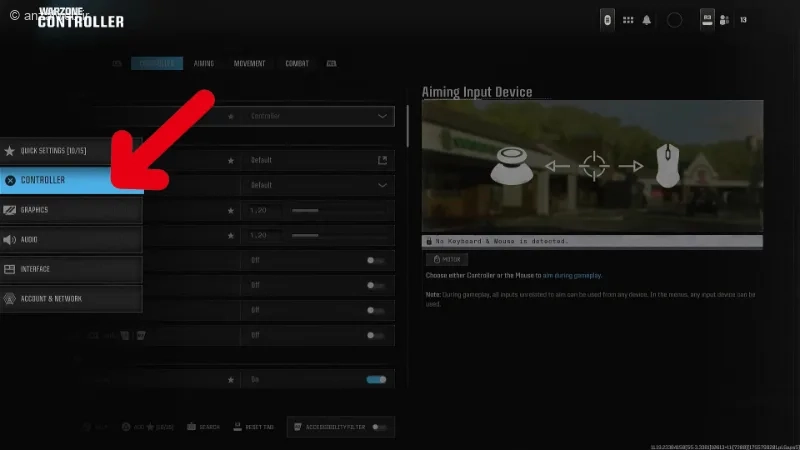
در قسمت مربوط به محدوده غیرفعال دسته، میتوانید میزان انحراف استیک را مشاهده کنید.
۲- روش تست دسته PS5 با کامپیوتر
برای آزمایش دسته پلیاستیشن ۵ روی کامپیوتر، میتوانید از برنامههای موجود در ویندوز استفاده کنید. دو گزینه مناسب برای این کار، نرمافزارهای Steam و DS4Windows هستند.
**نرمافزار DS4Windows**
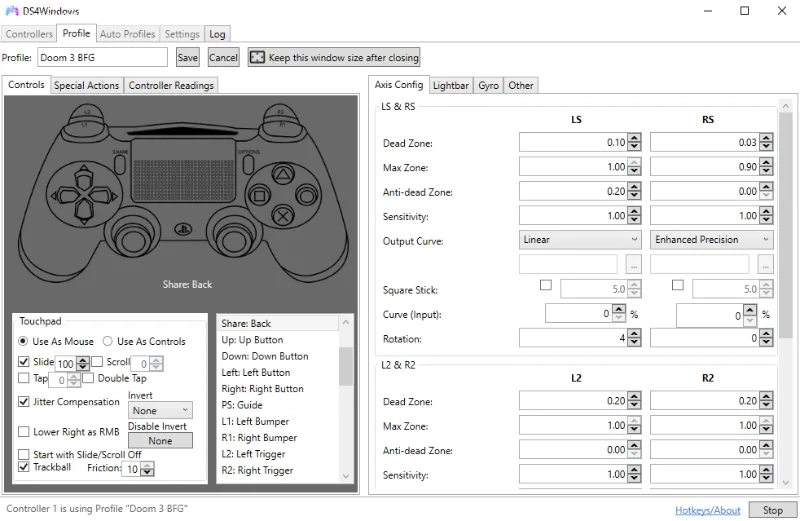
پیشنهاد میکنم حتماً نرمافزار DS4Windows را امتحان کنید. این برنامه کاملاً رایگان است و برای نصب و استفاده از آن نیازی به پرداخت هیچ هزینهای ندارید.
پس از نصب، برنامه را باز کنید و دسته پلیاستیشن ۵ را با کابل به کامپیوتر وصل کنید. دقت کنید که اتصال باید از طریق کابل باشد و در این مرحله از بلوتوث استفاده نکنید.
در صفحه اصلی برنامه DS4Windows میتوانید همه دکمهها، ماشهها (تریگرها) و جویاستیکها (آنالوگها) را به راحتی آزمایش و از سالم بودن آنها مطمئن شوید.
برنامه استیم به طور کامل از دستههای بازی پلیاستیشن ۵ و ایکسباکس پشتیبانی میکند. برای شروع، دسته دوال سنس را با استفاده از کابل به کامپیوتر خود وصل کنید. سپس برنامه استیم را اجرا نمایید. به بخش تنظیمات بروید و گزینهای به نام Controller (کنترلر) را پیدا کرده و انتخاب کنید.
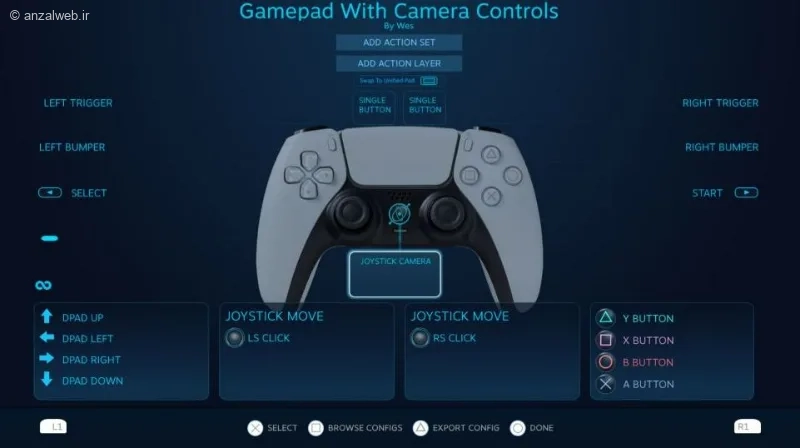
در این بخش میتوانید فهرست کامل دکمههای کنترولر پلیاستیشن ۵ را مشاهده کنید. همه کلیدها را امتحان کنید و بررسی کنید که آیا استیم قادر به شناسایی هر یک از آنها هست یا خیر.
۳- سایت تست دسته PS5 آنلاین
برخی وبسایتها این امکان را به شما میدهند که دستهی بازی پلیاستیشن را به صورت آنلاین آزمایش کنید. البته در عمل گاهی این سایتها در شناسایی دسته مشکل دارند و ممکن است مجبور شوید صفحه را چند بار بارگذاری مجدد کنید تا درست کار کند.
۳-۱- سایت Gpadtester
توصیه میشود به مطالعه مقاله آموزش برنامه Fere fit ادامه دهید.
سایت Gpadtester یک ابزار آنلاین و رایگان برای بررسی سلامت دستههای پلیاستیشن ۵، پلیاستیشن ۴، پلیاستیشن ۳ و همچنین انواع ایکسباکس است. پس از اتصال دستهی خود به کامپیوتر (با سیم یا بلوتوث)، میتوانید وارد این سایت شوید و همهی دکمهها و قابلیتهای دسته را به دقت چک کنید.
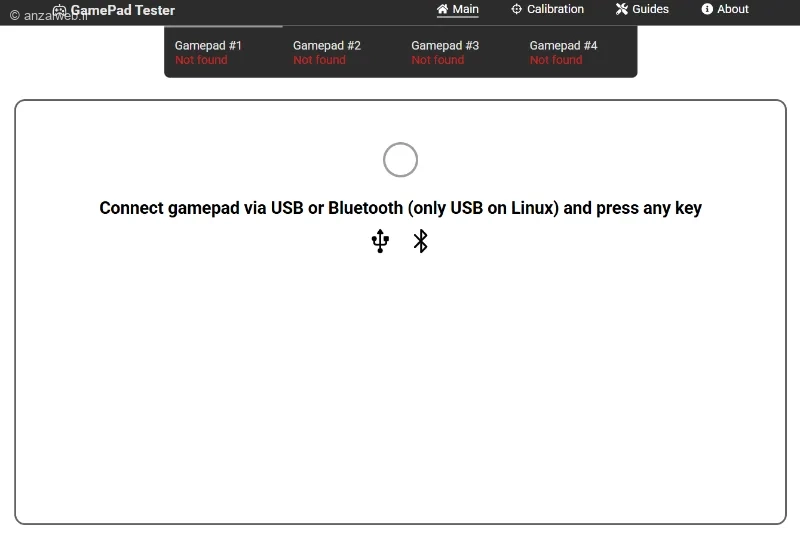
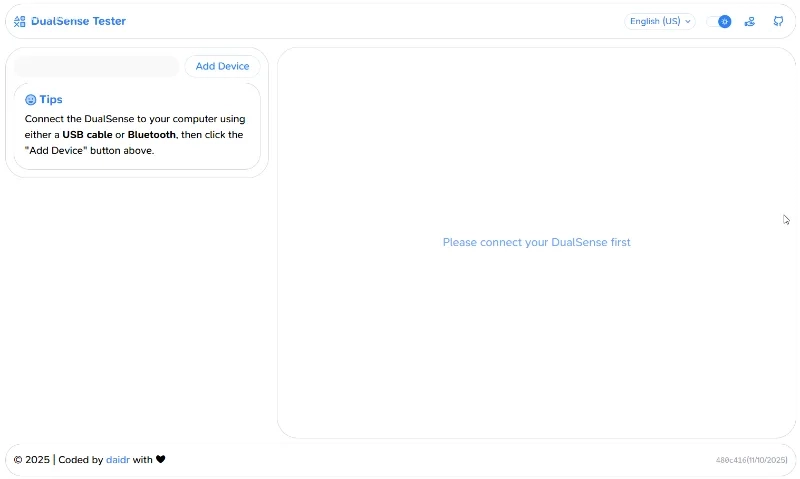
سایت Ds.daidr.me نیز همانند سایت Gpadtester، از بیشتر انواع دستههای بازی پشتیبانی کامل میکند. این وبسایت دارای زبان فارسی است و شما میتوانید از قسمت بالای صفحه، زبان را تغییر دهید. پس از ورود به آدرس ds.daidr.me، روی دکمه «Add device» کلیک کنید تا دسته بازی شما شناسایی شود و بتوانید عملکرد آن را آزمایش کنید.
سایت دکتر کنترلر
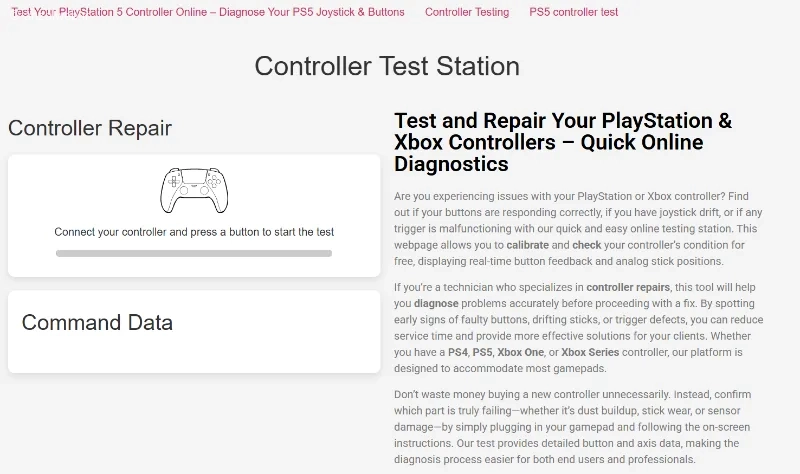
وبسایت Controller doctor نه تنها یک راه مناسب برای آزمایش دسته پلیاستیشن به صورت آنلاین است، بلکه یک ابزار آسان برای تنظیم کردن اهرمهای آنالوگ (دوال سنس) نیز به شمار میرود. فقط کافی است وارد این سایت شوید و دکمه Connect را انتخاب کنید.
۴- برنامه تست دسته PS5 با موبایل
میتوانید کنترلی که برای پلیاستیشن ۵ استفاده میکنید را با استفاده از بلوتوث به تلفن اندرویدی یا آیفون خود متصل کنید. پس از اتصال، میتوانید امتحان کنید که دکمهها و ماشهها در بازیهای مختلف، مثلاً Genshin Impact، چگونه کار میکنند. همچنین، برنامههایی وجود دارند که با نصب آنها روی گوشی، میتوانید مشکلات احتمالی دستهی پلیاستیشن خود را تشخیص دهید.
**برنامه Gamepad Tester**
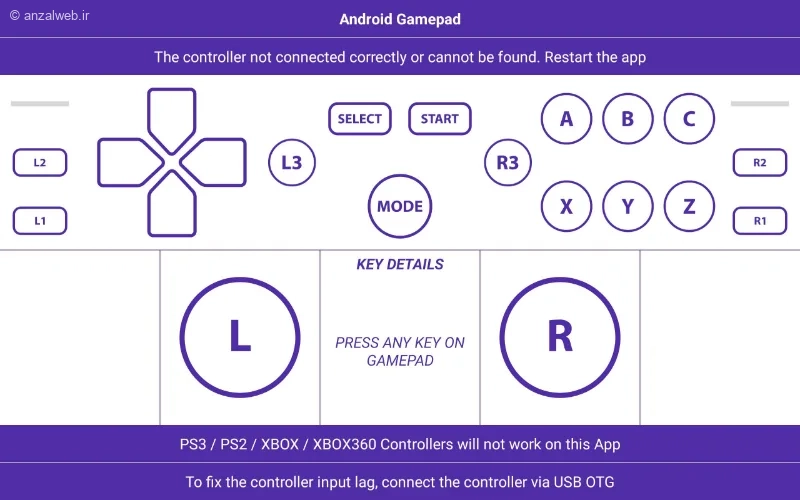
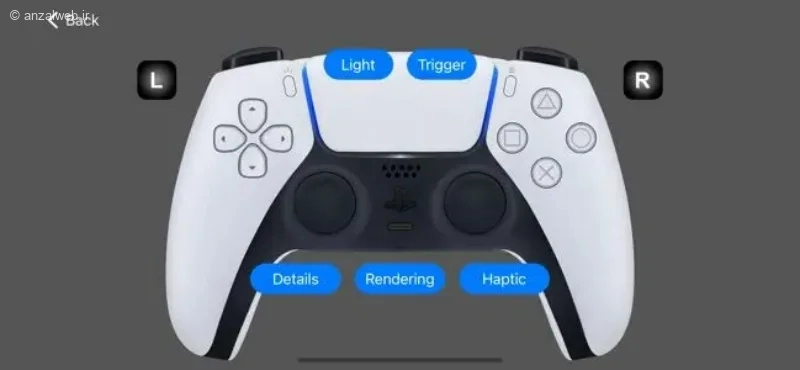
برنامه Gamepad Tester یک نرمافزار کاملاً رایگان است که روی گوشیها و تبلتهای اندرویدی قابل نصب است. پس از باز کردن برنامه، در صفحه اصلی باید نوع کنترلری که میخواهید آزمایش کنید را انتخاب نمایید.
در صورت علاقهمندی، مطلب آموزش تغییر فونت فارسی در آیفون (تنها روش موجود) را از دست ندهید.
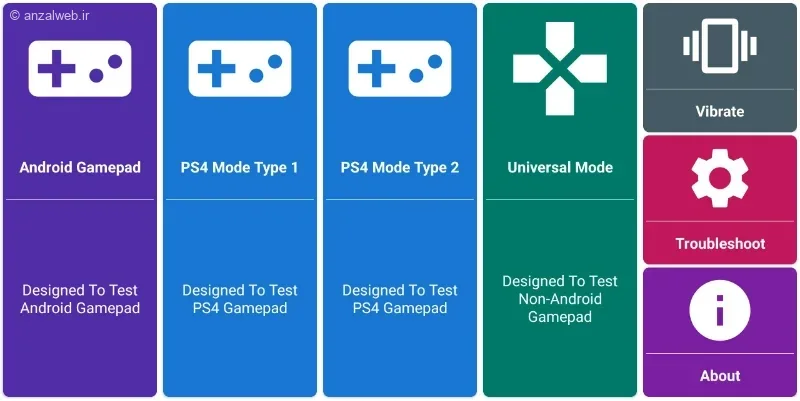
اکنون میتوانید نمای کاملی از همه کلیدهای کنترلکننده مشاهده کنید و به ترتیب، یکی پس از دیگری، همه آنها را آزمایش نمایید.
برای گسترش دانش خود، به مقاله آموزش ساخت فایل PDF در اندروید با چند روش سریع و ساده سر بزنید.
برنامه Game Controller Tester به صورت رایگان در فروشگاه اپل برای آیفون و آیپد موجود است. پس از نصب برنامه، باید دسته پلیاستیشن را به گوشی یا تبلت خود وصل کنید. سپس با فشردن دکمههای مختلف و چرخاندن جویاستیکها، میتوانید از سالم بودن دستهبازی مطمئن شوید.
جمع بندی
برای اطمینان از سالم بودن دسته PS5 خود، راههای مختلفی وجود دارد. ابتدا وارد بخش تنظیمات (Settings) کنسول پلیاستیشن شوید. سپس به قسمت Accessories رفته و یک پروفایل جدید برای کنترلر ایجاد کنید. در این بخش میتوانید همه دکمهها و بخشهای مختلف دسته را آزمایش کنید.
برای گسترش دانش خود، به مقاله آموزش حل مشکل سایت ابلاغیه در گوشی و کامپیوتر سر بزنید.
اگر پلیاستیشن در دسترس نیست، میتوانید از کامپیوتر و نرمافزار DS4Windows استفاده کنید. برای کاربران گوشی هم اپلیکیشنهایی مانند Game Controller Tester در آیفون و Gamepad Tester در اندروید وجود دارند که این امکان را فراهم میکنند.
در صورتی که نرمافزارهای بالا را ندارید، برخی وبسایتها مانند Controller Doctor، Ds.daiddr و Gpadtester نیز همین کار را به صورت آنلاین انجام میدهند.
سوالات متداول
تست دسته PS5 با گوشی اندروید یا iOS چگونه است؟
میتوانید برای این کار از نرمافزارهای متفاوتی کمک بگیرید. بهعنوان نمونه، اگر گوشی اندروید دارید، اپلیکیشن Gamepad Tester گزینه خوبی است. اگر هم از آیفون استفاده میکنید، برنامه Game controller tester میتواند برای شما مفید باشد.
نظرات و پیشنهاد شما؟
چه روشی برای اتصال و تست دسته پلیاستیشن ۵ با ویندوز، کنسول یا گوشی موبایل خود استفاده میکنید؟ به نظر شما چطور میتوان از مشکلاتی مانند “استیک دریفت” (انحراف خودبهخود دسته) جلوگیری کرد؟ لطفاً تجربیات و راهکارهای خود را با من و دیگر کاربران به اشتراک بگذارید.
اگر سوالاتی دارید، مقاله آموزش ثبت نام سخا برای تعویض پلاک ماشین و موتور به شما کمک خواهد کرد.