


با یکی دیگر از امکانات مفید و کاربردی پیامرسان ایتا در خدمت شما هستیم. این بار میخواهیم نحوهٔ استفاده از «ایتایار» را به شما آموزش دهیم.
پیامرسان ایتا یک پلتفرم داخلی و قدرتمند است که توانسته کاربران زیادی پیدا کند. در این مطلب، یکی از ویژگیهای مهم ایتا را به کسانی که در این پیامرسان، کانال یا سوپرگروه دارند، معرفی میکنیم.
این قابلیت کاربردی، «ایتایار» نام دارد. برای آشنایی دقیق و یادگیری روش استفاده از ایتایار، در ادامه با ما همراه باشید.
ایتا یار
ایتایار چیست ؟
ایتایار، دستیار هوشمند شما در پیامرسان ایتا است که مانند یک ربات عمل میکند و مدیریت کانالها و سوپرگروهها را برای شما آسانتر میسازد.
اگر به این موضوع علاقه دارید، قطعی موقت برنامه ایتا را از دست ندهید.
اگر شما هم در ایتا کانال یا سوپرگروهی دارید، میتوانید برای مدیریت بهتر و راحتتر از قابلیتهای ایتایار استفاده کنید. کافی است تنظیمات مورد نظر خود را در ایتایار اعمال کنید و سپس شاهد عملکرد دقیق و مفید آن باشید.
ایتایار بخشی از مجموعه ایتا است که توسط سازندگان همین پیامرسان طراحی شده و به طور کامل توسط پشتیبانی ایتا خدماترسانی میشود.
در این راهنما، شما با امکانات مختلف ایتایار و روش استفاده از آن آشنا خواهید شد. این آموزش شامل توضیحات متنی، راهنمای تصویری و همچنین کلیپ آموزشی میباشد تا به طور کامل نحوهٔ کار با ایتایار را فرا بگیرید.
امکانات ایتا یار
همانطور که پیشتر خواندید، قابلیت ایتایار یکی از امکانات مهم و پیشرفتهی برنامه ایتا است که تیم سازنده آن را برای کاربران طراحی کرده است. در این قسمت میخواهیم نحوه کار با ایتایار و ویژگیهای آن را به طور کامل و با کمک تصویر به شما آموزش دهیم.
در اینجا میتوانید اطلاعات کاملتری درباره مشکل ارسال پیام صوتی ایتا بیابید.
قابلیتهای ایتایار
با خواندن این راهنما، به سادگی میتوانید از ایتایار برای مدیریت حرفهای کانال و سوپرگروه خود استفاده کنید.
اگر درباره هر بخش از این راهنما یا خود ایتایار، پرسش یا مشکلی داشتید، پشتیبانهای ما در بخش پشتیبانی ایتا، همیشه و در تمام ساعات شبانهروز، از طریق چت ایتا و تلفن، پاسخگوی شما هستند.
برای ارتباط با کارشناسان ما کافی است با شماره ۹۰۹۹۰۷۰۳۴۵ از تلفن ثابت بدون نیاز به گرفتن کد و از همه جای کشور تماس بگیرید.
همچنین میتوانید به کانال همراه رایانه در ایتا سر بزنید.
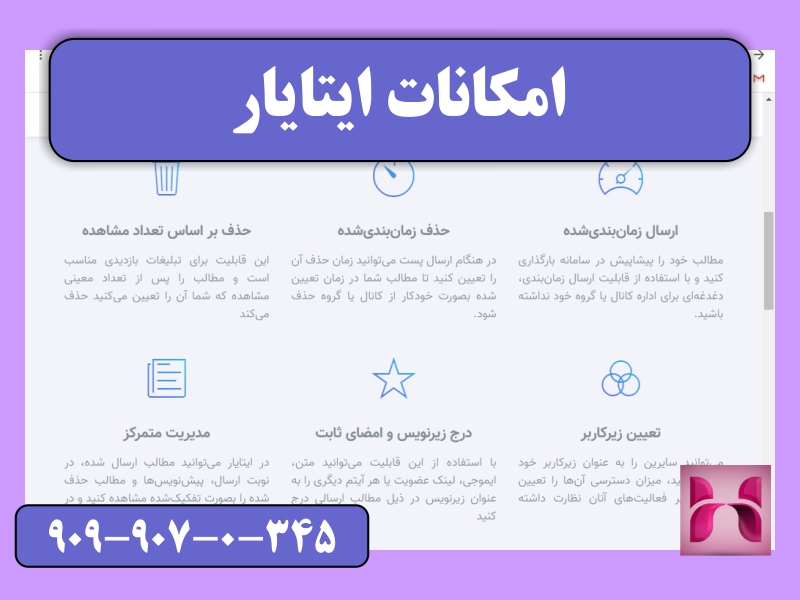
قابلیتهای ایتایار به این شرح است:
حذف بر اساس تعداد مشاهده با کمک ایتایار
اگر میخواهید پیام یا فایلی که در گروه خود ارسال میکنید، بعد از تعداد مشخصی بازدید، به صورت خودکار پاک شود، ایتا یار این امکان را برای شما فراهم کرده است.
به کمک این قابلیت، تنها با یک تنظیم ساده، میتوانید پیامها را پس از رسیدن به تعداد مشاهده مورد نظرتان، به طور خودکار حذف کنید.
این ویژگی برای کسانی که از طریق تبلیغات در کانالهای خود در ایتا درآمدزایی میکنند، بسیار مناسب است. با استفاده از این ابزار، میتوانید تبلیغات خود را بر اساس تعداد بازدید مدیریت کنید و برای آنها قیمتگذاری دقیقتری انجام دهید.
برای آشنایی بیشتر با روشهای درآمدزایی از ایتا، پیشنهاد میکنیم مطلب مربوطه را در سایت همراه رایانه مطالعه کنید.
حذف زمان بندی شده در ایتا
میتوانید ایتایار را طوری تنظیم کنید که پیامها و فایلهای گروه یا کانال شما بهطور خودکار پس از مدت زمان مشخصی پاک شوند. به عنوان مثال، میتوانید تنظیم کنید که پیامها بعد از یک ماه بهطور کامل حذف شوند.
با این کار، ایتایار به صورت خودکار پیامهای قدیمی را پس از یک ماه از بین میبرد. این ویژگی کمک میکند که فضای ذخیرهسازی شما با پیامها و فایلهای غیرضروری پر نشود.
این امکان، دقیقاً مانند قابلیت حذف پیام بر اساس تعداد بازدید، برای مدیریت تبلیغات در کانال بسیار کاربردی است. همچنین به شما اجازه میدهد محتوایی که لازم نیست برای همیشه در ایتا باقی بماند، در زمانهای مشخص و به انتخاب خودتان، به صورت خودکار حذف شود.
ارسال زمان بندی شده با ایتایار
گاهی پیش میآید که لازم است در ساعات مشخصی، یک اطلاعیه مهم را به طور منظم در کانال خود قرار دهید. اما ممکن است به خاطر کارهای زیاد، بعضی روزها فراموش کنید و آن پیام را در کانال ارسال نکنید.
ایتایار این امکان را برای شما فراهم کرده است که بتوانید پیامهایتان را به صورت پیشنویس ذخیره کنید و سپس طبق برنامه زمانی مشخص، به طور خودکار در کانال یا گروه منتشر شوند.
به این ترتیب، مدیران میتوانند مطالب یا فایلهای خود را به صورت پیشنویس آماده کنند تا ایتایار در زمان مقرر، آنها را در کانال یا گروه قرار دهد.
شما میتوانید از این ویژگی برای ارسال پیامهای روزمره مانند صبحبخیر، شببخیر، یادآوریهای مهم، تبریک مناسبتها، احادیث روزانه و موارد مشابه استفاده کنید.
توصیه میکنیم این مطلب مشکل بالا نیامدن و باز نشدن ایتا در گوشی را حتماً بخوانید.
مدیریت متمرکز در ایتا یار
در ایتا یار به سادگی میتوانید پستهای حذفشده، ارسالشده و مطالبی که به صورت پیشنویس ذخیره کردهاید را به طور جداگانه و منظم ببینید. در صورت لزوم نیز میتوانید از آنها استفاده کنید.
ایتایار تمام این اطلاعات را در حافظه خود نگهداری و سازماندهی میکند.
درج زیر نویس و امضای ثابت با ایتایار
ایتایار این امکان را برای شما فراهم کرده است که یک متن، شکلک، لینک یا هر چیز دیگری که میخواهید را به عنوان یک زیرنویس یا امضای ثابت تنظیم کنید. پس از تنظیم، این آیتم به طور خودکار در زیر تمام نوشتهها و مطالب شما قرار میگیرد.
این ویژگی برای مدیریت حرفهای و منظم کردن محتوای شما بسیار مفید و کاربردی است.
تعیین زیر کاربر در ایتایار
ربات ایتایار این امکان را دارد که برای کانال یا سوپرگروه شما، چندین دستیار انتخاب کند. شما میتوانید سطح دسترسی و مسئولیتهای هر یک از این دستیاران را مشخص کنید. به این ترتیب، آنها نیز در پیشبرد و مدیریت بهتر کانال مشارکت خواهند داشت.
طریقه استفاده از ایتایار
در نوشتههای پیشین، با ایتایار یا همان دستیار هوشمند شما در ایتا آشنا شدید و اکنون میدانید که این دستیار چه امکانات و تواناییهایی دارد و چگونه میتواند در مدیریت کانال به شما کمک کند.
در این بخش، قصد داریم شیوهٔ استفاده از این امکانات کلیدی در ایتایار و ایتا را به شما بیاموزیم تا بتوانید با بهرهگیری از آنها، کانال و فعالیت خود را در ایتا بهتر مدیریت کنید.
ما در این آموزش، روش کار با ایتایار را با تصاویر و کلیپهای آموزشی و به صورت مرحلهبهمرحله برای شما توضیح دادهایم. برای فعالسازی ایتایار خود، با ما همراه باشید.
دانلود ایتایار
بارگیری ایتایار در واقع غیرممکن است و این حرف درستی نیست! چون ایتایار یک برنامه قابل نصب روی گوشی یا کامپیوتر نیست. در واقع، ایتایار یک سامانه اینترنتی است که از طریق مرورگر قابل استفاده میباشد.
آدرس سایت ایتایار
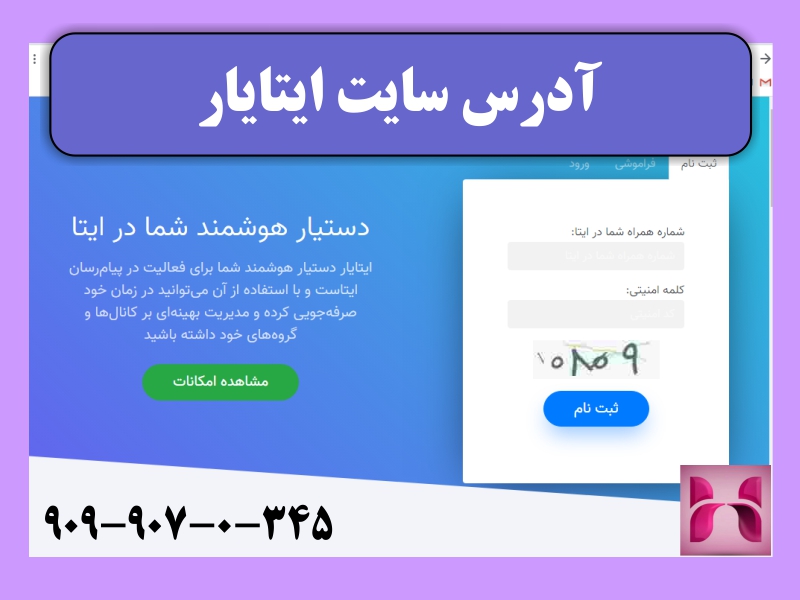
برای استفاده از خدمات ایتایار، باید به وبسایت آن مراجعه کنید. کافی است روی لینک «آدرس سایت ایتایار» کلیک کنید.
پس از ورود به صفحه اصلی، شماره تلفن همراه خود را وارد کنید. سپس، کد تأییدی که از طریق پیامک برای سازنده کانال ارسال شده است، در صفحه مربوطه وارد کنید. پس از این مرحله، به پنل پیشخوان ایتایار وارد خواهید شد.
سایت ایتایار
ثبت نام در ایتایار
برای بهرهمندی از خدمات ایتایار، ابتدا باید در وبسایت eitaayar.ir ثبتنام کنید. پس از ورود به این سایت، در سمت راست صفحه، شماره تلفن خود (که همان سازنده کانال است) و کد امنیتی نمایشدادهشده را وارد کرده و سپس گزینه ثبتنام را انتخاب کنید.
همانطور که میبینید، یک پیام از طرف ایتایار برای شما ارسال میشود. این پیام شامل نام کاربری، رمز عبور و دیگر اطلاعات لازم است.
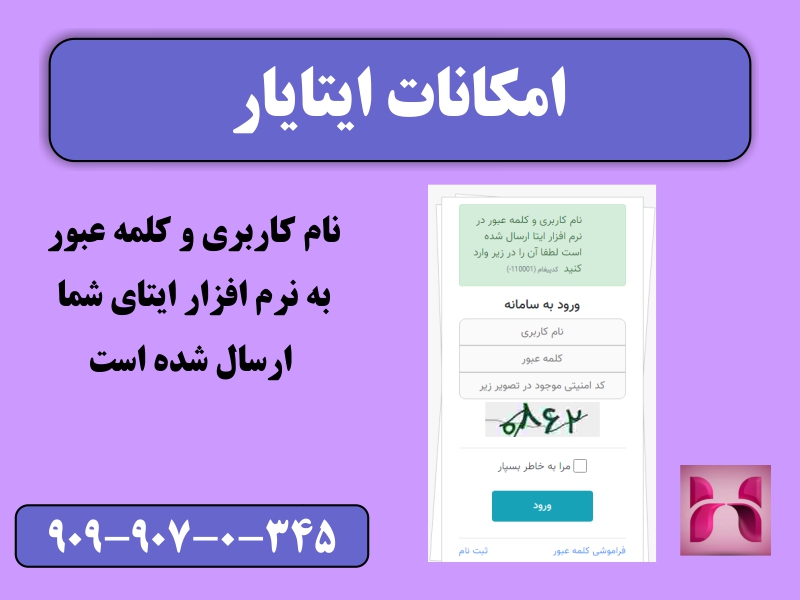
برای ورود به ایتایار، نام کاربری، رمز عبور و کد امنیتی خود را در قسمتهای مربوطه وارد کنید. سپس، روی دکمه «ورود» کلیک کنید.
اگر همه مراحل را به درستی انجام داده باشید، صفحهای مشابه تصویر زیر برای شما نمایش داده خواهد شد.
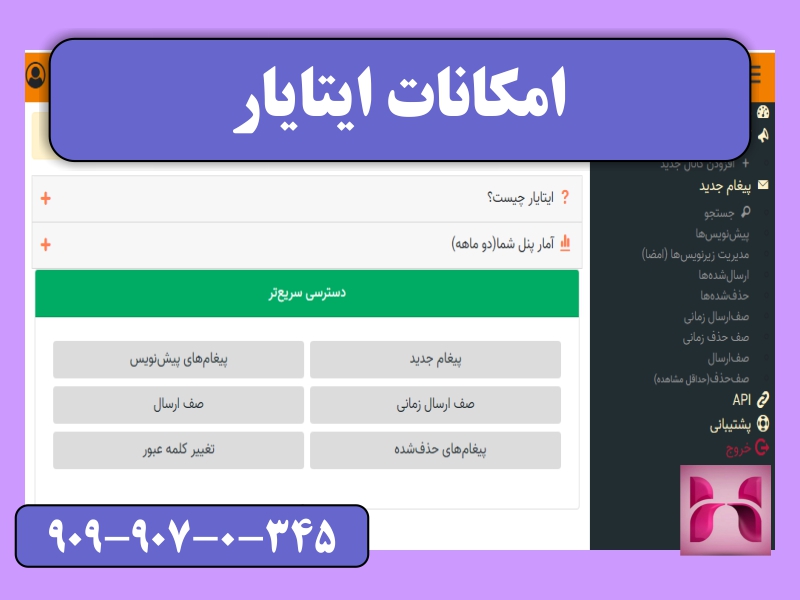
در قسمت سمت راست تصویر، میتوانید فهرست قابلیتهای ایتایار را ببینید. در این نوشته، هر یک از این امکانات را به طور کامل برای شما توضیح خواهیم داد.
رابط برنامه نویسی ایتایار api eitaayar
یکی از ویژگیهای اصلی سامانههای نرمافزاری، ارائه رابط برنامهنویسی یا API است.
API در واقع پلی ارتباطی بین وبسایتها و نرمافزارهای مختلف با یک برنامه اصلی ایجاد میکند.
این رابطها، دسترسیهای مشخص و مدیریتشدهای را در اختیار توسعهدهندگان قرار میدهند تا بتوانند رباتها یا برنامههای جانبی کنترلگر بسازند.
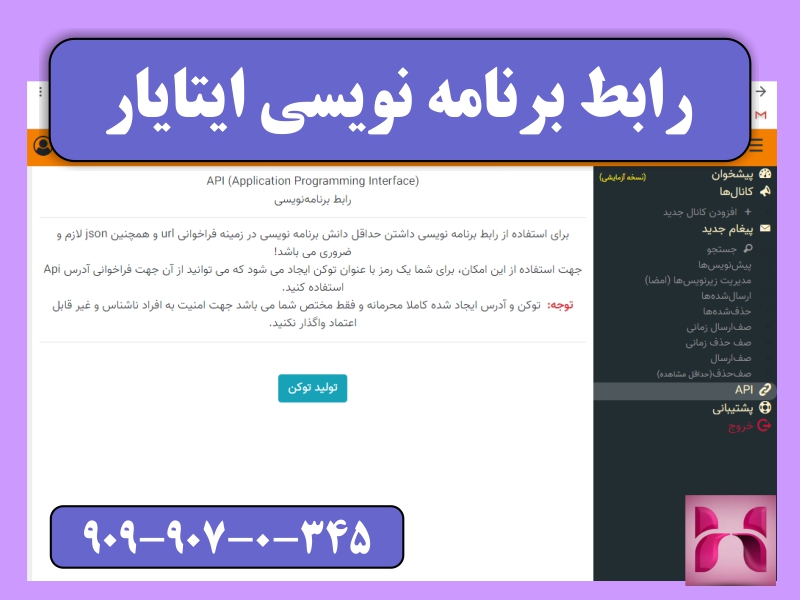
برای کار با رابط برنامهنویسی ایتا (eitaa api) باید با اصول برنامهنویسی api آشنا باشید. به زودی آموزشهای کامل در این زمینه روی سایت همراه رایانه منتشر خواهد شد.
افزودن کانال جدید در ایتا یار
برای استفاده از ایتایار، ابتدا باید کانال یا سوپرگروه خود را در پنل کاربریتان ثبت کنید. در ادامه، مراحل این کار را با هم دنبال میکنیم.
نکته ضروری: پیش از هر چیز، باید ربات ارسالکننده پیام ایتا را به کانال خود اضافه کرده و به آن دسترسی مدیر بدهید.
آیدی این ربات @sender است.
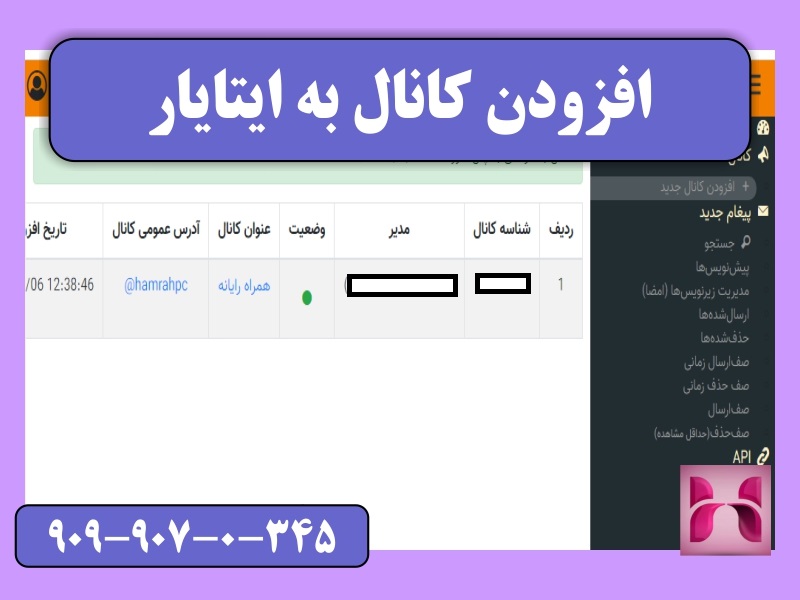
حالا در پیشخوان ایتایار، روی گزینه «افزودن کانال جدید» کلیک کنید.
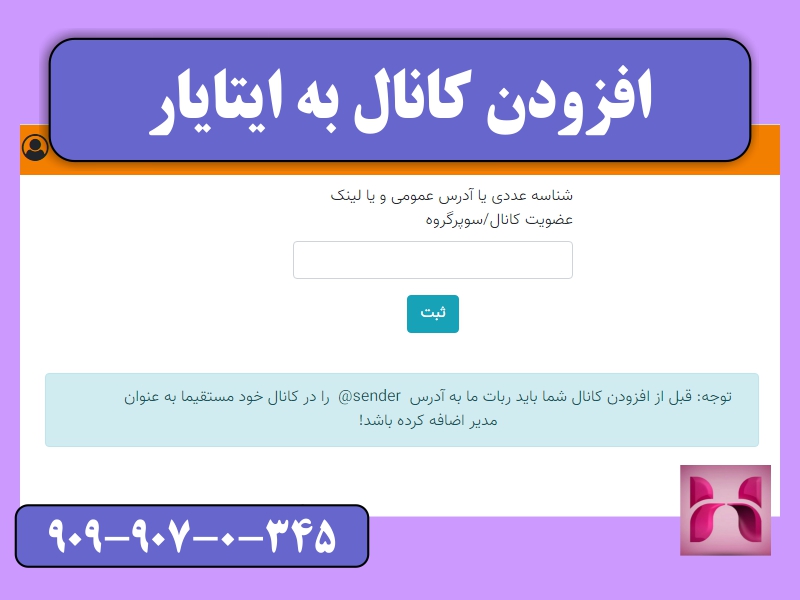
برای اضافه کردن کانال در ایتایار، پس از پر کردن اطلاعات مورد نیاز و فشردن دکمه ثبت، نام کانال شما در فهرست کانالها نمایش داده خواهد شد.
مدیریت کانال در ایتا
در اینجا میتوانید اطلاعات کاملتری درباره مشکل جستجو در ایتا بیابید.
اگر صاحب یک کانال در ایتا هستید، باید با روشهای مدیریت آن آشنا باشید تا بتوانید کانال خود را به بهترین شکل اداره کنید. مدیریت کانال شامل کارهای مختلفی است که در ادامه به آنها میپردازیم.
**ساختن کانال جدید**
برای ایجاد یک کانال در ایتا، کافی است وارد برنامه شوید. سپس روی علامت بعلاوه (+) کلیک کنید و گزینه «ساخت کانال» را انتخاب کنید. بعد از این کار، باید نام کانال، توضیحاتی درباره آن و یک تصویر برای کانال خود انتخاب کنید. در پایان، با زدن دکمه «ساخت»، کانال شما آماده خواهد شد.
**اضافه کردن مدیر به کانال**
به عنوان سازنده کانال، شما میتوانید به دیگران هم اجازه مدیریت بدهید. برای این کار، به بخش مدیریت کانال بروید و سپس گزینه «مدیران» را انتخاب کنید. حالا میتوانید از بین اعضای کانال، فرد مورد نظر را به عنوان مدیر جدید انتخاب کنید. مدیران جدید میتوانند در انتشار محتوا، حذف پیامها و اداره کانال به شما کمک کنند.
**ویرایش اطلاعات کانال**
گاهی ممکن است بخواهید نام کانال، تصویر یا توضیحات آن را تغییر دهید. برای این کار، وارد بخش «اطلاعات کانال» شوید. در این قسمت میتوانید هر یک از این موارد را به راحتی ویرایش کنید و سپس تغییرات را ذخیره نمایید.
**حذف کردن کانال**
اگر تصمیم گرفتید کانال خود را پاک کنید، باید وارد بخش تنظیمات کانال شوید. در آنجا گزینه «حذف کانال» را خواهید دید. با انتخاب این گزینه و تایید تصمیم خود، کانال به طور کامل حذف خواهد شد. توجه داشته باشید که این عمل غیرقابل برگشت است و تمام مطالب و اعضای کانال از بین خواهند رفت.
**مدیریت اعضا**
شما این امکان را دارید که اعضای کانال خود را مدیریت کنید. میتوانید افرادی را به کانال دعوت کنید، یا اگر لازم بود، بعضی از اعضا را از کانال حذف کنید. همچنین میتوانید برای کانال خود قوانینی تعیین کنید تا فضای مناسبی برای همه اعضا فراهم شود.
**انتشار محتوا**
یکی از مهمترین بخشهای مدیریت کانال، انتشار محتوای جذاب و مناسب است. سعی کنید مطالب مفید و به روز را با اعضای کانال به اشتراک بگذارید. میتوانید از عکس، فیلم، متن و صوت استفاده کنید تا کانال شما متنوع باشد.
**تعامل با اعضا**
با اعضای کانال خود در ارتباط باشید. به نظرات و پیشنهادهای آنها توجه کنید و سعی کنید فضای کانال را پویا نگه دارید. این کار باعث میشود اعضا احساس بهتری داشته باشند و در فعالیتهای کانال مشارکت بیشتری نشان دهند.
با رعایت این نکات، میتوانید یک کانال موفق و پرطرفدار در ایتا داشته باشید.
طریقه استفاده از ارسال پیام زمان دار در ایتایار
همانطور که پیشتر اشاره کردیم، یکی از قابلیتهای ایتایار، ارسال پیام زماندار در ایتا است. در ادامه، روش انجام این کار را به شما آموزش خواهیم داد.
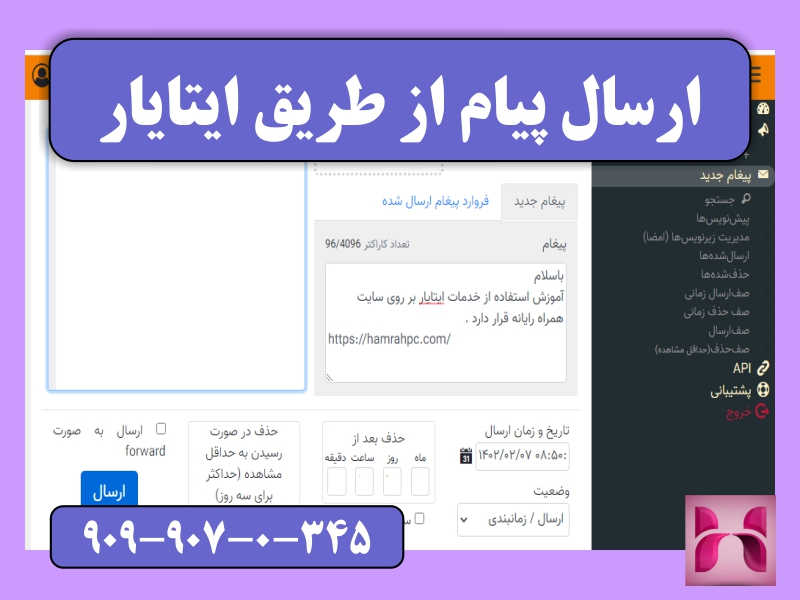
برای فرستادن پیام با ایتایار، از منوی پیشخوان (منوی مشکی رنگ سمت راست) روی گزینه «پیغام جدید» کلیک کنید.
با انتخاب این گزینه، صفحهای مشابه تصویر زیر برای شما باز میشود. در ادامه، روش پر کردن بخشهای مختلف این صفحه را به شما یاد میدهیم.
درود به همه دوستان
این پیام از طریق برنامه ایتایار برای کانال ایتا ارسال شده است.
طریقه نوشتن پیغام در ایتایار
همانطور که در تصویر میبینید، در بخش «پیام» میتوانید متن خود را بنویسید. همچنین در قسمت بالایی، با استفاده از گزینه «آپلود فایل» این امکان را دارید که یک تصویر یا فایل دیگر را به پیام خود اضافه کنید.
تاریخ و زمان ارسال در ایتا یار
میتوانید در بخش تاریخ و زمان ارسال، وقتی که میخواهید پیامتان ارسال شود را انتخاب کنید. پس از اینکه کارتان تمام شد، پیام شما در قسمت «پیشنویسها» و در لیست انتشار ایتایار قرار میگیرد و در زمان مشخص شده، به کانال یا گروه شما فرستاده میشود.
طریقه استفاده از حذف خودکار در ایتایار
میتوانید تعیین کنید که پیامهای ارسالی پس از مدت زمان مشخصی به طور خودکار پاک شوند. برای این کار، در بخش مربوطه، تعداد ساعت یا روز مورد نظر خود را وارد کنید. اگر این قسمت را خالی بگذارید، پیام به صورت دائمی در کانال باقی خواهد ماند و حذف نخواهد شد.
حذف در صورت تعداد بازدید در ایتایار
میتوانید تنظیم کنید که پیامهای ارسالشده توسط ایتایار، پس از رسیدن به تعداد مشخصی بازدید، بهطور خودکار پاک شوند. این قابلیت برای استفادههای تبلیغاتی بسیار مناسب است.
امیدواریم این توضیح به شما کمک کند تا از ایتایار برای مدیریت بهتر کانال خود استفاده کنید. اگر به اطلاعات بیشتری نیاز دارید، میتوانید با کارشناسان همراه رایانه تماس بگیرید.
آموزش های کاربردی موبایل و کامپیوتر
**راهنمای اتصال ایتا و بله**
**بهروزرسانی ایتا**
**پخش زنده در ایتا**
**رفع مشکل کیبورد**
**پروژه رایگان اکسس**
**تنظیمات کانال در ایتا**
**آموزش ایجاد کانال در ایتا**
**رفع مشکل پرینتر**
**حذف پیام فعالسازی ویندوز**
**غیرفعال کردن ویندوز دیفندر**
مشکلات ویندوز
اخبار ورامین