



نحوه استفاده از Wickr در کامپیوتر
Wickr یک فضای امن برای گفتوگو و چت در اختیارتان قرار میدهد. تمام پیامهایی که ارسال و دریافت میکنید، به صورت رمزنگاریشده هستند و هیچیک از اطلاعات شخصی شما ذخیره نمیشود. برای محافظت بیشتر از گفتوگوهایتان، Wickr این امکان را به شما میدهد که برای هر پیام مدتزمان مشخصی تعیین کنید تا پس از پایان آن زمان، بهطور خودکار حذف شوند. Wickr روی سامانههای مختلف از جمله iOS و Android قابل استفاده است.
مراحل:

برنامه Wickr
۱. برنامه Wickr را اجرا کنید. برای این کار، روی نماد برنامه که روی صفحه کامپیوترتان قرار دارد، کلیک کنید.
برای یادگیری پیشرفته، به آموزش رفع ارورهای سایت سنجش (از باز نشدن، تا مشکل آپلود، ورود و…) مراجعه کنید.
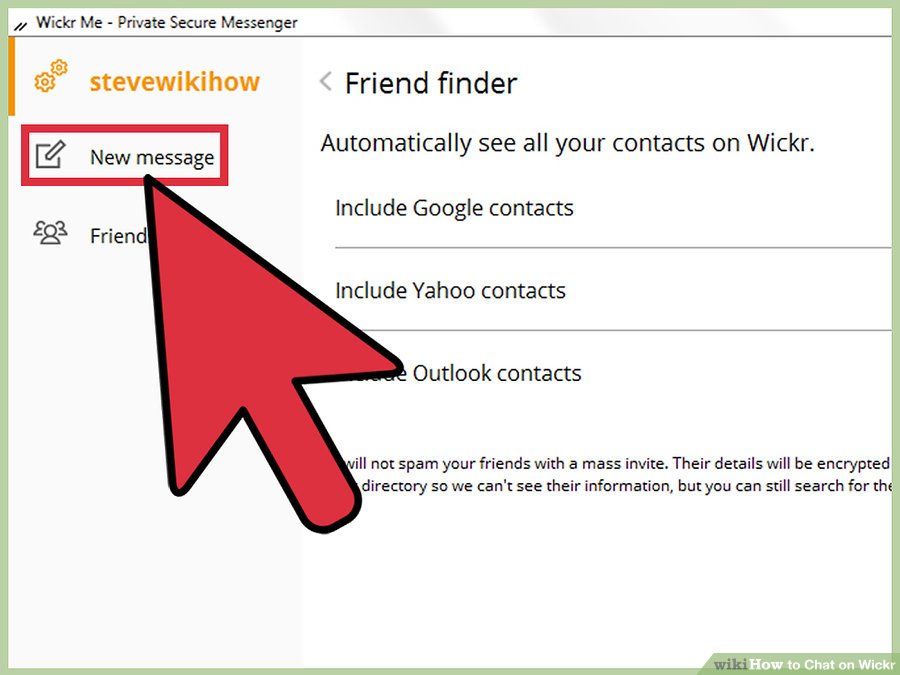
یک پیام تازه بسازید. از فهرست کناری، روی دکمهای که نوشته «پیام جدید» کلیک کنید. پس از این کار، پنجرهای برای شما باز میشود که فهرست تمام مخاطبین شما در آن نمایش داده میشود.
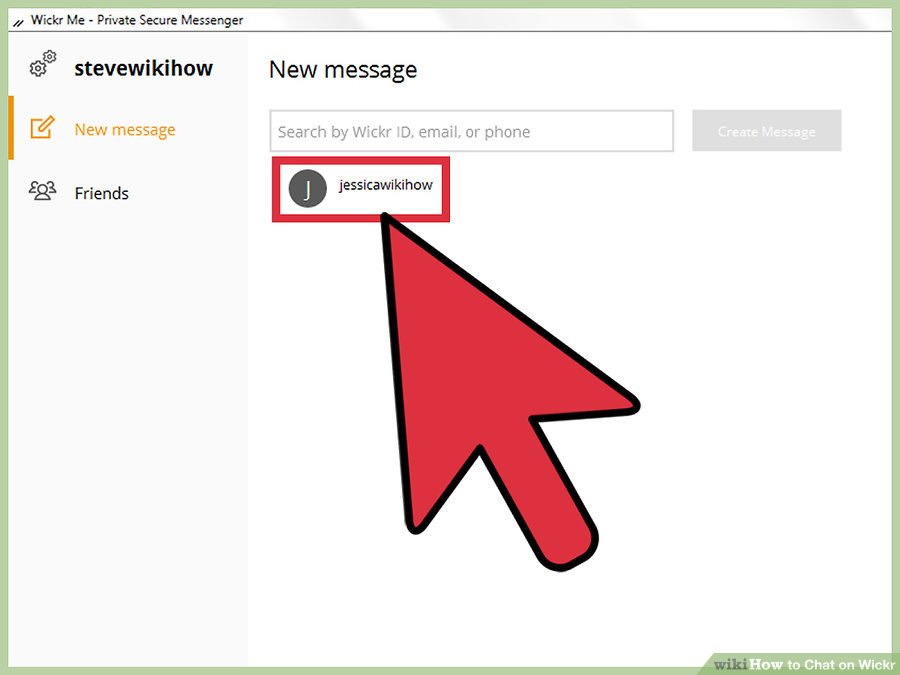
انتخاب افراد مورد نظر
۳. افرادی که قصد دارید با آنها مکالمه کنید را انتخاب نمایید. بر روی نام فرد یا افرادی که میخواهید با آنها ارتباط برقرار کنید، کلیک کنید. نام آنها در بخش “گیرندگان” قرار خواهد گرفت.
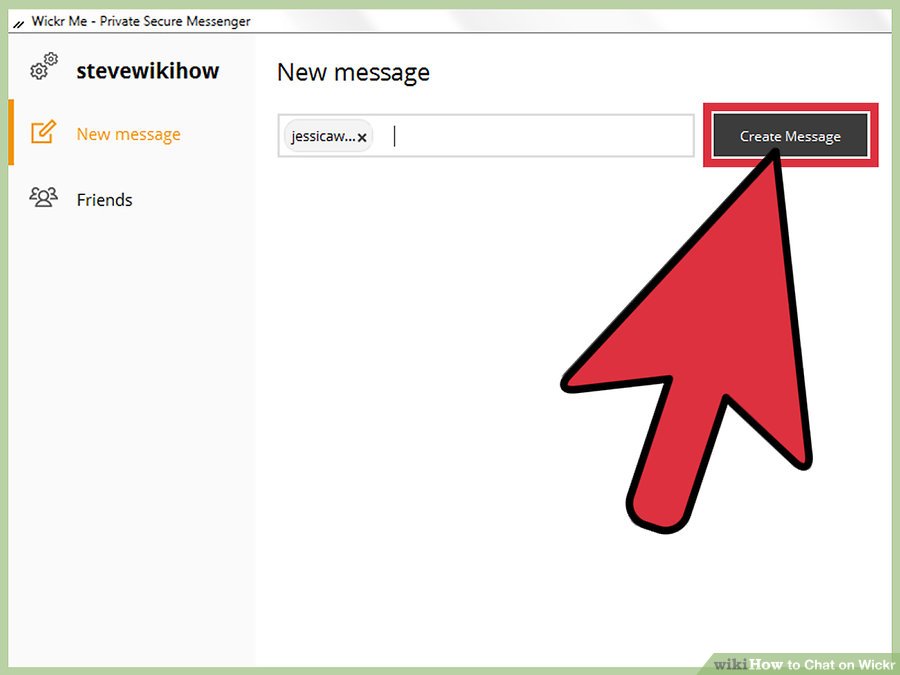
یک پیام جدید بسازید. بر روی دکمه «Create Message» کلیک کنید. پس از این کار، یک پنجره جدید برای شما نمایش داده میشود.
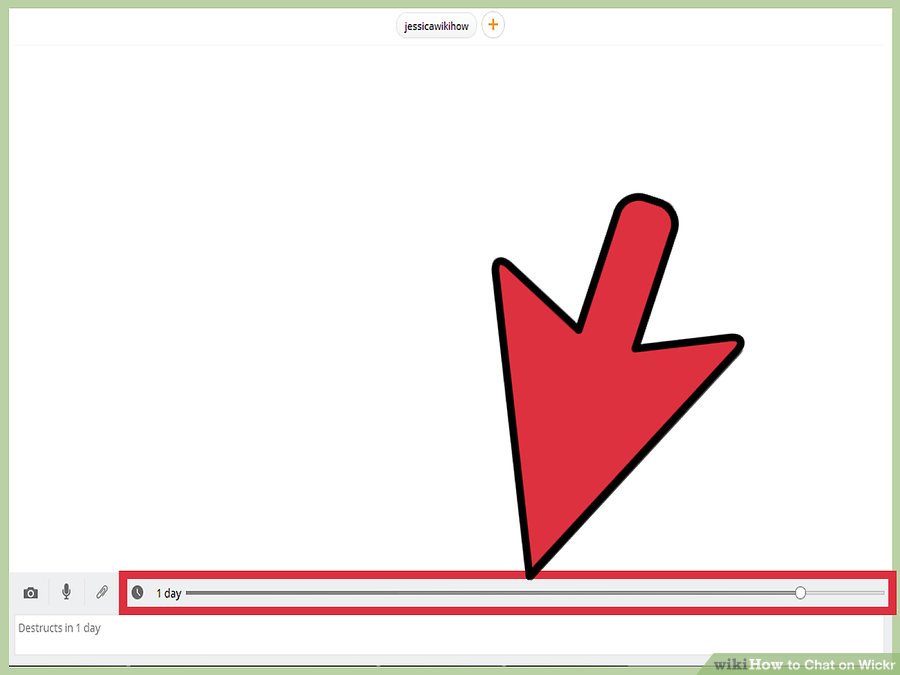
مدت زمان حذف خودکار پیامها
میتوانید مدت زمانی را مشخص کنید که پس از آن، پیامهای ارسالی به طور خودکار پاک شوند. Wickr به گونهای طراحی شده که تمام پیامهای مبادله شده پس از گذشت این زمان مشخص، حذف میشوند. شما برای هر پیام جدیدی که میفرستید میتوانید این بازه زمانی را تعیین کنید.
برای انجام این کار:
روی آیکون Wickr در پایین صفحه کلیک کنید.
سپس با استفاده از منوی کشویی که ظاهر میشود، مدت زمان مورد نظر خود را انتخاب کنید.
این بازه زمانی میتواند از چند ثانیه تا چند روز متغیر باشد.
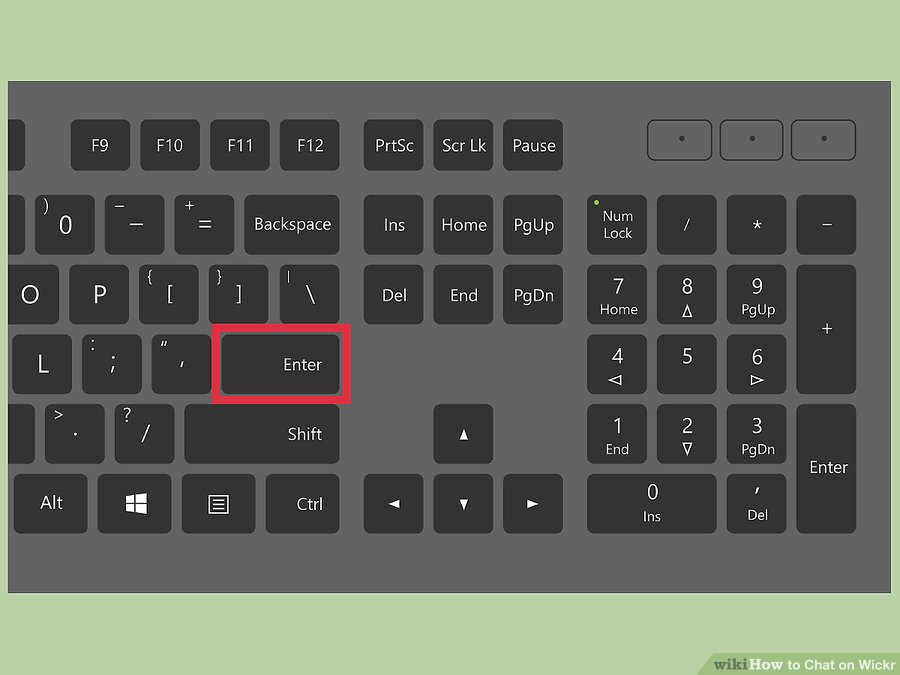
پیامتان را بنویسید. متن خود را در جعبهای که کنار نشان Wickr قرار دارد تایپ کنید. سپس کلید Enter (یا Return) روی صفحهکلید را فشار دهید تا پیام ارسال شود.
برای گسترش دانش خود، به مقاله آموزش ۴ روش تست دسته PS5 (کنسول، کامپیوتر و گوشی) سر بزنید.
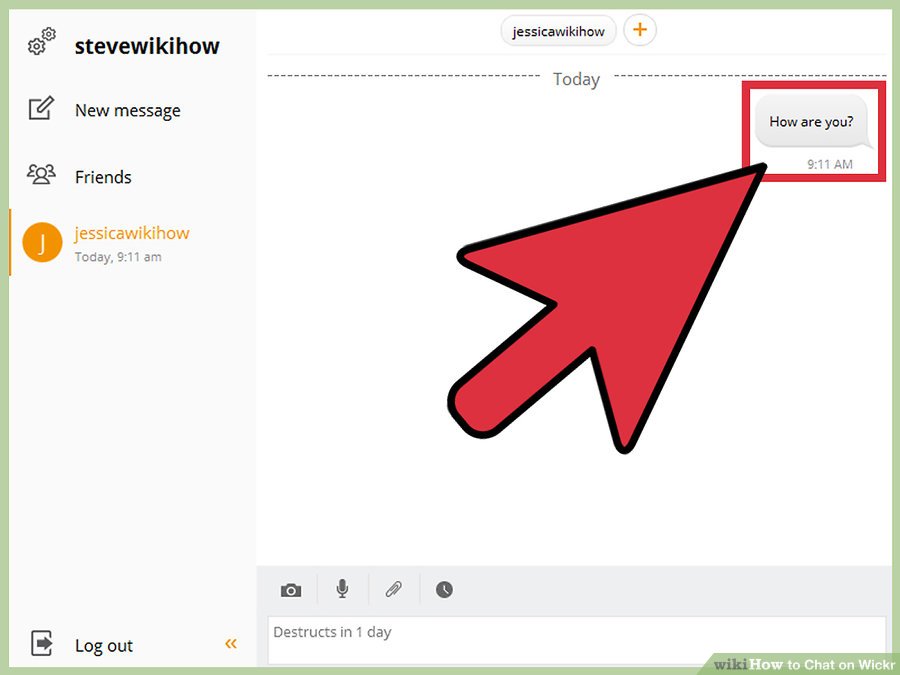
در بخش گفتگو، تمام پیامهای رد و بدل شده به نمایش درمیآید. هنگامی که شما متنی را ارسال میکنید، نوشته شما نیز در همین قسمت نمایان میشود.