

اگر در هنگام ویرایش متن به مشکلی برخوردید، کافی است با شماره ۹۰۹۹۰۷۰۳۴۵ از تلفن ثابت و بدون نیاز به کد یا پیششماره تماس بگیرید. در این صورت، کارشناسان باتجربه در مرکز مشاوره همراه رایانه، شما را به بهترین شکل راهنمایی خواهند کرد.
تکنیک های ویرایش متن در ایتا
ویرایش متن در ایتا
با ابزارهای ویرایش متن در ایتا، میتوانید نوشتههای خود را به شکل حرفهای و زیبا درآورید. شما میتوانید متنهای خود را **پررنگ** کنید، قسمتهای مهم را *متمایز* نمایید، از حالت کج برای تأکید استفاده کنید و یا حتی لینک به آن اضافه کنید. با این ویژگیها، نوشتههای شما جذابتر و خواناتر خواهند شد.
حالت دار کردن متن در ایتا
ایتا امکانات جالبی برای ویرایش متن در اختیار شما قرار میدهد. میتوانید اندازه نوشتههای خود را کوچک یا بزرگ کنید، آنها را پررنگ یا کج کنید. حتی این امکان وجود دارد که بخشی از متن را به یک لینک تبدیل کنید.
منظور از حالتدهی متن در ایتا، در واقع تغییر ظاهر نوشته شماست که در ادامه به صورت خلاصه هر یک از این حالتها را توضیح میدهیم.
در این آموزش، با روشهای مختلف ویرایش و حالتدهی متن در چتها، گروهها و کانالهای ایتا همراه شما هستیم.
تغییر سایز متن در ایتا
برای تغییر اندازه فایلهای متنی در ایتا، به روش زیر عمل کنید:
فیلم آموزشی تنظیم اندازه و قلم نوشته در ایتا
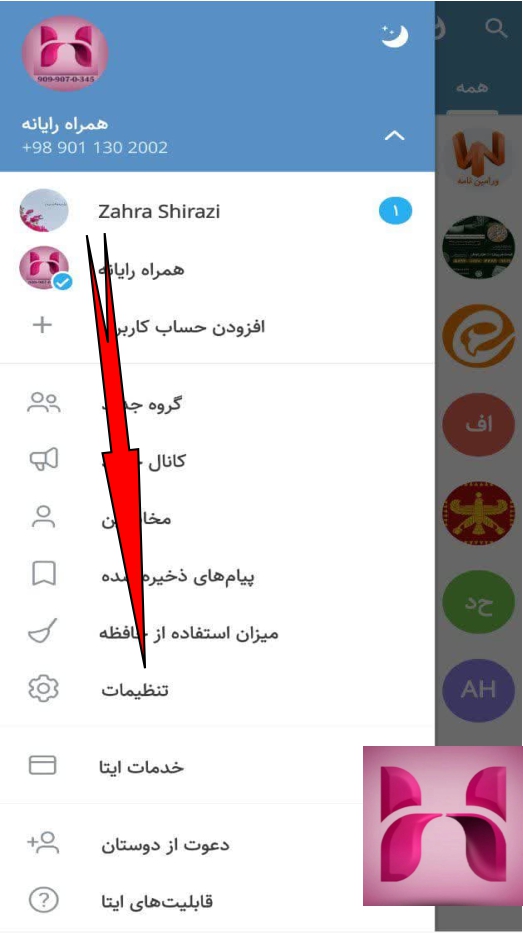
برای شروع، روی علامت سه خط در بالای برنامه ایتا کلیک کنید. سپس، از میان گزینههایی که میبینید، گزینهی «تنظیمات» را انتخاب نمایید.
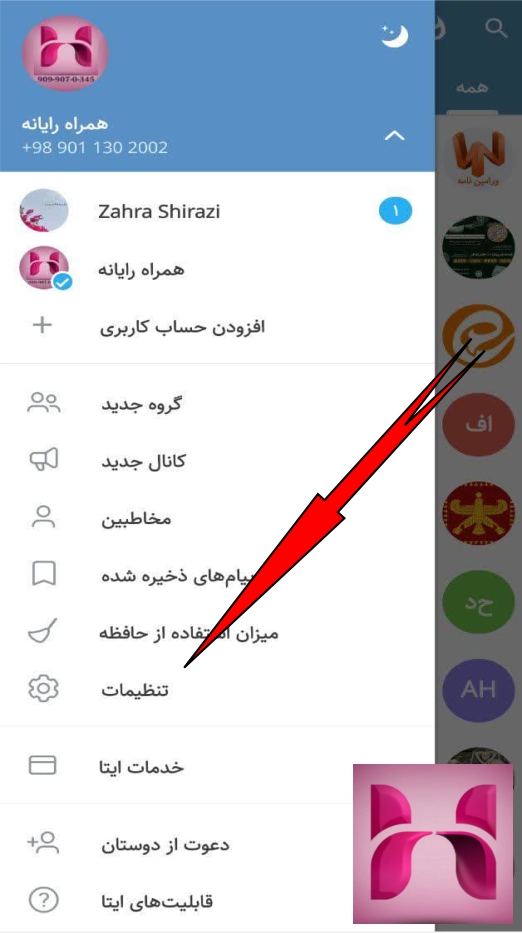
تغییر اندازه نوشتهها در ایتا
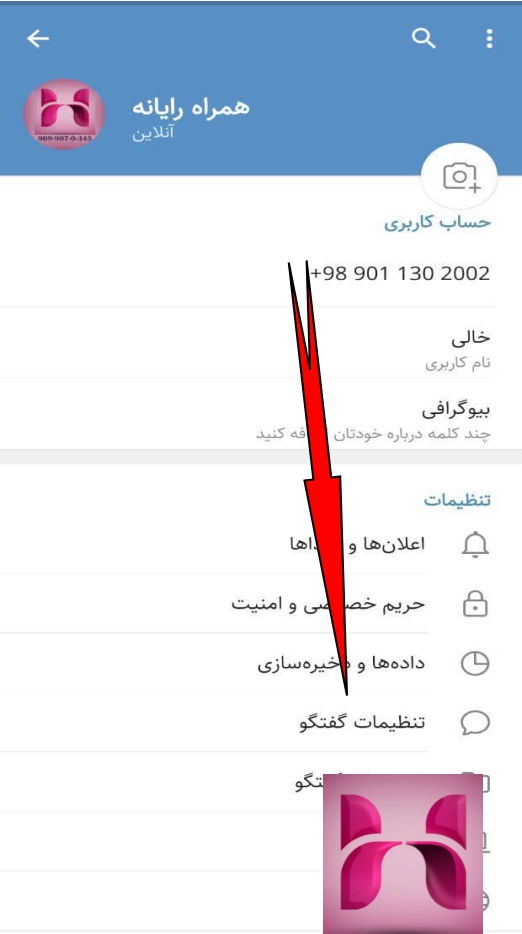
حالا از فهرستی که باز میشود، گزینهی «تنظیمات چت» را انتخاب کنید.
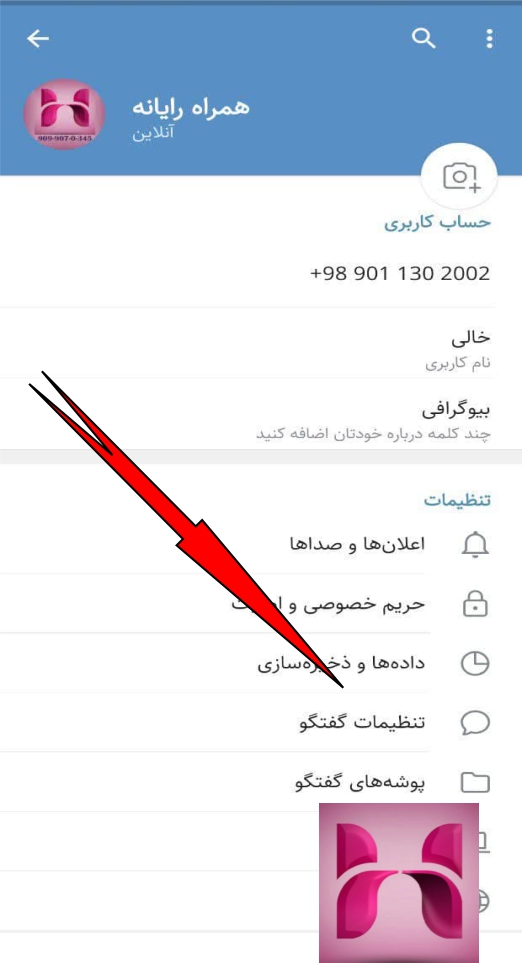
تنظیم اندازه نوشته در ایتا
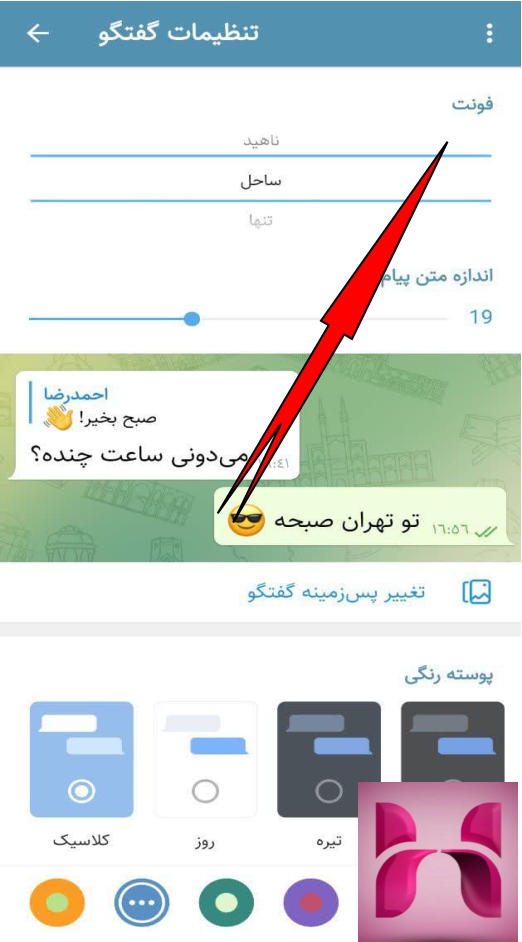
اکنون در بخش «اندازه متن پیام»، اندازه دلخواه خود را انتخاب کنید.
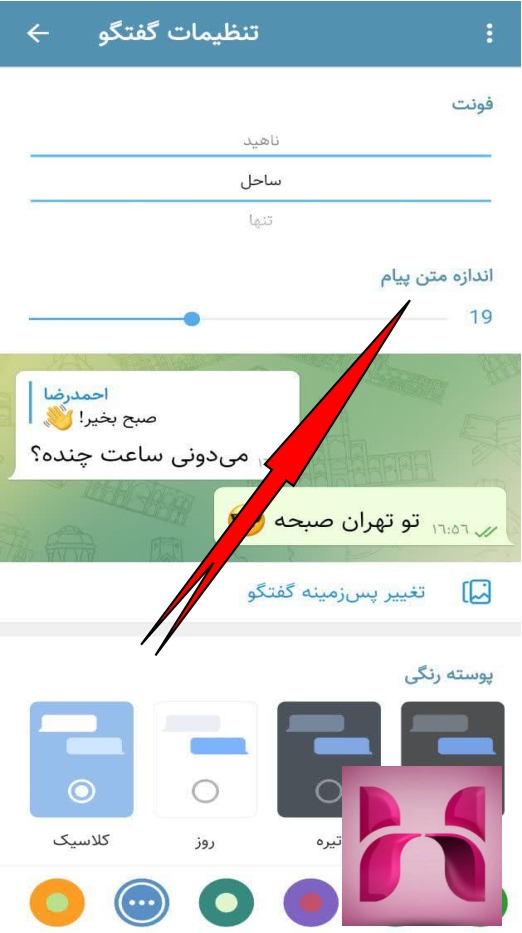
تنظیم اندازه نوشته در ایتا
با دنبال کردن این مراحل میتوانید اندازه متن داخل چتهای ایتا را تنظیم کرده و آن را به اندازه مورد نظرتان تغییر دهید. فقط توجه داشته باشید که این تغییر بر روی تمام متنهای داخل برنامه ایتا اثر میگذارد. این یعنی تمام نوشتههای موجود در چتهای خصوصی، گروهها و کانالها همگی به شکلی که شما انتخاب کردهاید نمایش داده میشوند.
این ویژگی به خصوص برای افرادی مفید است که چشمهای ضعیفی دارند و نیاز دارند نوشتهها کمی بزرگتر از اندازه معمول باشند.
بولد نوشتن و برجسته نویسی در ایتا :
اگر دوست دارید متنهایی که تایپ میکنید ظاهر زیباتر و مرتبتری داشته باشند، این بخش از آموزش میتواند برای شما مفید باشد.
گاهی اوقات لازم است بخشی از متن یا تمام آن را پررنگ و برجسته کنید تا توجه بیشتری را به خود جلب کند.
در این آموزش، روش انجام این کار را به شما نشان خواهیم داد.
کلیپ فیلم آموزشی برجسته نویسی ، کج نویسی و ترجمه در ایتا
برای پررنگ کردن نوشتهها در ایتا، اول متن مورد نظرتان را مینویسید. بعد انگشت خود را روی آن نگه میدارید تا انتخاب شود. سپس روی علامت سه نقطه در بالای صفحه ضربه بزنید و از منویی که باز میشود، گزینه «برجسته» را انتخاب کنید.
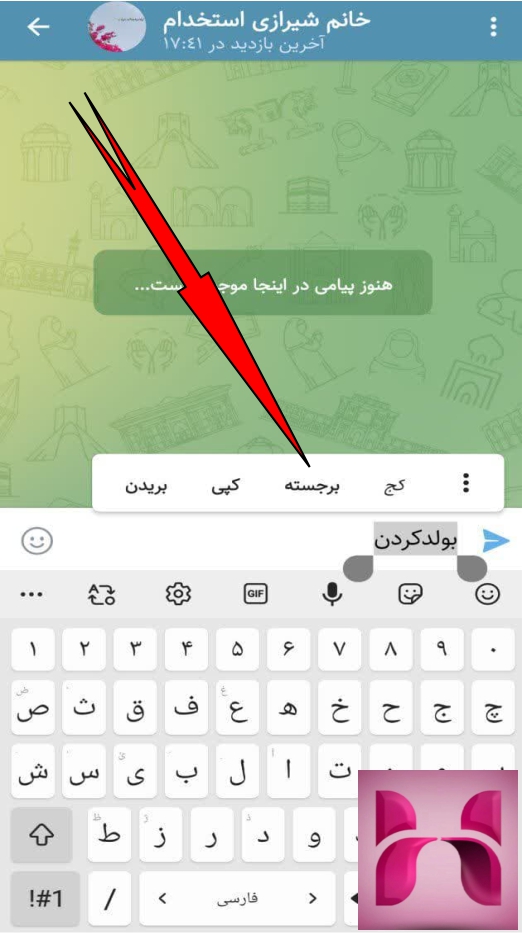
روشهای مختلفی برای پررنگ کردن نوشتهها در برنامه ایتا وجود دارد. در ادامه، چند روش ساده برای انجام این کار را با هم مرور میکنیم.
توصیه میکنیم حتماً مقاله قطعی موقت برنامه ایتا را مطالعه کنید.
**استفاده از علامت ستاره (*)**
یکی از راحتترین راهها این است که کلمه یا جمله مورد نظرتان را بین دو علامت ستاره قرار دهید. وقتی این کار را بکنید، متن شما به صورت پررنگ نمایش داده میشود.
**مثال:**
“`
*این یک متن برجسته است*
“`
**استفاده از علامت زیرخط (_)**
روش دیگر این است که از علامت زیرخط یا underline استفاده کنید. به این صورت که متن را بین دو تا از این علامتها قرار دهید.
**مثال:**
“`
_این هم یک متن برجسته دیگر_
“`
برای گسترش دانش خود، مقاله مشکل نیاوردن مخاطبین ایتا را مطالعه کنید.
با به کار بردن هر یک از این روشها، میتوانید کلمات مهم را در پیامهای خود متمایز کرده و توجه دیگران را به آنها جلب کنید.
**تغییر ظاهر نوشته در ایتا**
وقتی شما یک متن را انتخاب میکنید و ارسال میکنید، ممکن است متوجه شوید که آن نوشته، پررنگتر و مشخصتر از قبل نمایش داده میشود. این حالت، همان **متن برجسته** یا **بولد** شده است.
کج نویسی در ایتا :
اگر میخواهید نوشتهتان در چت یا ایتا زیباتر به نظر برسد، میتوانید از حالت کج کردن متن استفاده کنید. با این کار، بخشی از متن از بقیه جدا میشود و توجه بیشتری را به خود جلب میکند.
حالا اگر دوست دارید متنی که تایپ میکنید به صورت کج یا همان ایتالیک نمایش داده شود، کافی است انگشت خود را روی نوشته نگه دارید تا بخش مورد نظر انتخاب شود. سپس روی سه نقطه کلیک کنید و گزینه «کج» را انتخاب کنید. خواهید دید که پس از ارسال، متن شما در قسمت چت، کانال یا گروه، به صورت ایتالیک و کج نمایش داده میشود.
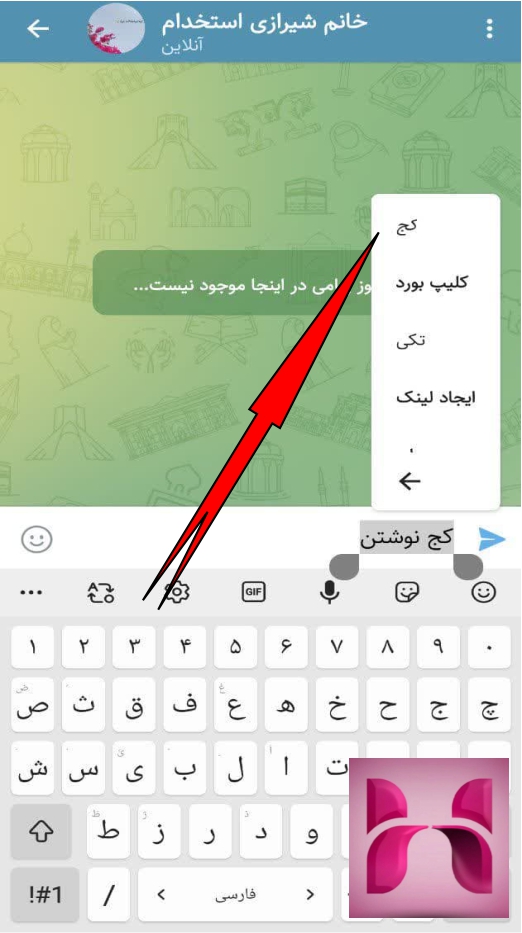
کجنویسی در ایتا
توصیه میکنیم این مطلب مشکل اینترنت ایتا را حتماً بخوانید.
گاهی اوقات در برنامه ایتا، نوشتهها بهصورت کج و کوله نمایش داده میشوند. این مشکل معمولاً به دلیل تنظیمات نادرست در برنامه یا مشکل در فونت به وجود میآید. برای رفع این مشکل میتوانید مراحل زیر را انجام دهید:
* برنامه را کاملاً ببندید و دوباره باز کنید.
* از بهروز بودن برنامه مطمئن شوید.
* تنظیمات فونت داخل برنامه را بررسی کنید.
* در صورت امکان، گوشی یا رایانه خود را یک بار خاموش و روشن کنید.
با انجام این کارها، مشکل کجنویسی معمولاً برطرف میشود.
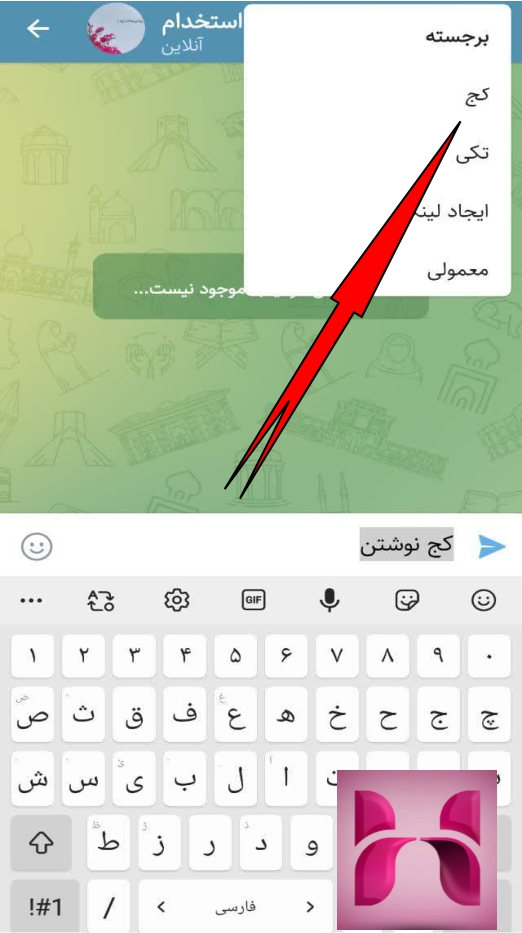
کجنویسی در ایتا
گاهی اوقات در برنامههایی مثل ایتا، با مشکلی به نام «کجنویسی» مواجه میشویم. منظور از کجنویسی این است که نوشتهها بهصورت کج و مورب نمایش داده میشوند و خواندن آنها را سخت میکند.
این مشکل معمولاً به دلیل تنظیمات نادرست در برنامه یا عدم سازگاری با دستگاه شما پیش میآید. برای رفع آن، میتوانید برنامه را بهروز کنید، آن را دوباره نصب کنید یا با پشتیبانی ایتا تماس بگیرید.
با این کار، مشکل نمایش متن برطرف شده و نوشتهها بهصورت صاف و خوانا نشان داده میشوند.
لینک دار کردن متن در ایتا
لینک کردن متن یکی از ویژگیهای مهم و پرکاربرد در ایتا است. با این قابلیت میتوانید به جای نمایش یک آدرس اینترنتی طولانی، یک متن دلخواه را به صورت لینک نشان دهید. وقتی کاربر روی این متن کلیک کند، به صفحه مورد نظر هدایت میشود.
از آنجا که بسیاری از آدرسهای اینترنتی طولانی و نامفهوم هستند، استفاده مستقیم از آنها چندان زیبا و کاربرپسند نیست. اما با این روش میتوانید لینکهای طولانی را به عباراتی کوتاه و معنادار تبدیل کنید.
برای لینکدار کردن متن در ایتا، مراحل زیر را انجام دهید:
1. متنی را که میخواهید لینک شود، در قسمت چت تایپ کنید.
2. قبل از ارسال، انگشت خود را روی متن نگه دارید تا انتخاب شود.
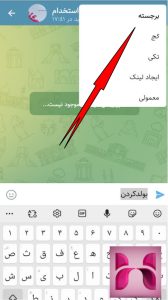
3. روی سهنقطهای که در کنار متن ظاهر میشود کلیک کنید (مانند تصویر یا فیلم آموزشی موجود).
4. از منوی بازشده، گزینه «ایجاد لینک» را انتخاب کنید.
5. در پنجره جدید، آدرس اینترنتی مورد نظر خود را در قسمت «نشانی» وارد کنید و سپس تأیید را بزنید.
حالا اگر متن را ارسال کنید، میبینید که به صورت یک لینک نمایش داده میشود و با کلیک روی آن، به آدرس ثبتشده منتقل خواهید شد.
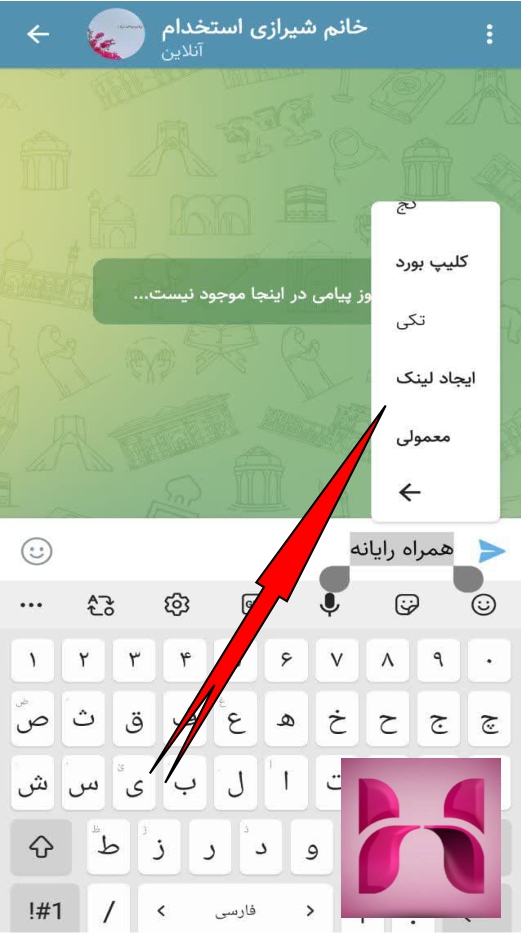
اتصال پیوندی متن
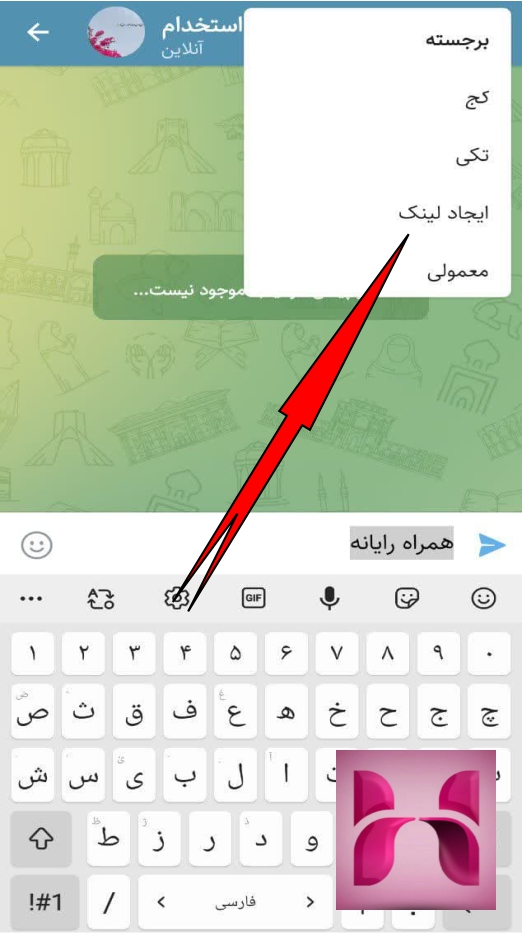
مقاله قابلیت بارکدخوان ایتا حاوی اطلاعات جامعی است.
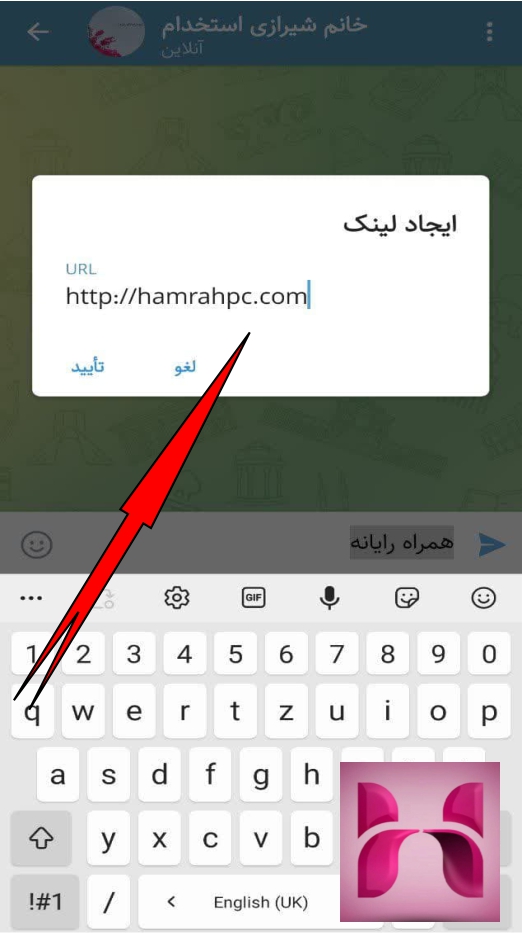
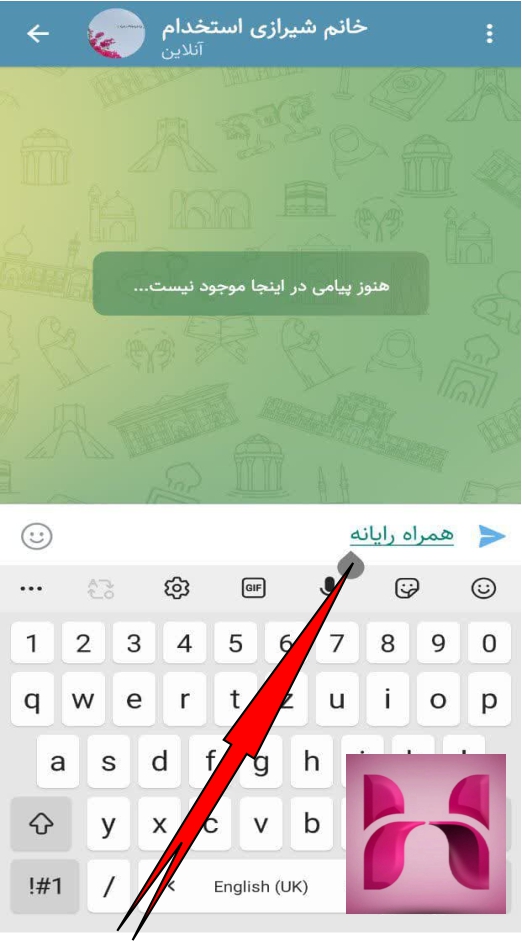
میتوانید با این روش، پیوندهای خود را به شکلی زیباتر و کوتاهتر در اختیار دیگران قرار دهید. همچنین این امکان وجود دارد که برای آدرسهای کوتاه شده، عباراتی معنادار انتخاب کنید تا برای مخاطبان شما گویا و قابل درک باشد.
تکی کردن متن در ایتا :
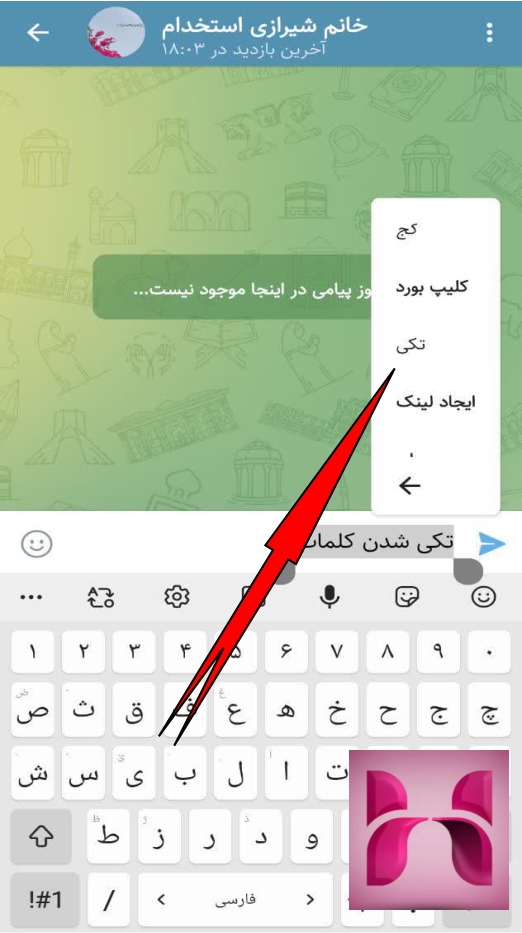
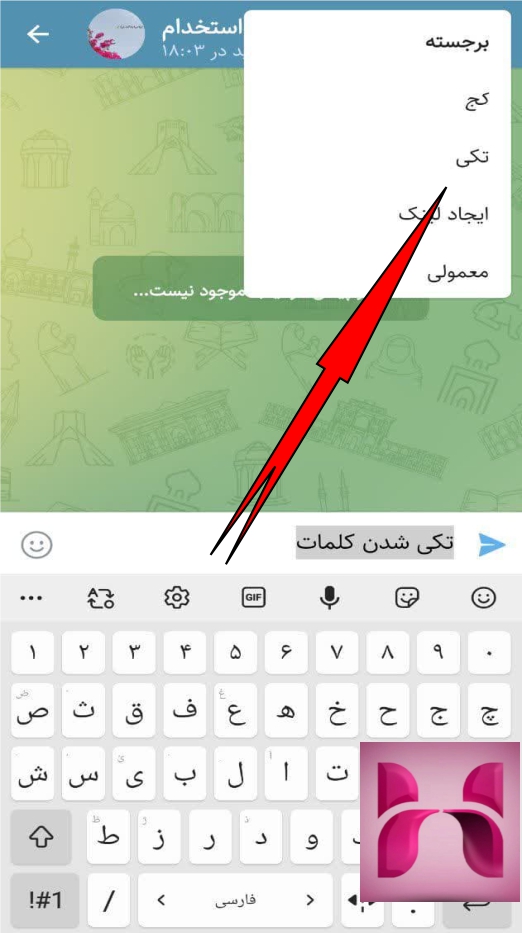
برای تنها کردن یک متن در ایتا، مانند قبل، انگشت خود را روی متن نگه دارید. سپس روی سه نقطه بزنید و گزینه “تکی” را انتخاب کنید. همانطور که میبینید، بین کلمات تایپ شده فاصله قرار میگیرد.
در زندگی، ما همیشه با چالشها و مشکلات مختلفی روبرو میشویم. گاهی این مشکلات آنقدر بزرگ به نظر میرسند که احساس میکنیم هیچ راه حلی برایشان وجود ندارد. در چنین مواقعی، بهترین کار این است که به خدا توکل کنیم و از او کمک بخواهیم.
اگر به این موضوع علاقه دارید، تبلیغات در کانال های پر مخاطب ایتا را از دست ندهید.
قرآن کریم میفرماید:
**”وَمَن یَتَوَکَّلْ عَلَى اللَّهِ فَهُوَ حَسْبُهُ”**
(سوره طلاق، آیه ۳)
این آیه به ما یادآوری میکند که اگر واقعاً بر خدا تکیه کنیم، او برای حل مشکلاتمان کافی است. توکل به معنای دست کشیدن از تلاش نیست، بلکه به این معناست که پس از انجام تمام تلاشمان، نتیجه را به خدا واگذار کنیم و مطمئن باشیم که او بهترین سرانجام را برایمان رقم میزند.
وقتی انسان با تمام وجود به خدا توکل کند، آرامش عمیقی را در قلب خود احساس خواهد کرد. این آرامش، هدیهای است که خدا به بندگان باایمانش میدهد. پس بیایید در همه مراحل زندگی، چه در زمان آسانی و چه در هنگام سختی، توکل بر خدا را فراموش نکنیم.
ترجمه کردن در ایتا :
ایتا یک هوش مصنوعی است که مجموعه گستردهای از واژهها و معانی آنها را در اختیار دارد. گاهی ممکن است در نوشتههای شما عبارتی به کار رفته باشد که برای ایتا نامفهوم باشد و احتمالاً برای کاربر نیز مفهوم نباشد!
راهحل ایتا برای فهمیدن معنای چنین کلماتی، استفاده از مترجم است. هنگام مواجهه با این عبارات، ایتا به طور خودکار گزینهٔ ترجمه را به منوی انتخاب متن اضافه میکند. شما به سادگی با انتخاب گزینهٔ ترجمه میتوانید معنی واژهٔ مورد نظر را ببینید.
توصیه میشود به مطالعه مقاله مشکل ایتا کی برطرف می شود ادامه دهید.
برای استفاده از قابلیت ترجمه ایتا، متن مورد نظر را انتخاب کنید، روی سه نقطه کلیک کنید و گزینهٔ ترجمه را انتخاب کنید تا به صفحهٔ معانی عبارت انتخابشده منتقل شوید.
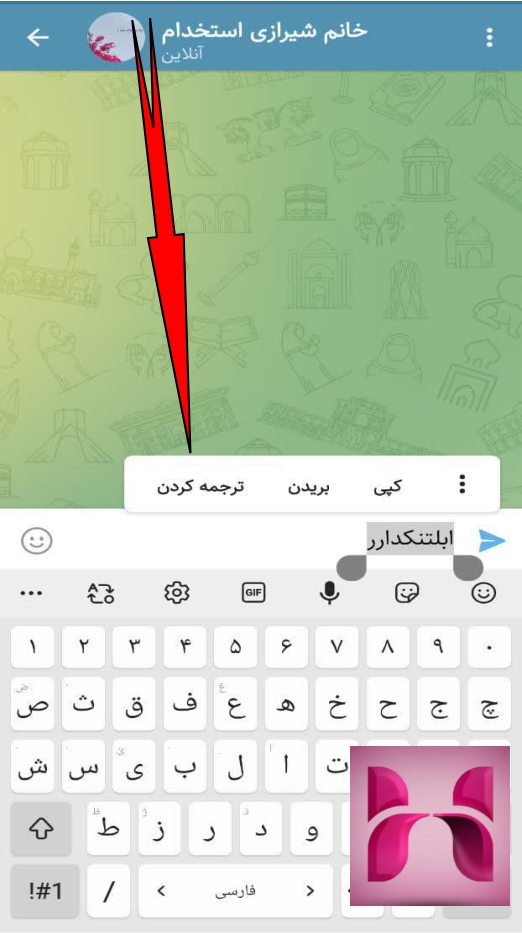
در دنیای امروز، ترجمه کردن متنها در برنامههایی مثل ایتا، یک کار روزمره و بسیار کاربردی است. این کار به ما کمک میکند تا با مردمان کشورهای دیگر و فرهنگهای مختلف ارتباط برقرار کنیم و اطلاعات جدیدی به دست بیاوریم.
وقتی متنی را از زبانی به زبان دیگر ترجمه میکنیم، فقط کلمات را عوض نمیکنیم. در واقع، ما مفاهیم و مقصود اصلی نویسنده را به شکلی بیان میکنیم که برای افراد دیگری که آن زبان را میفهمند، قابل درک باشد. این کار نیاز به دقت و توجه زیادی دارد تا معنای جملهها به درستی منتقل شود و اشتباهی پیش نیاید.
برنامههایی مانند ایتا این فرآیند را ساده کردهاند و به ما این امکان را میدهند که در زمان کوتاهی، متنهای طولانی را به زبان مورد نظر خودمان ببینیم. این ویژگی مخصوصاً برای کسانی که با زبانهای خارجی آشنایی کامل ندارند، بسیار مفید است و راه را برای یادگیری و کشف دنیاهای تازه باز میکند.
تغییر فونت در ایتا
برای عوض کردن شکل نوشتهها در ایتا، باید اول وارد بخش تنظیمات شوید. سپس گزینهای به نام «تنظیمات چت» را انتخاب کنید. آنجا قسمت مربوط به فونت را پیدا میکنید و میتوانید استایل دلخواه خود را برای متنها برگزینید.
همچنین میتوانید با استفاده از قابلیت مفید ایتا برای کپی کردن بخشی از متن تنها با یک کلیک، از این امکان برای ساخت نوشتههای حرفهای در ایتا بهره ببرید.
پیشنهاد میکنیم مطلب مربوط به مشکل امنیتی ایتا را پیش از آنکه حساب کاربریتان را از دست بدهید و در تله هکرها گرفتار شوید، مطالعه کنید.
خط کشیدن در ایتا
تغییر رنگ متن در ایتا
این دو امکان هنوز در اپلیکیشن ایتا قرار داده نشدهاند.