


کاربران عزیز همراه رایانه، در این مطلب با ما همراه شوید تا روش ساخت چند حساب کاربری در ایتا را با هم مرور کنیم.
اگر میخواهید یاد بگیرید چطور میتوانید بیش از یک حساب کاربری در ایتا ایجاد کنید، این آموزش به شما کمک میکند تا به سادگی این کار را انجام دهید.
ممکن است برای شما هم پیش آمده باشد که در برنامه ایتا به داشتن چند حساب کاربری نیاز پیدا کنید. در ادامه این مطلب، قدم به قدم با شما خواهیم بود.
اگر دوست دارید با قابلیتهای بیشتری از پیامرسان ایتا آشنا شوید، میتوانید مطلب “ویژگیهای پیامرسان ایتا” را مطالعه کنید. همچنین اگر با مشکلی در برنامه مواجه شدید، به صفحه “پشتیبانی ایتا ۱۴۰۳” مراجعه کنید.
در این مقاله ارور های معمول اپلیکیشن ایتا و راه های رفع آن اطلاعات مفیدی آمده است.
مقاله مشکل جستجو در ایتا منبع بسیار خوبی برای یادگیری بیشتر است.
قابلیت ایجاد چند حساب کاربری در ایتا
یک ویژگی کاربردی در برنامه ایتا، امکان ساختن چندین حساب کاربری مختلف است. در این مطلب، نحوه ایجاد این حسابهای متعدد را به شما آموزش میدهیم.
امکان داشتن چند حساب کاربری در ایتا
برخلاف بعضی از برنامههای دیگر، اپلیکیشن ایتا به شما این امکان را میدهد که با یک بار نصب برنامه روی گوشی، چند حساب کاربری مختلف بسازید. در ادامه به فواید این ویژگی خواهیم پرداخت.
مزایای داشتن چند اکانت در برنامه ایتا
یکی از قابلیتهای مفید برنامه ایتا، امکان داشتن چند حساب کاربری مختلف است. خیلی از افراد برای کارهای روزمره، فعالیتهای تجاری یا ارتباطات خود به چندین شماره و حساب جداگانه نیاز دارند. اما ممکن است ندانند چطور میتوانند در ایتا چند حساب کاربری ایجاد کنند.
اپلیکیشن ایتا این امکان را به کاربران میدهد تا به راحتی چند حساب مستقل و شخصی برای نیازهای مختلف خود بسازند. در ادامه بررسی میکنیم که چند حساب کاربری میتوان در ایتا ایجاد کرد.
در اپلیکیشن ایتا چند اکانت می توان داشت ؟
در برنامه ایتا، برخلاف بعضی از شبکههای اجتماعی دیگر، این امکان برای کاربران فراهم شده که چند حساب کاربری مختلف داشته باشند.
اما این قابلیت یک محدودیت دارد: شما در هر نسخه از برنامه ایتا فقط میتوانید سه حساب کاربری مجزا اضافه کنید.
آموزش افزودن چند حساب کاربری در ایتا
برنامه ایتا را علاوه بر تلفنهای اندرویدی، میتوان روی کامپیوترهای ویندوزی نیز نصب کرد. همچنین میتوان از نسخهای استفاده کرد که مستقیماً در مرورگر وب اجرا میشود. در ادامه این نوشته، جزئیات بیشتری در این باره ارائه خواهیم داد.
توصیه میکنیم حتماً مقاله قطعی موقت برنامه ایتا را مطالعه کنید.
برای استفاده از ایتا با چندین حساب کاربری مختلف، به روش زیر عمل کنید:
ابتدا برنامه ایتا را روی گوشی خود باز کنید.
به پروفایل خود بروید و روی آیکون تنظیمات (که معمولاً شبیه چرخ دنده است) ضربه بزنید.
در منوی تنظیمات، گزینهای با عنوان “افزودن حساب” یا “Add Account” را انتخاب کنید.
حالا میتوانید با وارد کردن شماره تلفن دوم خود، یک حساب کاربری جدید بسازید یا به یک حساب از قبل موجود وارد شوید.
پس از تأیید شماره تلفن و وارد کردن کد فعالسازی، حساب دوم شما به برنامه اضافه خواهد شد.
برای جابجایی بین حسابهای مختلف، کافیست در بخش پروفایل، روی حساب کاربری مورد نظر خود ضربه بزنید.
با این روش به راحتی میتوانید بین چندین حساب کاربری در ایتا جابجا شوید.
افزودن حساب کاربری ایتا در اندروید
ایتا یکی از پیامرسانهای داخلی است که به سادگی میتوانید آن را با جستجوی نام «ایتا» در فروشگاههای نرمافزاری دانلود و نصب کنید.
در گوشیهای اندرویدی، هیچ محدودیتی برای استفاده از این برنامه وجود ندارد. پس از نصب، با انجام مراحل زیر میتوانید ۲ یا ۳ حساب کاربری مختلف ایجاد کنید:
۱- ابتدا وارد صفحه اصلی برنامه ایتا شوید.
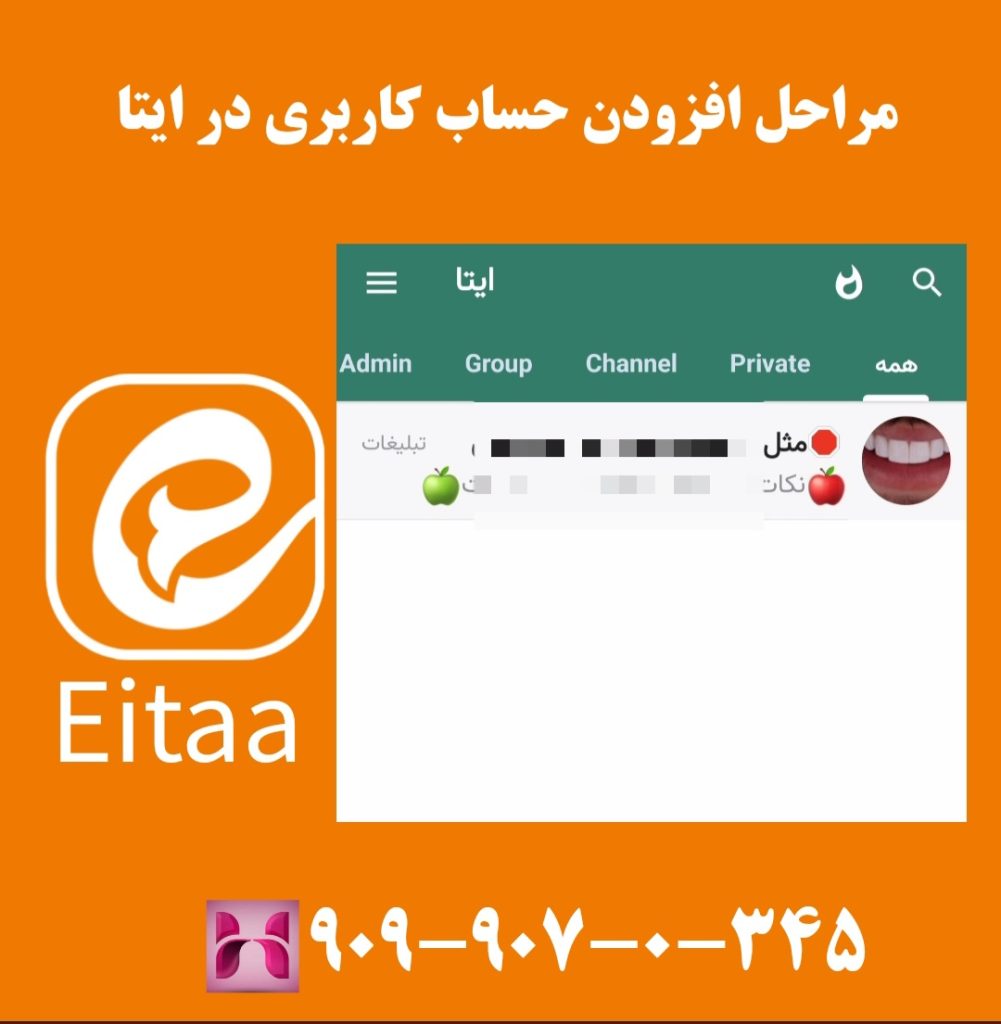
برای استفاده از برنامه ایتا، ابتدا وارد بخش اصلی آن شوید.
سپس، روی علامت سه خط که در صفحه مشاهده میکنید، کلیک کنید.
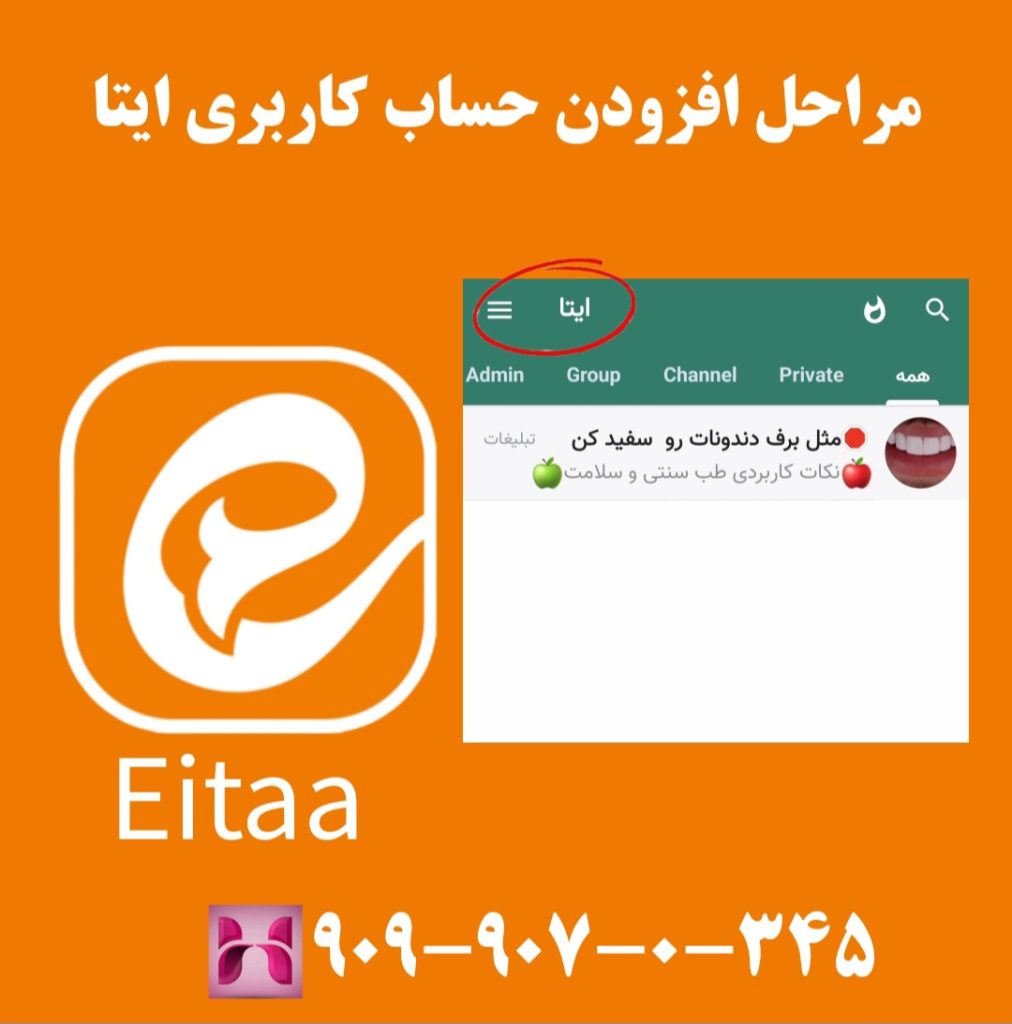
روی گزینهی سه خط کلیک کنید
۳- در بالای صفحه، کنار نام خود، روی علامت فلش کلیک کنید.
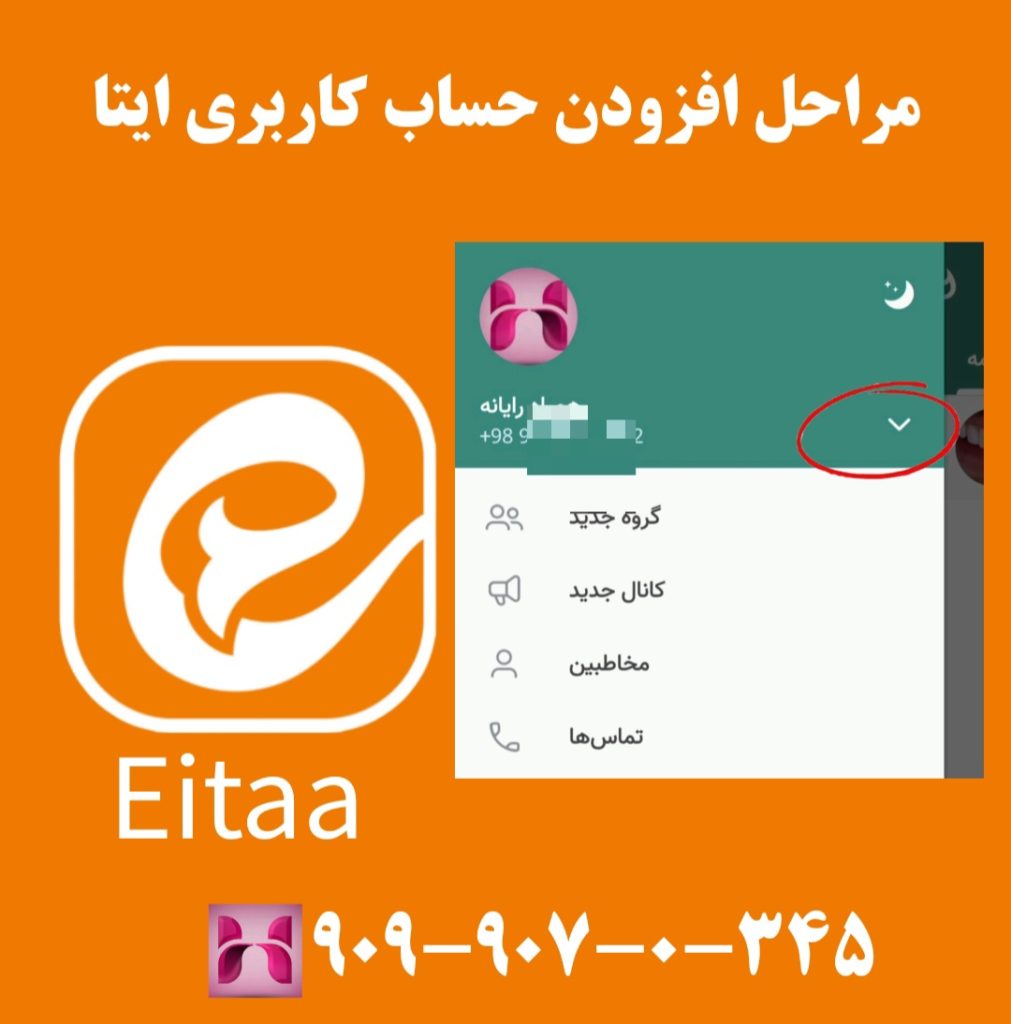
روی علامت فلش کلیک کنید
۴- گزینه “افزودن حساب کاربری” را انتخاب کرده و شماره تلفن دوم خود را وارد نمایید.
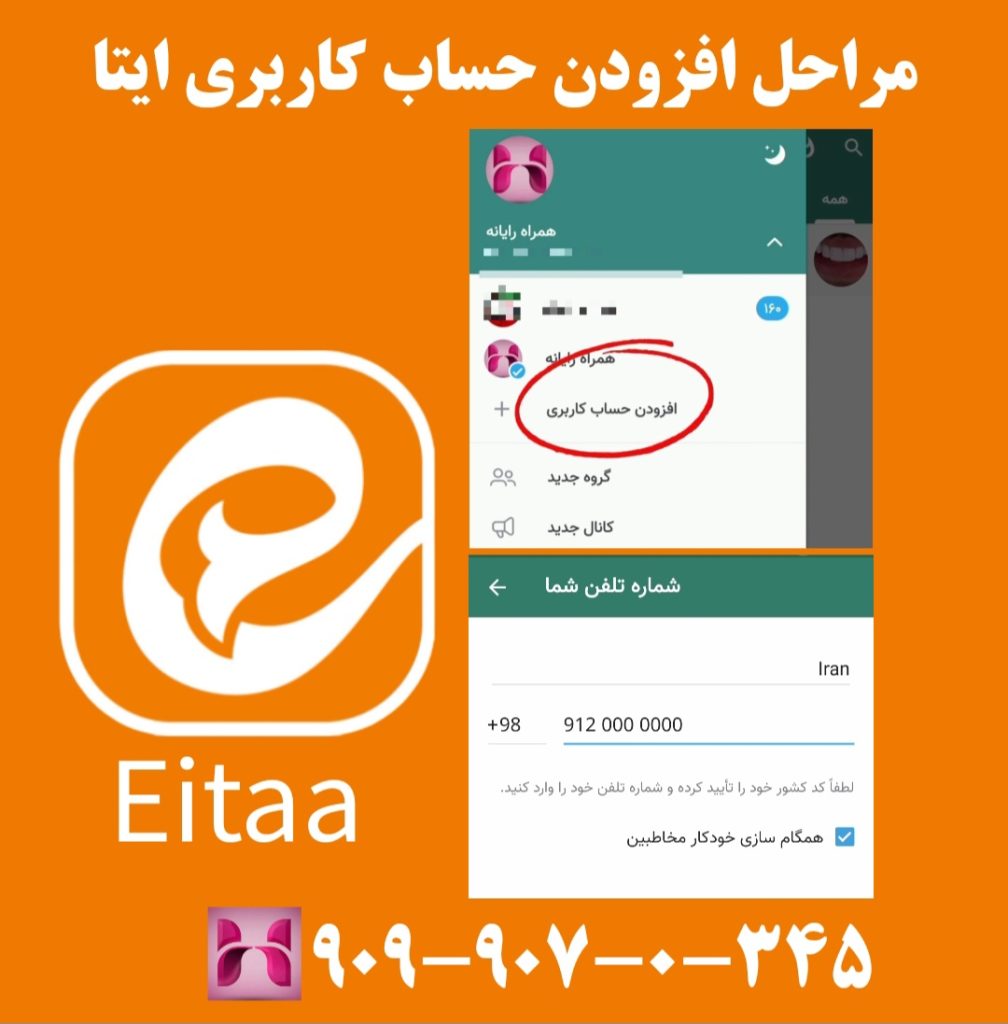
برای ساختن حساب دوم در ایتا، روی گزینه حساب کاربری کلیک کنید و شماره تلفن جدیدتان را اضافه نمایید.
اگر میخواهید حساب سومی هم داشته باشید، کافیست همین مراحل را دوباره تکرار کنید. به همین سادگی میتوانید چندین حساب کاربری مختلف در ایتا ایجاد کنید.
افزودن چند حساب کاربری ایتا در نسخه ویندوز
با برنامه ایتا روی کامپیوتر، به سادگی میتوانید فایلهای موجود در دستگاه خود، مانند عکسها، سندها و سایر موارد را با دیگران به اشتراک بگذارید.
برای این کار:
۱- ابتدا برنامه ایتا را روی ویندوز باز کنید.
۲- سپس روی علامت سه خط که در سمت چپ و کنار نام شما قرار دارد، کلیک کنید.
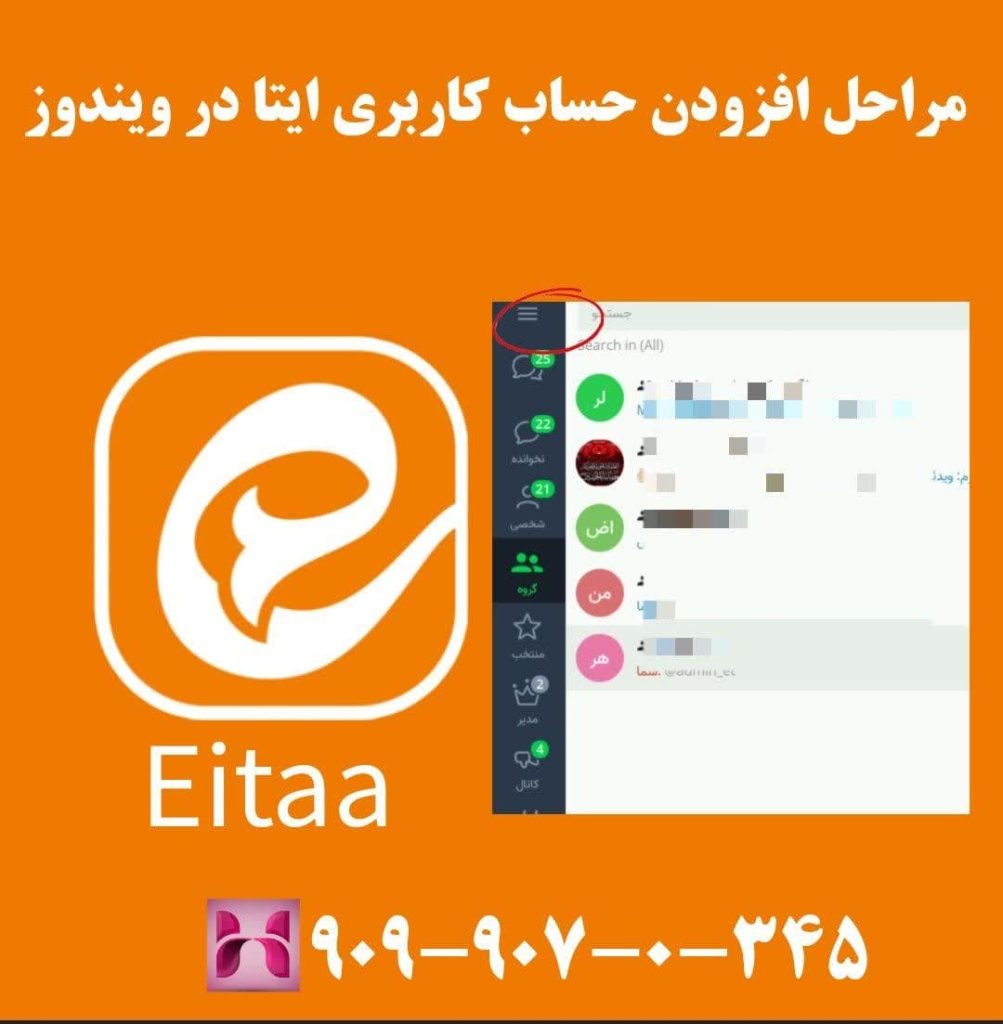
روش اضافه کردن چند حساب کاربری در ایتا
۱. روی علامت فلش کلیک کنید.
۲. در بخش “افزودن حساب کاربری جدید”، میتوانید حساب جدید خود را اضافه نمایید.
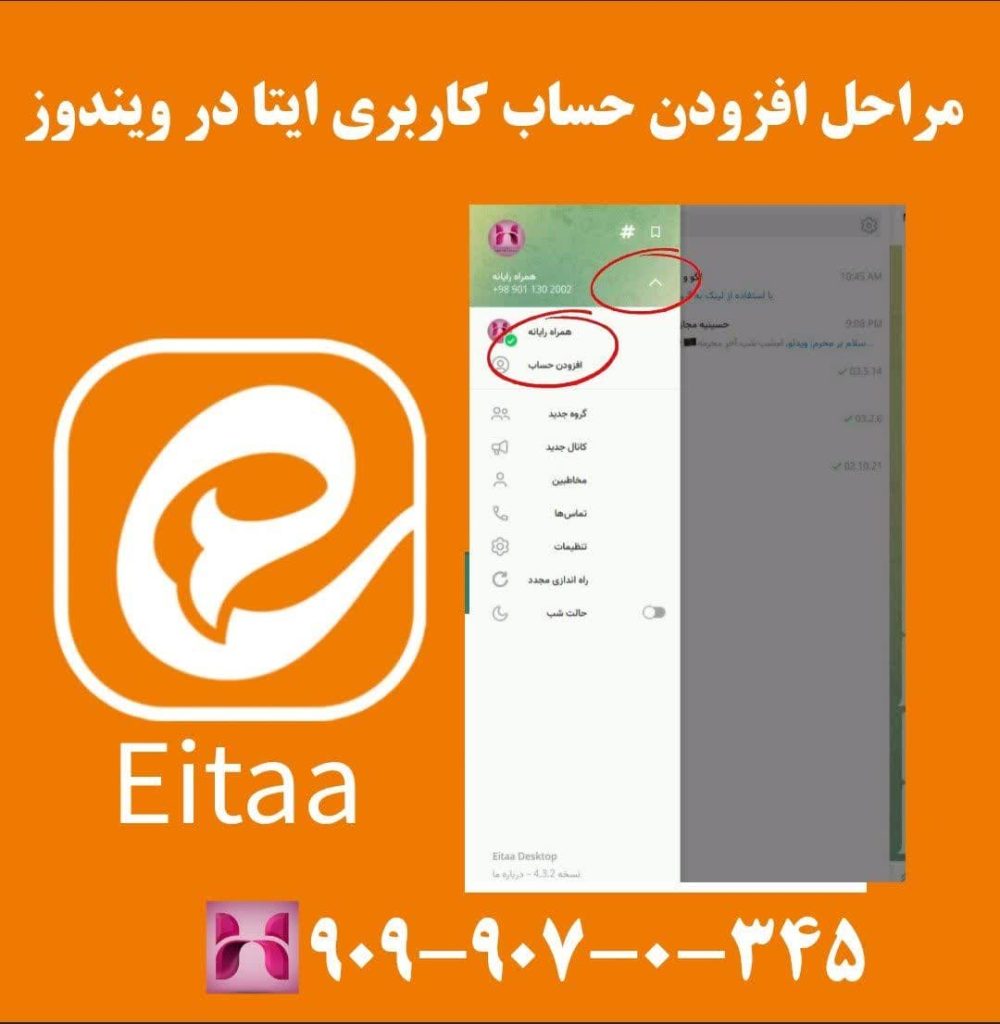
روش اضافه کردن چند حساب کاربری در اپلیکیشن ایتا
این موضوع را بهتر بشناسید با مطالعه مشکل ارسال پیام صوتی ایتا.
اگر برنامه ایتا روی کامپیوتر شما اجرا نمیشود، میتوانید از راهنمای رفع مشکل باز نشدن ایتا در ویندوز کمک بگیرید.
افزودن چند حساب کاربری ایتا در نسخه وب
یکی از خوبیهای نسخه وب ایتا این است که بدون نیاز به نصب، روی هر دستگاهی در دسترس است. بعضی از افراد به دلایل مختلف ترجیح میدهند برنامه ایتا را روی گوشی یا کامپیوتر خود نصب نکنند. برای این افراد، استفاده از نسخه تحت وب ایتا بهترین گزینه است.
اما یک محدودیت در نسخه وب ایتا وجود دارد: در این نسخه نمیتوان چند حساب کاربری همزمان اضافه کرد. اگر بخواهید با یک حساب کاربری دیگر وارد شوید، باید اول از حساب فعلی خود خارج شده و سپس با شماره تلفن جدید وارد شوید.
اگر میخواهید بیشتر درباره مشکلات نسخه وب ایتا بدانید، میتوانید مطلب «مشکل نسخه تحت وب ایتا» را مطالعه کنید.
برای اطلاعات بیشتر، به مقاله مشکل بالا نیامدن و باز نشدن ایتا در گوشی مراجعه کنید.
در پایان
در این نوشته، نحوه اضافه کردن چند حساب کاربری در اپلیکیشن ایتا را بررسی کردیم. اگر در استفاده از این قابلیت مشکل دارید یا در هر مرحله به مشکلی برخوردید، میتوانید با شماره ۹۰۹۹۰۷۳۴۵ تماس بگیرید و با کارشناسان همراه رایانه در ارتباط باشید.
مشاوران همراه رایانه به صورت ۲۴ ساعته و در تمام روزهای هفته آماده پاسخگویی به سوالات و مشکلات نرمافزاری شما هستند.
یک پاسخ
ممنون، چه خوب که شما هستید. ❤️ 🥳 ✌️ 🌺