


راهاندازی SQL Server روی ویندوز ۱۱ گاهی اوقات با مشکل مواجه میشود و این یک چالش شناختهشده برای توسعهدهندگان و کسانی است که با این پایگاه داده کار میکنند. این اتفاق میتواند به دلایل مختلفی بیفتد؛ مثلاً ممکن است نسخهای که میخواهید نصب کنید با ویندوز ۱۱ سازگار نباشد، یا شاید برخی تنظیمات سیستم عامل مانع نصب شود. گاهی نیز ممکن است سرویسهای لازم فعال نباشند یا برخی نرمافزارهای پیشنیاز، از قبل روی سیستم نصب نشده باشند. در این نوشته، اصلیترین دلایل بروز این مشکل و روشهای رفع آن را روی ویندوز ۱۱ بررسی میکنیم.
رفع مشکل عدم نصب SQL Server ویندوز ۱۱
نصب SQL Server در ویندوز ۱۱ ممکن است با خطا روبرو شود. این مشکل معمولاً به دلایلی مثل عدم تطابق نسخهها، تنظیمات نادرست ویندوز یا فعال نبودن برخی سرویسها پیش میآید. بهترین کار این است که ابتدا دلیل اصلی خطا را پیدا کنید و بعد راه حل مناسب را اجرا کنید. در ادامه، چند روش کاربردی برای رفع این مشکل را با هم مرور میکنیم.
دلایل رایج مشکل نصب SQL روی ویندوز ۱۱
۱- عدم تطابق نسخه SQL Server با ویندوز ۱۱
اگر از نسخههای قدیمیتر SQL Server مثل ۲۰۱۲ یا ۲۰۱۸ استفاده کنید، ممکن است هنگام نصب با مشکل روبرو شوید. دلیل این اتفاق این است که ویندوز ۱۱ به طور رسمی از این نسخههای قدیمی پشتیبانی نمیکند.
۲- فعال نبودن .NET Framework 3.5
برای نصب اکثر نسخههای SQL Server، لازم است قابلیت .NET Framework 3.5 را به صورت دستی روشن کنید. در ادامه، روش انجام این کار را به طور کامل آموزش میدهیم.
۳- نبود فایلهای پیشنیاز Pre-requisites
برای راهاندازی SQL Server، به چند نرمافزار و تنظیمات اولیه نیاز خواهید داشت. این موارد شامل بستههای ضروری مثل Visual C++ Redistributable و همچنین فعالسازی برخی سرویسهای اصلی در ویندوز است که SQL Server برای عملکرد صحیح به آنها وابسته میباشد.
در این مقاله آموزش ساخت فایل PDF در اندروید با چند روش سریع و ساده اطلاعات مفیدی آمده است.
توصیه میکنیم این مطلب مسدود کردن آدرس سایت ها از طریق تنظیمات مودم تی پی لینک را حتماً بخوانید.
۴- خرابی فایل نصب یا نسخه ناقص
اگر فایلی که دانلود کردهاید مشکل داشته باشد یا به طور ناقص دریافت شده باشد، هنگام نصب با خطا روبرو خواهید شد. پیشنهاد میکنیم فایل مورد نظر را از وبسایتهای مطمئن دانلود کنید و همچنین از خارج شدن کامل فایل از حالت فشرده اطمینان حاصل کنید.
۵- دسترسی محدود در نصب (Run as Administrator نبودن)
اگر SQL Server را بدون دسترسی مدیر سیستم و بدون اجرا کردن نصب به عنوان Administrator نصب کنید، ممکن است در میانه مراحل نصب با مشکل مواجه شده و عملیات نصب کامل نشود.
۶- فعال بودن Windows Defender یا آنتیویروس
برخی از برنامههای ضدویروس در ویندوز یا دیگر نرمافزارهای امنیتی نصبشده روی سیستم، ممکن است SQL Server را به عنوان یک برنامه ناشناخته تشخیص دهند و روند نصب آن را متوقف کنند یا فایلهای نصب آن را پاک کنند.
۷- بررسی فایل Log نصب
اگر هنگام نصب SQL Server در ویندوز ۱۱ با مشکل یا خطایی روبرو شدید، میتوانید برای پیدا کردن دلیل دقیق آن، به فایلهای گزارش نصب مراجعه کنید. این فایلها در آدرس زیر ذخیره شدهاند:
C:Program FilesMicrosoft SQL Server<version>Setup BootstrapLog
با بررسی این فایلها، معمولاً میتوانید علت اصلی خطا را تشخیص دهید.
توصیه میکنیم این مطلب نحوه ارسال فایل با Dropbox ( از طریق کامپیوتر) را حتماً بخوانید.
حل مشکل نصب SQL Server برای ویندوز ۱۱
۱- نصب نسخه های جدیدتر SQL Server
اگر از ورژنهای قدیمی برای نصب استفاده کرده باشید و در ویندوز ۱۱ با مشکل نصب SQL Server روبرو شدهاید، بهتر است به جای آن از نسخههای جدیدتر مثل ۲۰۱۷، ۲۰۱۹ یا ۲۰۲۲ استفاده کنید. این نسخهها به طور رسمی با ویندوز ۱۱ سازگار هستند و بدون مشکل نصب میشوند.
۲- فعال کردن .NET Framework 3.5
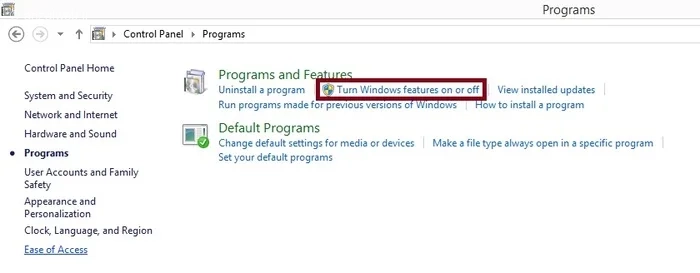
به Control Panel بروید و این مسیر را دنبال کنید:
Programs>Turn Windows features on or off
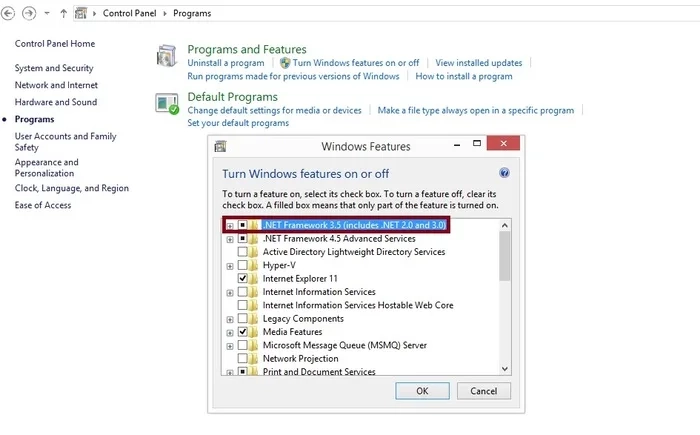
برای فعال کردن این قابلیت، روی گزینهی «NET Framework 3.5 (که شامل نسخههای 2.0 و 3.0 هم میشود)» کلیک کنید و سپس دکمهی OK را انتخاب کنید.
۳- نصب Visual C++ Redistributable
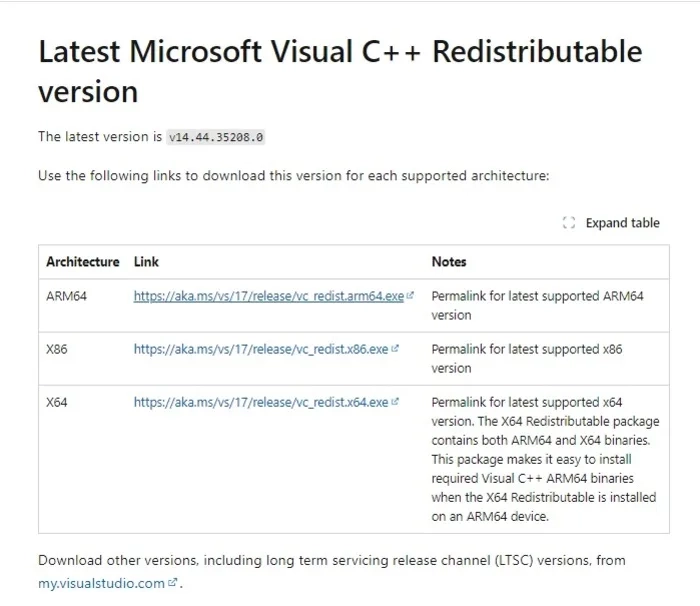
به وبسایت اصلی مایکروسافت بروید. سپس، نسخههای مربوط به سالهای ۲۰۱۵ تا ۲۰۲۲ از فایل Redistributable را پیدا کرده، آن را دریافت و روی سیستم خود نصب کنید.
۴- اجرای فایل نصب به صورت ادمین (Run as Administrator)
برای نصب SQL Server در ویندوز ۱۱ با دسترسی مدیریتی، پس از دانلود فایل نصب، روی آن کلیک راست کرده و گزینهی «اجرا به عنوان مدیر» (Run as Administrator) را انتخاب کنید.
۵- غیرفعال کردن موقت آنتیویروس
اگر از برنامه ضدویروس ویندوز یا هر برنامه ضدویروس دیگری روی سیستم خود استفاده میکنید، هنگام نصب SQL Server در ویندوز ۱۱، بهتر است آن را موقتاً خاموش کنید.
ارور نصب SQL Server 2008r2، ۲۰۱۲، ۲۰۱۴، ۲۰۱۷، ۲۰۱۹
اگر بعد از نصب آپدیتهای ویندوز، اندازه بخشهای دیسک سیستم (سکتور) از ۴ کیلوبایت بیشتر شود، ممکن است هنگام نصب SQL Server روی ویندوز ۱۱ با دو ارور زیر روبرو شوید:
Wait on the database engine recovery handle failed
Could not find the database engine startup handle
برای رفع این مشکل، کلیدهای ویندوز و R را با هم فشار دهید تا پنجره Run باز شود. سپس در کادر مربوطه، عبارت cmd را تایپ کنید تا خط فرمان ویندوز نمایش داده شود.
حالا Command Prompt را با انتخاب گزینه Run as Administrator (اجرا به عنوان مدیر) باز کنید و دستور زیر را در آن کپی کرده و اجرا کنید:
REG ADD “HKLMSYSTEMCurrentControlSetServicesstornvmeParametersDevice” /v “ForcedPhysicalSectorSizeInBytes” /t REG_MULTI_SZ /d “* 4095” /f
مقاله آموزش ۴ روش تست دسته PS5 (کنسول، کامپیوتر و گوشی) منبع بسیار خوبی برای یادگیری بیشتر است.
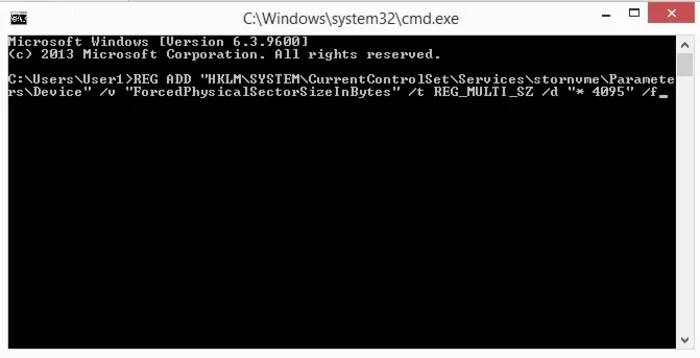
برای اینکه بفهمید این مقدار اضافه شده است یا نه، میتوانید دستور زیر را در کامپیوتر خود اجرا کنید:
`REG QUERY “HKLMSYSTEMCurrentControlSetServicesstornvmeParametersDevice” /v “ForcedPhysicalSectorSizeInBytes”`
بعد از این کار، سیستم خود را یک بار restart کنید و دوباره سعی کنید SQL را روی ویندوز ۱۱ نصب کنید.
روش دیگر این است که خودتان به صورت دستی به این قسمت در رجیستری ویندوز سر بزنید. برای این کار، کلیدهای Win و R را با هم فشار دهید تا پنجره Run باز شود. سپس کلمه `regedit` را تایپ کنید تا وارد ویرایشگر رجیستری شوید. حالا به آدرس زیر بروید:
`ComputerHKEY_LOCAL_MACHINESYSTEMCurrentControlSetServicesstornvmeParametersDevice`
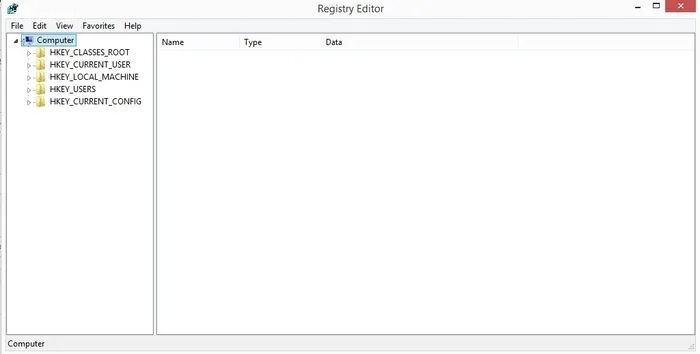
از منوی Edit، گزینه New را انتخاب کنید. سپس روی گزینه Multi-String Value کلیک کنید. نام این مقدار جدید را ForcedPhysicalSectorSizeInBytes بگذارید. حالا مقدار آن را ویرایش کرده و عدد ۴۰۹۵ را در آن وارد کنید. در پایان، روی OK کلیک کنید و پنجره Registry Editor را ببندید.
جمع بندی
برای رفع مشکل نصب نشدن SQL Server روی ویندوز ۱۱، بهتر است این راهها را امتحان کنید:
– از نسخههای بهروز و سازگار SQL Server استفاده کنید.
– آنتیویروس را به صورت موقت خاموش کنید.
– قابلیت .NET Framework 3.5 را در ویندوز فعال کنید.
– بسته Visual C++ Redistributable را نصب کنید.
– فایل نصب (Setup) را با انتخاب گزینه «Run as Administrator» اجرا کنید.
این مراحل معمولاً به رفع مشکل نصب SQL Server کمک میکنند.
نظرات و پیشنهادات شما؟
در مقاله قبلی، راهحلهای رفع مشکل نصب SQL Server روی ویندوز ۱۱ را بررسی کردیم. آیا شما هم با چنین مشکلی روبرو شدهاید؟ کدام یک از این موارد برای شما چالش ایجاد کرده بود؟ چطور توانستید مشکل پیش آمده را برطرف کنید؟ لطفاً دیدگاهها و تجربیات خود را در بخش نظرات همین پست با ما و دیگر خوانندگان در میان بگذارید.
در صورت علاقهمندی، مطلب نحوه ارسال فایل با Dropbox ( از طریق سایت Dropbox ) را از دست ندهید.