
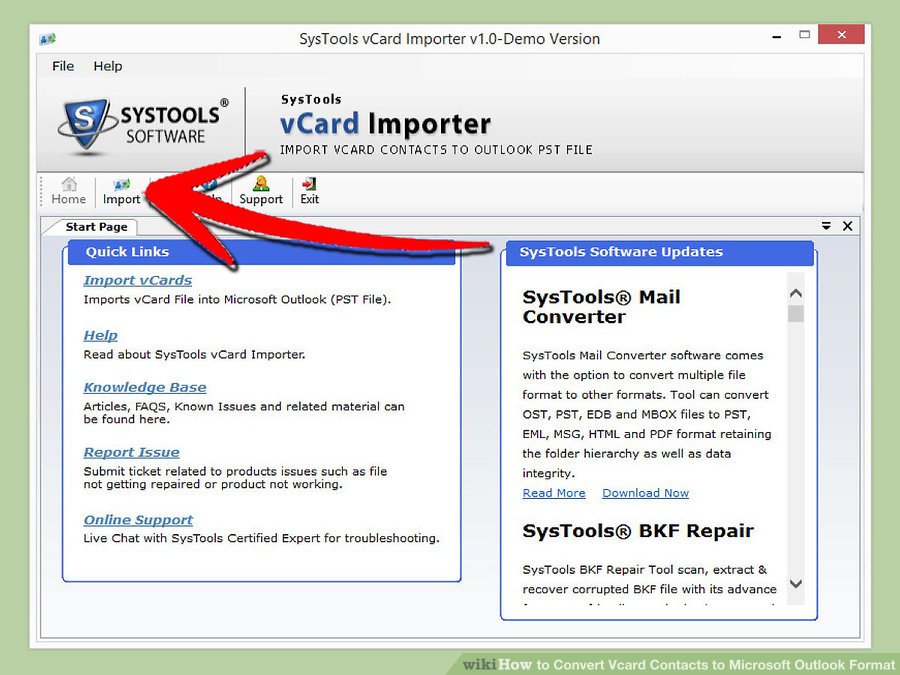


نحوه ی تبدیل چند مخاطب Vcard به فرمت Microsoft Outlook از طریق برنامه ی (.vcf) to (.pst) converter
دو راه متفاوت برای وارد کردن مخاطبین vCard به قالب MS Outlook (با پسوند .pst) پیش رو دارید. در روش اول، میتوانید یک فایل VCF را مستقیماً با فایل Outlook ادغام کنید تا به فرمت .pst درآید. در روش دوم، این امکان وجود دارد که چندین فایل vcard را یکجا و به صورت گروهی، با استفاده از ابزار تبدیل دستهجمعی، به فرمت Outlook تغییر دهید.
روش کار:
این موضوع را بهتر بشناسید با مطالعه آموزش ساخت آهنگ با هوش مصنوعی Suno (قوی ترین ابزار ساخت موزیک AI).
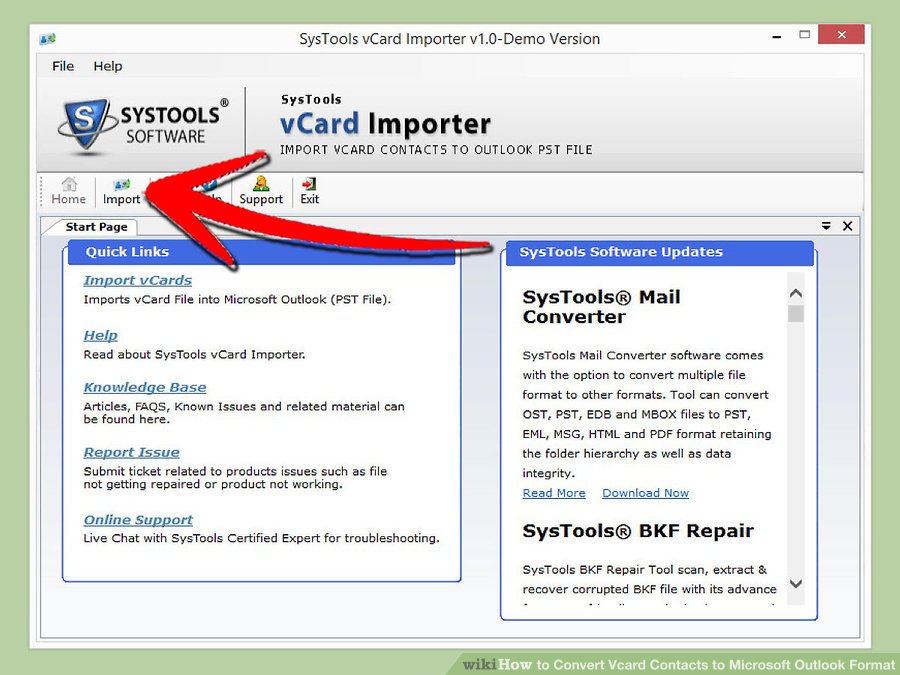
برنامه vCard Importer را نصب کنید.
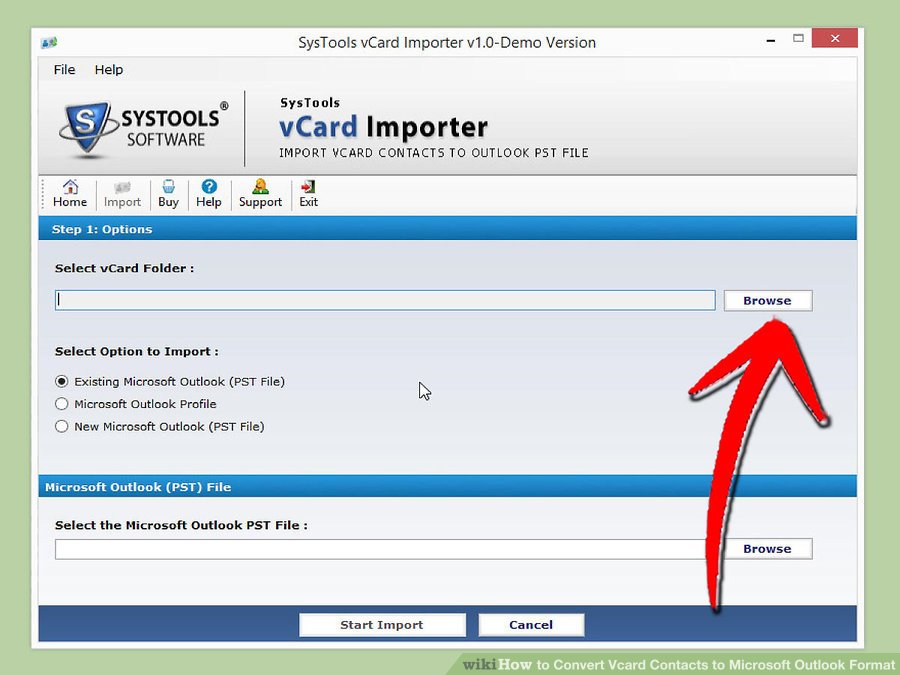
به پوشهای بروید که فایل مخاطبین vCard خود را در آنجا نگهداری میکنید.
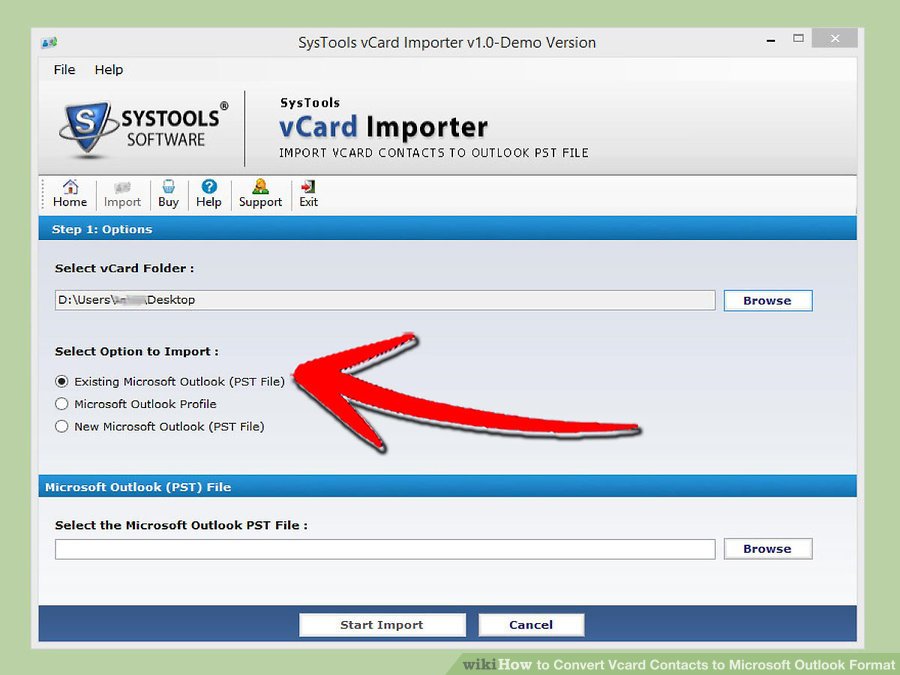
انتخاب گزینه درست
در بخش “انتخاب گزینه برای وارد کردن” (Select Option to Import)، با توجه به نیاز خود یکی از گزینهها را انتخاب کنید:
**فایل موجود مایکروسافت اوتلوک (PST)**: اگر فقط یک پروفایل در برنامه اوتلوک (Outlook) خود دارید، این گزینه را انتخاب کنید.
برای درک عمیقتر این موضوع، مطلب آموزش ارسال عکس تایمردار در تلگرام (همه دستگاه ها) را بخوانید.
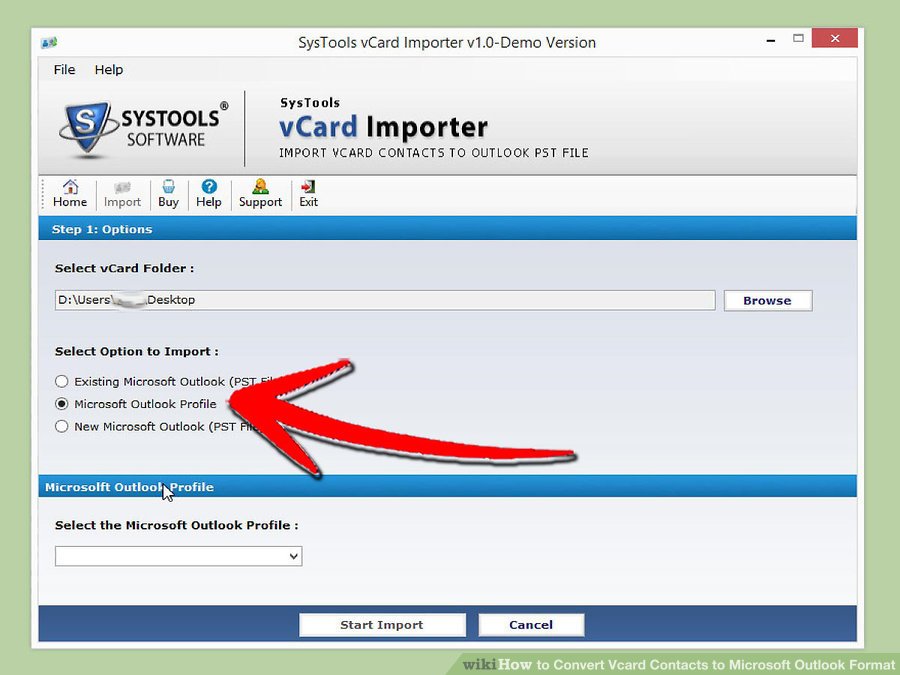
اگر در برنامه Outlook شما چندین پروفایل مختلف وجود دارد، این گزینه را انتخاب کنید.
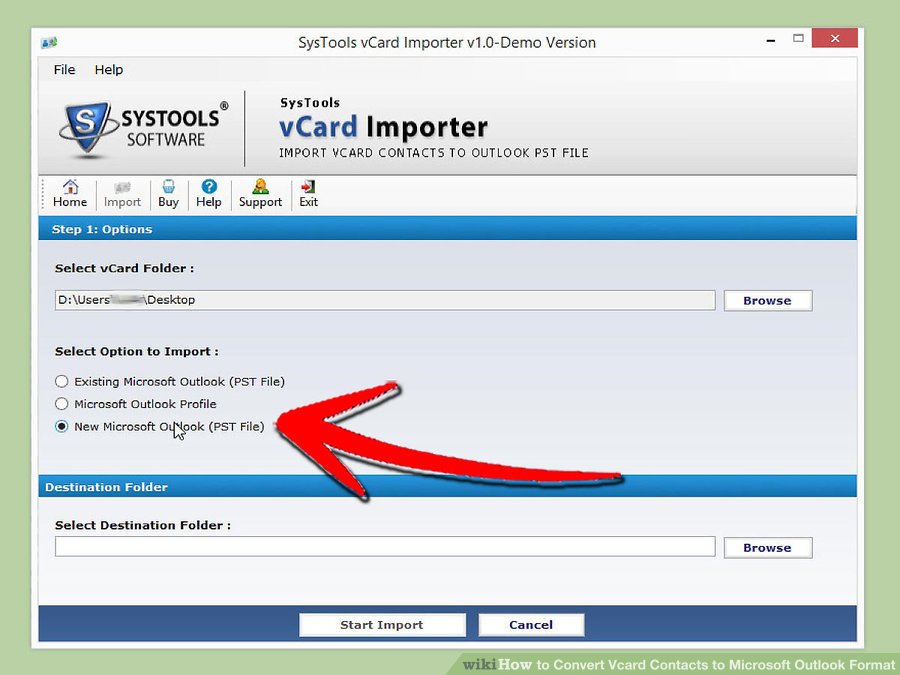
فایل جدید مایکروسافت آوتلوک (PST): این روش فقط برای زمانی مناسب است که بخواهید مخاطبین vCard خود را در یک جای مشخص و از پیش تعیین شده کپی کنید.
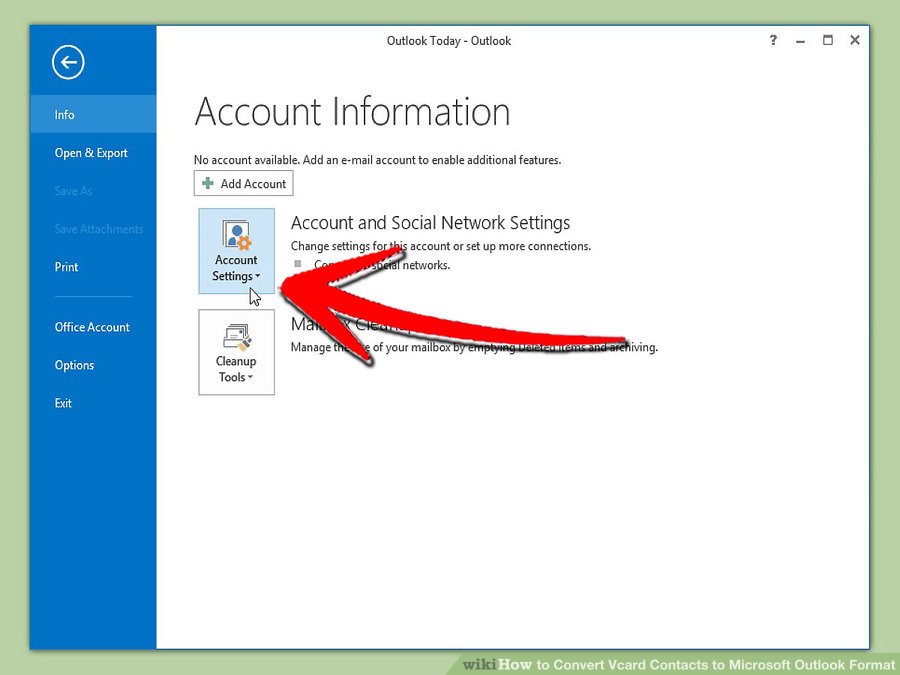
تنظیمات حساب
به طور معمول، فایلهای Outlook با پسوند PST در مسیر زیر ذخیره میشوند:
C:Documents and SettingsadminLocal SettingsApplication DataMicrosoftOutlook
در اینجا میتوانید اطلاعات کاملتری درباره آموزش ۴ روش تست دسته PS5 (کنسول، کامپیوتر و گوشی) بیابید.
اما برای اینکه از محل دقیق ذخیرهسازی آن مطمئن شوید، میتوانید به بخش Tools و سپس Account Setting مراجعه کنید.
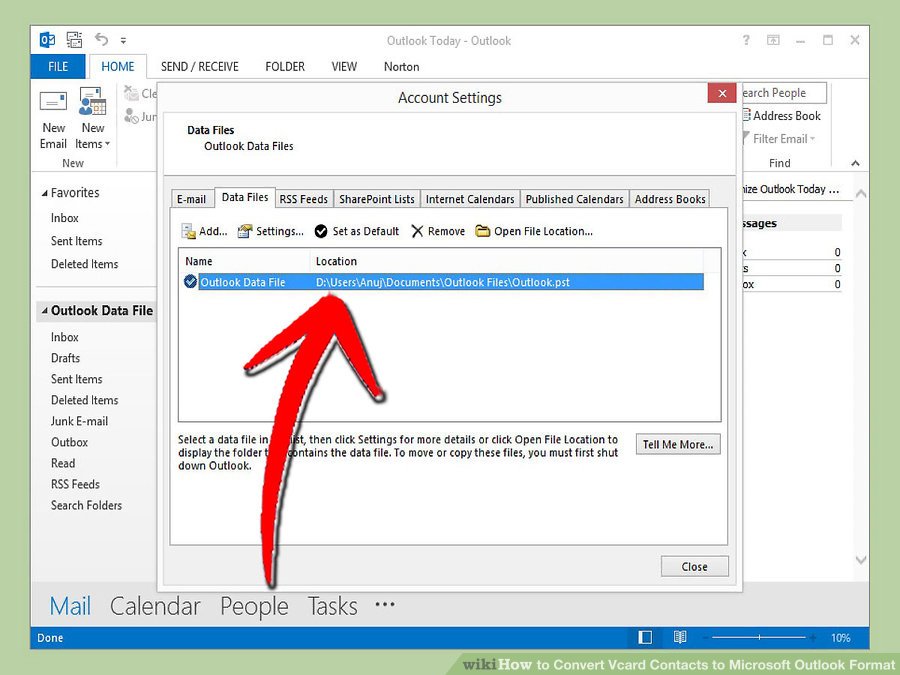
در بخش تنظیمات حساب کاربری، روی گزینه “فایلهای اطلاعاتی” کلیک کنید. سپس به پوشه اصلی که فایلهای PST برنامه آوتلوک در آن ذخیره شدهاند، سر بزنید و محتویات آن را بررسی کنید.
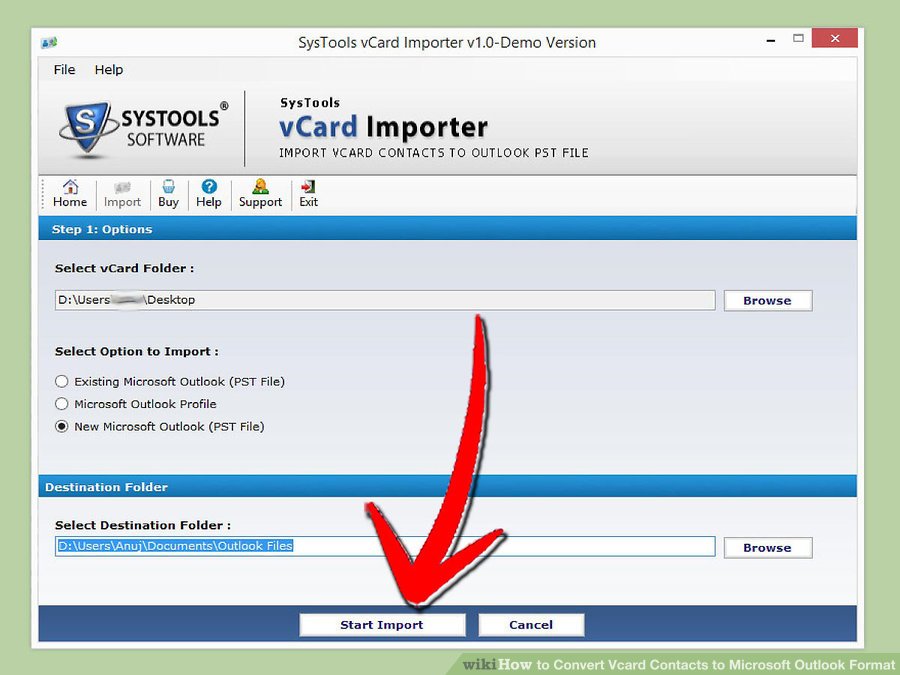
دکمه شروع واردسازی
پس از پایان کار، روی گزینه «Start Import» کلیک کنید تا فرآیند آغاز شود.
توصیه میکنیم این مطلب آموزش رفع ارورهای سایت سنجش (از باز نشدن، تا مشکل آپلود، ورود و…) را حتماً بخوانید.
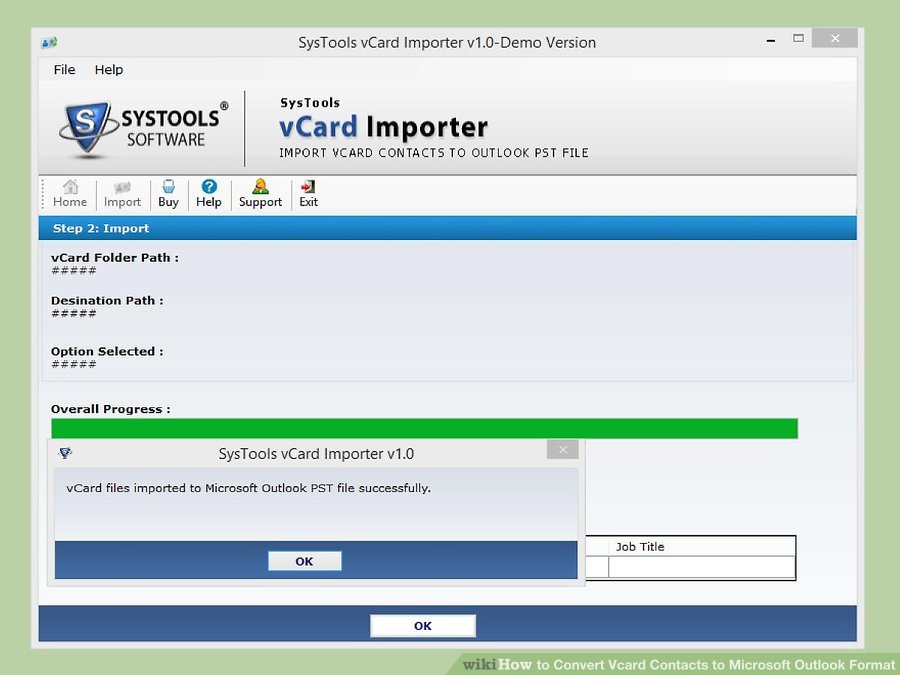
پس از اتمام فرآیند، برنامه تمام جزئیات کار انجام شده را به شما نشان خواهد داد. بعد از اینکه نتیجه را به طور کامل بررسی کردید، میتوانید روی گزینه “Ok” کلیک کنید.
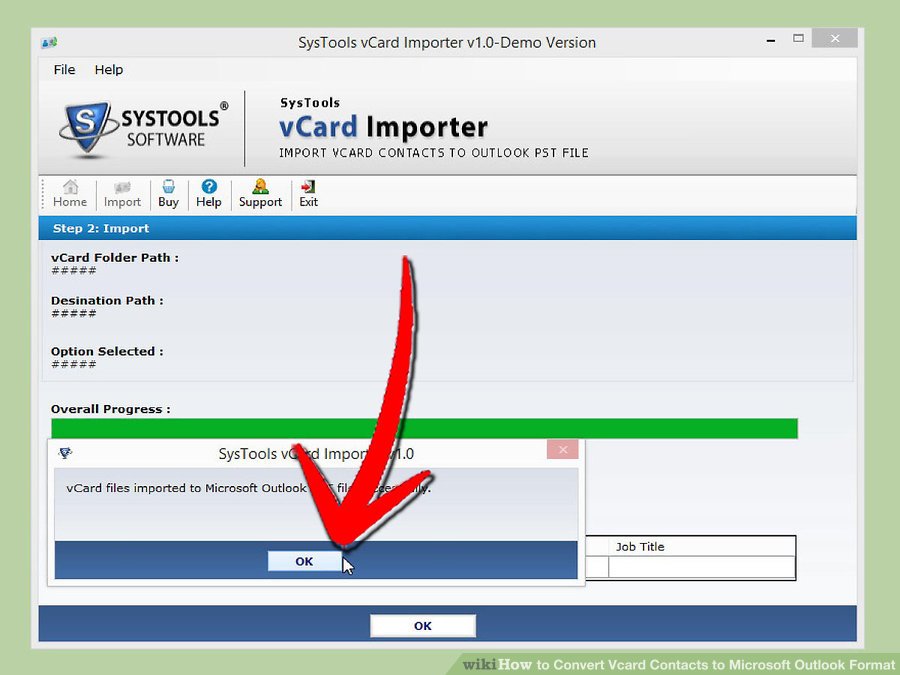
پس از اتمام تمام مراحل، میتوانید نرمافزار را ببندید.
با این روش قادر خواهید بود چندین مخاطب با فرمت vCard را به برنامه ایمیل مایکروسافت آوتلوک منتقل کنید.