



یک ویژگی مفید در برنامه تلگرام، امکان فرستادن عکس با زمانبندی است. با این قابلیت میتوانید یک تصویر را به صورت موقت برای دیگران ارسال کنید. وقتی فرد مقابل عکس را باز کرد، زمان از پیش تعیین شده شروع به شمارش میکند و پس از پایان آن، عکس به طور خودکار از هردو طرف (هم فرستنده و هم گیرنده) پاک میشود. برای یادگیری روش استفاده از این امکان، در این مقاله از هشتینو، نحوه ارسال عکس تایمردار در تلگرام برای تمامی دستگاهها را آموزش خواهیم داد.
آموزش فرستادن عکس تایمر دار تلگرام
روش ارسال عکس خودنابودشونده در تلگرام
به زبان ساده، برای فرستادن عکسی که پس از مدتی پاک میشود در تلگرام (روی اندروید، آیفون یا کامپیوتر)، میتوانید در یک چت معمولی، گزینه «تایمر» را انتخاب کنید و مدت زمان نمایش عکس را تنظیم نمایید. در چتهای مخفی نیز قابلیتی وجود دارد که میتوانید زمان پاک شدن خودکار همه پیامها را مشخص کنید و از این قابلیت برای ارسال عکس هم استفاده کنید.
برنامه تلگرام قابلیتهای مفید زیادی مثل سنجاق کردن پیام، چت مخفی، و اطلاع از زمان خوانده شدن پیام ارائه میدهد که به شما کمک میکنند ارتباطات خود را بهتر مدیریت کنید. ارسال عکس با زمان نمایش محدود هم یکی از همین ویژگیهاست که به حفظ امنیت و حریم خصوصی اطلاعات شما کمک میکند. در ادامه، جزئیات بیشتری در این زمینه بیان خواهیم کرد.
۱- عکس تایمر دار تلگرام اندروید
در تلگرام، این امکان برای شما وجود دارد که در چتهای معمولی و خصوصی، عکسهایی با زماندار ارسال کنید. شما میتوانید مدت زمان نمایش عکس را مشخص کنید. بعد از اینکه مخاطب شما عکس را مشاهده کرد و زمان تعیین شده به پایان رسید، آن عکس به طور خودکار پاک خواهد شد.
۱-۱- ارسال عکس تایمردار در چت معمولی
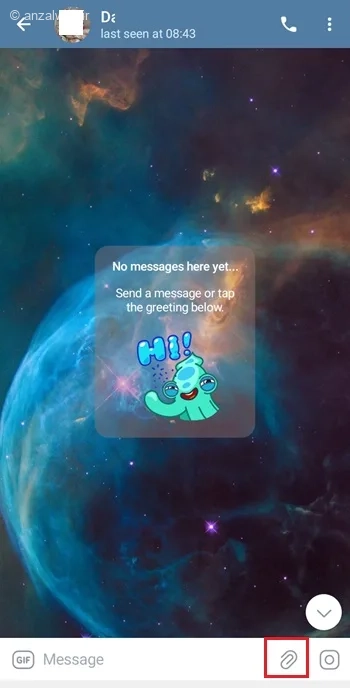
چت مورد نظر خود را انتخاب کنید. بعد، روی علامت گیره که در صفحه میبینید، کلیک کنید.
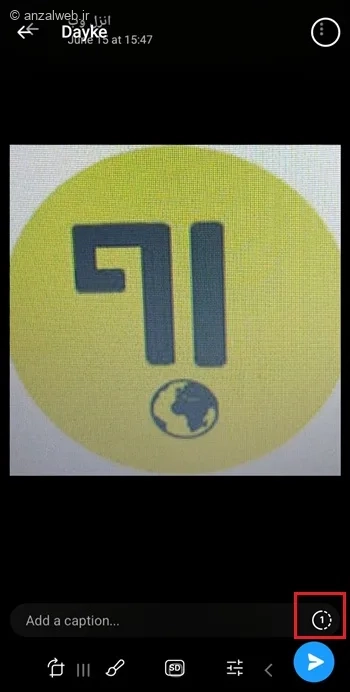
عکس مورد نظرتان را انتخاب کنید. برای تغییر یا ویرایش عکس، روی آن ضربه بزنید.
پیش از فرستادن عکس، روی علامت تایمر کلیک کنید.
توصیه میکنیم حتماً مقاله آموزش تغییر فونت فارسی در آیفون (تنها روش موجود) را مطالعه کنید.
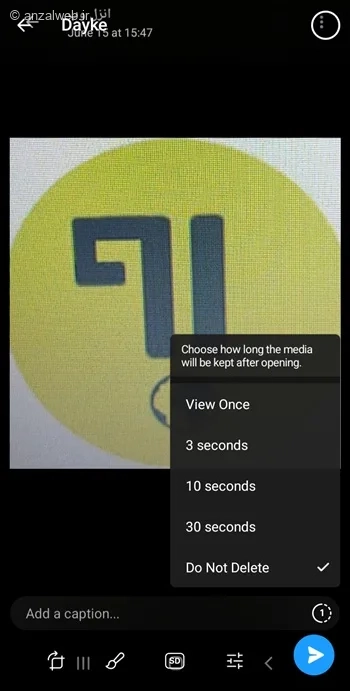
میتوانید مشخص کنید که عکس پس از باز شدن، چه مدت برای مخاطب قابل دیدن باشد. همچنین این امکان وجود دارد که تنظیم کنید تصویر فقط یک بار دیده شود و بلافاصله محو گردد.
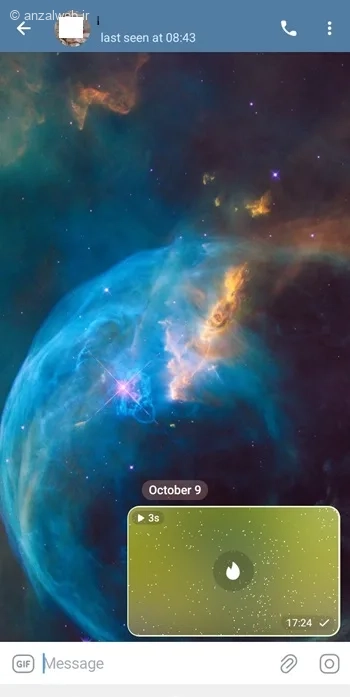
روی دکمه ارسال کلیک کنید تا عکس شما به طور خودکار پاک شود. این پاک شدن یا بعد از مدتی که از قبل مشخص کردهاید اتفاق میافتد، یا بلافاصله پس از اینکه یک بار مشاهده شد.
۲-۱- ارسال عکس تایمردار در سکرت چت
سکرت چت در تلگرام این قابلیت را دارد که پیامهای شما پس از مدتی به صورت خودکار پاک شوند. شما میتوانید برای پیامهای خود یک زمان مشخص، از یک دقیقه تا یک هفته، تعیین کنید. این پیامها میتوانند شامل نوشته، عکس، فیلم یا هر نوع فایل دیگری باشند.
برای درک عمیقتر این موضوع، مطلب آموزش بهترین ابزار و ترفندهای شناسایی ویدیو هوش مصنوعی را بخوانید.
این موضوع را بهتر بشناسید با مطالعه آموزش حل ارور باتری لپ تاپ اچ پی به صورت حرفه ای.
وقتی در حالت سکرت چت هستید، برنامه تلگرام روی گوشیهای اندروید از گرفتن عکس از صفحه (اسکرینشات) توسط طرف مقابل جلوگیری میکند.
برای شروع یک چت محرمانه، مراحل زیر را دنبال کنید:
1. وارد صفحه گفتوگو با شخص مورد نظر شوید.
2. روی عکس پروفایل یا نام او بزنید.
3. روی علامت سه نقطه (منو) کلیک کنید.
4. گزینه **Start Secret Chat** را انتخاب کرده و سپس **Start** را بزنید.
برای گسترش دانش خود، مقاله آموزش حل مشکل آپدیت نشدن تلویزیون ال جی (مدل های قدیمی و جدید) را مطالعه کنید.
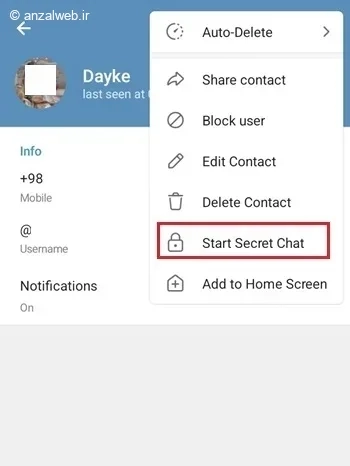
برای تنظیم تایمر خودکار، روی علامت سه نقطه کلیک کنید و گزینه «تنظیم تایمر اتودestruct» را انتخاب کنید.
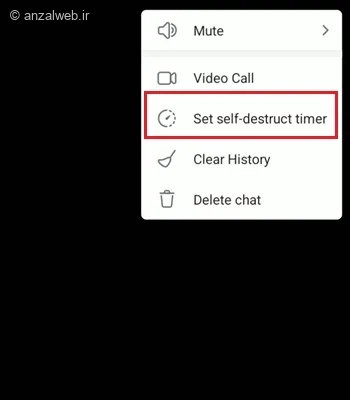
در این قسمت، میتوانید مشخص کنید که پیامهای ارسالی در چت مخفی، چه مدت نمایش داده شوند و سپس خودکار پاک شوند.
میتوانید بازهی زمانی را از یک ثانیه تا یک هفته انتخاب کنید.
بعد از انتخاب زمان مورد نظر، گزینه Done را بزنید.
از این به بعد، هر محتوایی که در این چت بفرستید — اعم از عکس، فیلم، متن یا گیف — پس از پایان زمان تنظیمشده، به طور خودکار از بین خواهد رفت.
۲- ارسال عکس تایمردار در تلگرام آیفون
در آیفون هم میتوانید عکسهایی بفرستید که پس از مدتی خودبهخود پاک میشوند. در ادامه، روش انجام این کار را هم در چتهای معمولی و هم در چتهای محرمانه برایتان توضیح میدهیم.
۲-۲- ارسال عکس در چت عادی
برای فرستادن عکس با زماندار در تلگرام، اول وارد گفتوگوی مورد نظر شوید.
سپس روی علامت سنجاق یا پیوست فایل کلیک کنید.
عکس دلخواه خود را انتخاب کنید تا صفحه مربوط به ویرایش عکس باز شود.
در آخر، روی آیکن تایمر بزنید تا زمان نمایش عکس را تنظیم کنید.
توصیه میشود به مطالعه مقاله آموزش تصویری دریافت ارز مسافرتی از بله (با نرخ سال جدید) ادامه دهید.
اطلاعات جامعتری در مورد این موضوع را در آموزش ساخت فایل PDF در اندروید با چند روش سریع و ساده پیدا کنید.

گزینه مورد نظرتان را انتخاب کرده و روی علامت فلش بزنید تا فایل برایتان ارسال شود.
در صورت علاقهمندی، مطلب آموزش برنامه Fere fit را از دست ندهید.
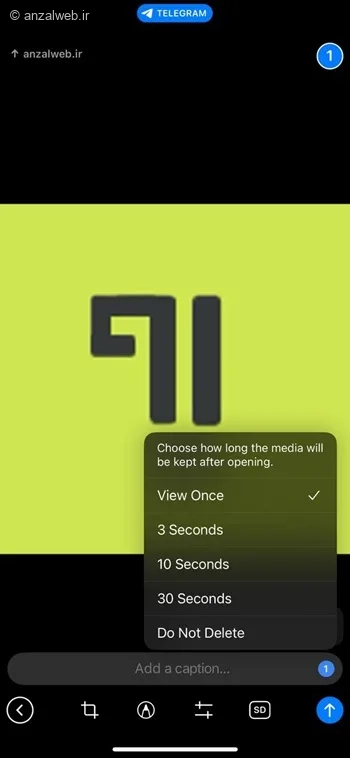
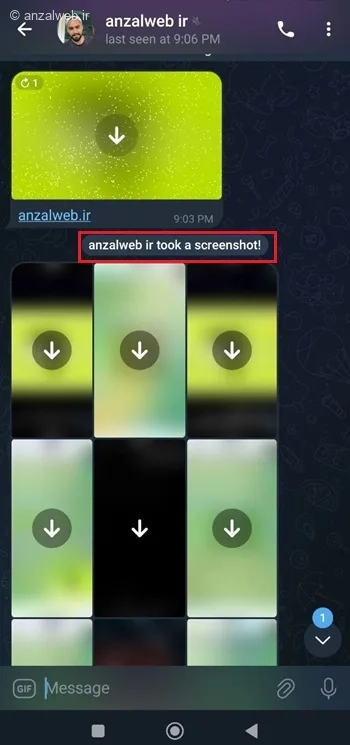
اگر طرف مقابل از صفحه عکس بگیرد، به شما اطلاع داده میشود.
۱-۲- ارسال عکس در سکرت چت
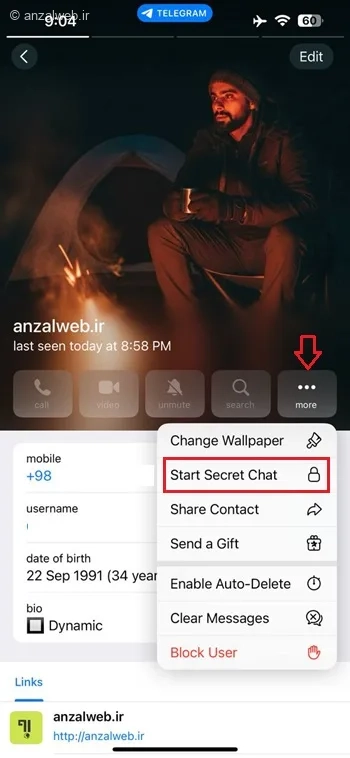
بعد از ورود به گفتوگو، روی نام فرد مورد نظر کلیک کنید.
سپس گزینه سه نقطه را انتخاب کنید.
حالا گزینه «شروع چت محرمانه» را بزنید و در پایان، Start را انتخاب کنید.
اگر به این موضوع علاقه دارید، آموزش حل مشکل Credit Score در موبایل لجند (۴ روش) را از دست ندهید.
اگر به این موضوع علاقه دارید، آموزش روش رفع ارور X3DAudio1_7.dll ویندوز ۱۱ ، ۱۰ و.. را از دست ندهید.
برای مطالعه بیشتر، به آموزش حل مشکل کند شارژ شدن با کابل شارژ تایپ سی سری سر بزنید.
برای روشن کردن زمانسنج، روی نماد آن کلیک کنید.
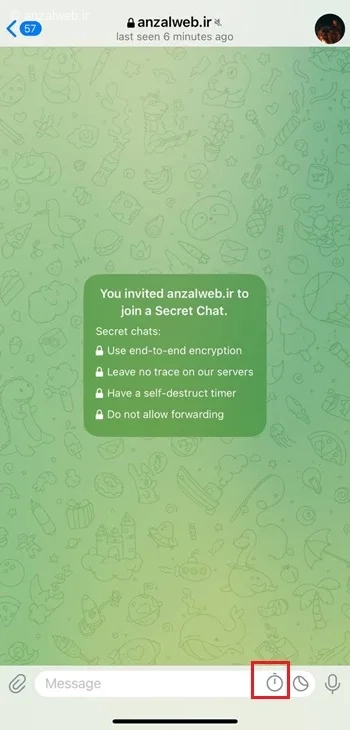
زمان دلخواه خود را انتخاب کرده و سپس گزینه «انجام شد» را لمس کنید. پس از این کار، هنگامی که زمان شمار به پایان برسد، تمام پیامهای شما پاک خواهند شد.
توصیه میشود به مطالعه مقاله آموزش ثبت نام سخا برای تعویض پلاک ماشین و موتور ادامه دهید.
این موضوع را بهتر بشناسید با مطالعه آموزش ۴ روش تست دسته PS5 (کنسول، کامپیوتر و گوشی).
برای اطلاعات بیشتر، به مقاله آموزش حل مشکل سایت ابلاغیه در گوشی و کامپیوتر مراجعه کنید.
۳- ارسال عکس تایمردار در تلگرام دسکتاپ
برای تنظیم خودکار پاک شدن پیامها در نسخه کامپیوتر تلگرام، ابتدا صفحه شخص مورد نظر را باز کرده و روی اسم او کلیک کنید.
سپس روی علامت سه نقطه بزنید و گزینه Auto-Delete را انتخاب کنید.
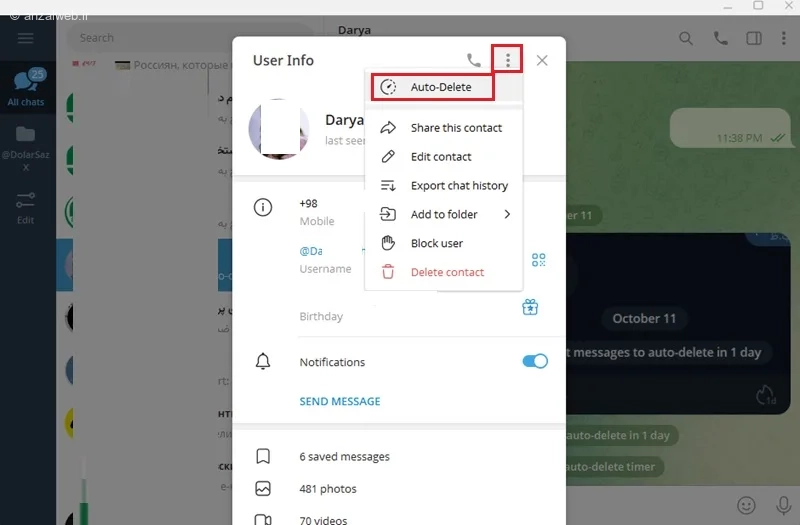
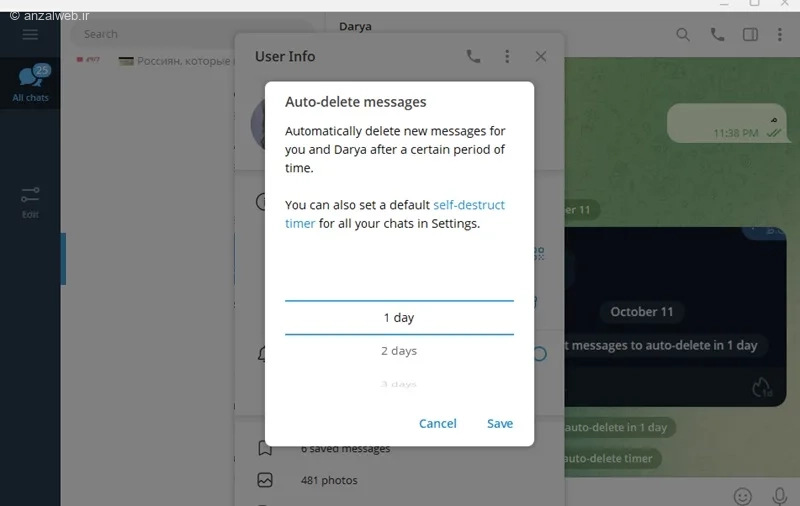
مدت زمان پاک شدن خودکار پیامها را مشخص کنید. میتوانید بازهای از ۱ روز تا ۱ سال را انتخاب نمایید. سپس دکمه «ذخیره» را بفشارید. با فعالسازی این ویژگی، پیامهای جدید پس از پایان زمان انتخابشده، به طور خودکار حذف میشوند. اگر میخواهید این قابلیت را خاموش کنید، گزینه «غیرفعال» را انتخاب کنید.
جمع بندی
فرستدن عکس با قابلیت خودتخریبی در تلگرام، یک راه امن برای به اشتراکگذاری عکسهای شخصی است. این روش کمک میکند تا از ذخیره شدن یا پخش ناخواستهی عکسها جلوگیری شود.
اما باید بدانید که هیچ روشی به طور کامل در برابر نفوذ ایمن نیست. ممکن است طرف مقابل با گرفتن عکس از صفحه (اسکرینشات)، یا با استفاده از یک گوشی دیگر یا نرمافزارهای خاص، از عکس شما کپی بگیرد.
توصیه میشود به مطالعه مقاله آموزش حذف گیف از تلگرام به صورت تکی و کلی ادامه دهید.
پس بهتر است هنگام استفاده از این قابلیت، هوشیار باشید و تنها برای کسانی عکس بفرستید که به آنها اعتماد کامل دارید. این کار به حفظ امنیت اطلاعات شما کمک میکند.
سوالات متداول
چگونه عکس تایمر دار تلگرام را ذخیره کنیم؟
به طور معمول، امکان ذخیره مستقیم عکسهای خودنابودشونده (تایمردار) در تلگرام وجود ندارد. اما در چتهای معمولی، کاربران میتوانند از صفحه عکس بگیرند (اسکرینشات)؛ این عمل از نظر اخلاقی درست نیست و تلگرام نیز به طرف مقابل اطلاع میدهد که از تصویر ثبت شده است. در مقابل، در حالت چت محرمانه (سکرت چت)، حتی امکان گرفتن اسکرینشات نیز بهطور کامل مسدود شده است.
برگرداندن عکس تایمر دار تلگرام امکان پذیر است؟
پس از اتمام زمان، تصویر بهطور دائم از گفتوگوی هر دو طرف پاک میشود و در هیچ پوشه، حافظه موقت یا پشتیبان ذخیره نخواهد شد.
این موضوع را بهتر بشناسید با مطالعه آموزش تغییر رنگ تسکبار در ویندوز ۱۱ (در آپدیت جدید).
نظرات و پیشنهادات شما؟
در این آموزش، روش فرستادن عکسهای خودنابودشونده در تلگرام را برای تمام دستگاهها توضیح دادیم. شما میتوانید از این امکان برای به اشتراک گذاری عکسهای شخصی استفاده کنید که پس از مدتی پاک میشوند.
آیا توانستید از این ویژگی استفاده کنید؟ اگر تجربه یا پیشنهادی در این زمینه دارید، خوشحال میشویم آن را در بخش دیدگاههای این پست با ما و دیگران در میان بگذارید.
برای اطلاعات بیشتر، به مقاله آموزش حل مشکل نصب SQL Server در ویندوز ۱۱ مراجعه کنید.