



در این راهنما، یاد میگیرید چطور یک کانال در اپلیکیشن ایتا ایجاد کنید.
کانالها در پیامرسانها ابزاری بسیار کاربردی هستند که به شما کمک میکنند محتوای خود را به صورت منظم و متمرکز برای گروه خاصی از مخاطبان ارسال کنید.
با ساختن یک کانال در ایتا، میتوانید از دوستان و دنبالکنندگانتان دعوت کنید تا به کانال شما بپیوندند.
به این ترتیب، به سادگی میتوانید مطالب، عکسها و اطلاعات مورد نظرتان را با آنها به اشتراک بگذارید.
کلیپ فیلم آموزش ساخت کانال در ایتا
آموزش گام به گام ساختن کانال در اپلیکیشن ایتا. با دنبال کردن این ویدیو به سادگی میتوانید کانال شخصی خود را در ایتا راهاندازی کنید.
اگر به این موضوع علاقه دارید، حتماً دریافت کد ورود به ایتا از طریق تماس صوتی را بخوانید.
مقاله قطعی موقت برنامه ایتا حاوی اطلاعات جامعی است.
ایتا چیست ؟
همانطور که در نوشتههای پیشین اشاره کردیم، ایتا یک پیامرسان ایرانی است که توسط شرکت «اندیشه یاوران تمدن امروز» تولید شده است. پس از محدود شدن شبکههای اجتماعی خارجی مانند واتساپ و دیگر برنامهها، این پیامرسان توانسته کاربران بسیاری را به سمت خود جذب کند.
ایتا امکانات متنوعی دارد که پیشتر به طور کامل به آنها پرداختیم. اکنون در این مقاله میخواهیم نحوه ایجاد و همچنین پاک کردن کانال در ایتا را به شما آموزش دهیم. در ادامه با ما همراه باشید.

حتماً! ساخت کانال در ایتا بسیار ساده است. در ادامه، مراحل کامل ایجاد یک کانال جدید را به زبان بسیار راحت یاد میگیرید.
**مراحل ساخت کانال در ایتا:**
1. ابتدا برنامه ایتا را روی تلفن همراه خود باز کنید.
2. به صفحه اصلی (صفحه اول) برنامه بروید.
3. روی علامت **«+»** که معمولاً در پایین صفحه است، کلیک کنید.
4. از میان گزینههایی که نشان داده میشود، گزینه **«ساخت کانال»** را انتخاب کنید.
5. حالا یک صفحه جدید برای شما باز میشود. در این صفحه باید اطلاعات کانال خود را وارد کنید:
* **نام کانال:** یک اسم مناسب و مرتبط با موضوع کانال خود انتخاب کنید.
* **نام کاربری (آدرس کانال):** یک آدرس یکتا برای کانال خود بسازید. این آدرس بعداً برای پیدا کردن کانال شما استفاده میشود.
* **شرح کانال:** در این قسمت توضیح دهید که کانال شما درباره چیست و چه محتوایی قرار است در آن منتشر شود.
6. بعد از پر کردن همه اطلاعات، گزینه **«ساخت»** یا **«ایجاد کانال»** را بزنید.
**تبریک میگویم! کانال شما ساخته شد.**
توصیه میکنیم این مطلب مشکل کانکت شدن ایتا connecting ایتا را حتماً بخوانید.
حالا میتوانید شروع به انتشار مطالب، عکس، ویدیو و صوت در کانال خود کنید. همچنین میتوانید از طریق گزینههای تنظیمات، کانال خود را شخصیسازی کرده و دوستان خود را به آن دعوت کنید.
این موضوع را بهتر بشناسید با مطالعه چگونه در ایتا کانال پیدا کنیم.
کانال در پیامرسان به چه معناست ؟
در واقع، کانالها مانند شبکههایی برای انتشار اطلاعات عمل میکنند که افراد زیادی در آنها عضو میشوند. اعضا میتوانند از مطالبی که در کانال به اشتراک گذاشته میشود—اعم از نوشته، عکس، فیلم و سایر محتواها—استفاده کنند.
این موضوع را بهتر بشناسید با مطالعه چرا ایتا میزنه در حال بروزرسانی.
کانال در پیامرسانها شبیه یک خیابان یکطرفه است. به این معنا که فقط مدیران کانال اجازه دارند در آن محتوا منتشر کنند و اعضای کانال تنها میتوانند مطالب را مشاهده و مطالعه کنند.
همچنین میتوانید نگاهی به فهرست کانالهای محبوب و پرطرفدار در ایتا بیندازید.
اگر به این موضوع علاقه دارید، حتماً عضویت در کانال و گروه ایتا را بخوانید.
چگونه در ایتا کانال بسازیم ؟
قبل از اینکه یاد بگیرید چطور یک کانال بسازید، خوب است بدانید که برنامه ایتا فقط روی گوشیهای اندروید نصب نمیشود. شما میتوانید این برنامه را روی گوشیهای آیفون و همچنین روی کامپیوتر شخصی خودتان نیز نصب و استفاده کنید.
ما قبلاً در سایت همراه رایانه، روش دانلود و نصب هر سه نسخه ایتا (برای اندروید، برای آیفون و برای کامپیوتر) را به طور کامل آموزش دادهایم. اگر میخواهید آخرین نسخههای برنامه ایتا را دانلود کنید، میتوانید به صفحه مخصوص دانلود این برنامه در سایت ما مراجعه کنید.
حالا در این آموزش، میخواهیم نحوه ساختن یک کانال را در هر سه نسخه برنامه به شما نشان دهیم.
ساخت کانال در پیامرسان ایتا ( نسخه اندروید ) :
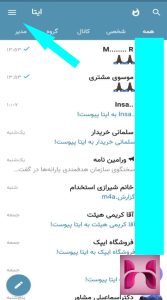
برای شروع، روی علامت سه خط در برنامه ایتا کلیک کنید.
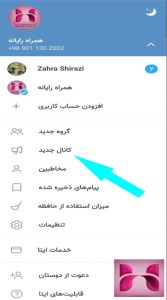
حالا باید گزینهای را انتخاب کنید که مربوط به ساخت کانال تازه است.
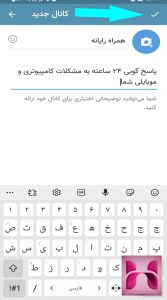
در این صفحه، باید یک نام برای کانال خود انتخاب کنید. همچنین میتوانید در قسمت توضیحات، هر مطلبی که دوست دارید درباره کانال خود بنویسید. بعد از وارد کردن نام و توضیحات، گزینه تأیید در بالای صفحه را انتخاب کنید تا کارتان نهایی شود.
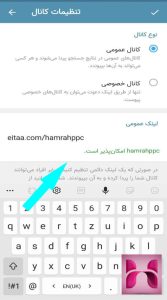
اکنون در صفحه تازهای که باز شده، باید نوع کانال مورد نظرتان را برگزینید. همانطور که میبینید، اگر گزینه «کانال خصوصی» را انتخاب کنید، پیامرسان ایتا بهطور خودکار یک لینک در اختیار شما قرار میدهد.
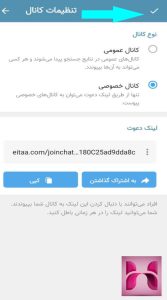
با انتخاب حالت کانال عمومی، دیگران میتوانند با جستجوی نام کانال شما، آن را پیدا کرده و عضو شوند.
برای ساخت این نوع کانال، باید آدرس لینک مورد نظر خود را وارد کنید و سپس گزینه تأیید در بالای صفحه را انتخاب کنید.
مقاله چرا ایتا وصل نمیشه و قطع شده حاوی اطلاعات جامعی است.
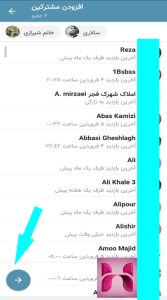
اکنون فهرست مخاطبین شما نمایش داده شده است. افرادی که مایلید در کانال شما عضو شوند را انتخاب کرده و سپس روی علامت فلش در پایین صفحه کلیک کنید.
کانال شما با موفقیت ایجاد شد.
برای یادگیری پیشرفته، به قابلیت بارکدخوان ایتا مراجعه کنید.
نکات مهم کانال ایتا
روی بخش بالایی کانالی که ساختهاید، کلیک کنید تا اطلاعات کامل کانال را مشاهده کنید.
میتوانید لینک دعوت را با لمس و نگهداشتن آن کپی کنید و برای دیگران بفرستید تا تعداد اعضای کانال خود را بیشتر کنید.
در قسمت اعضا، دو گزینه وجود دارد: «مشترکین» و «مدیران».
مشترکین، همان اعضای عادی کانال هستند که فقط مدیران میتوانند آنها را ببینند. روی این گزینه کلیک کنید تا لیست اعضا نمایش داده شود.
سپس با انتخاب گزینه «افزودن مشترک»، میتوانید عضو جدید اضافه کنید.
حالا گزینه «مدیران» را انتخاب کنید و با زدن دکمه «افزودن مدیر»، به کانال خود ادمین جدید اضافه کنید تا در مدیریت کانال کمکتان کنند.
مقاله تبلیغات در کانال های پر مخاطب ایتا حاوی اطلاعات جامعی است.
آیکن مداد یا دکمه ویرایش را انتخاب کنید.
میبینید که اطلاعات کامل کانال نمایش داده میشود. به راحتی میتوانید نام کانال و توضیحات آن را تغییر دهید. همچنین روی گزینه «تنظیم عکس» کلیک کنید و برای کانال یک تصویر پروفایل انتخاب کنید.
ساخت کانال در پیامرسان ایتا ( نسخه آیفون ) :
آموزش ساخت کانال در پیامرسان ایتا ( نسخه ویندوز ) :
ایجاد یک کانال در ایتا روی کامپیوتر، تقریباً مشابه روش انجام آن در گوشی موبایل است.
برای شروع، روی علامت سه خط که در بالای صفحه قرار دارد کلیک کنید.
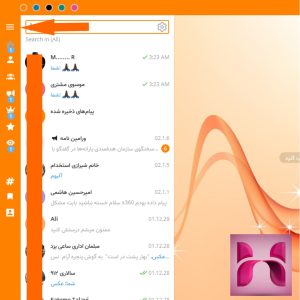
سپس، کانال تازهای را انتخاب نمایید.
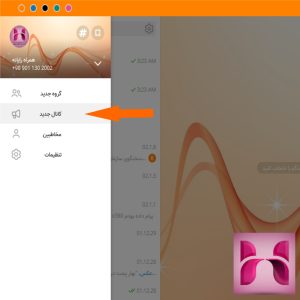
در صفحهای که باز میشود، نام کانال خود را وارد کنید. اگر خواستید، میتوانید توضیحاتی را در قسمت مربوطه بنویسید. سپس روی دکمه «ایجاد» کلیک کنید.
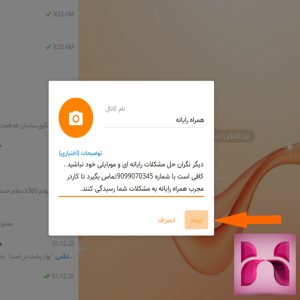
حالا باید تصمیم بگیرید که چه نوع کانالی میخواهید بسازید: یک کانال عمومی یا یک کانال خصوصی.
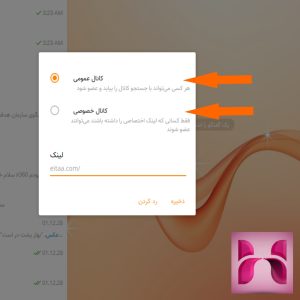
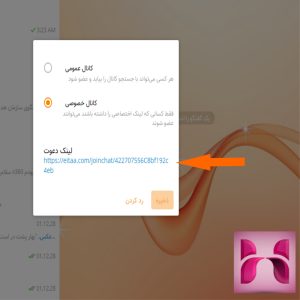
با انتخاب گزینه «کانال خصوصی»، پیامرسان ایتا یک لینک اختصاصی در اختیار شما قرار میدهد. شما میتوانید از این لینک برای دعوت از مخاطبان خود به کانال استفاده کنید.
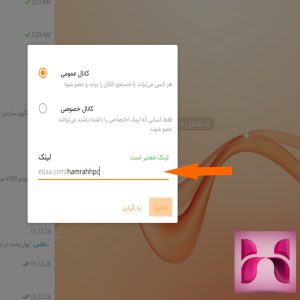
پس از انتخاب گزینه «کانال عمومی»، باید در بخش پایین صفحه، یک لینک برای کانال خود ایجاد کنید. در پایان، روی دکمه «ذخیره» کلیک کنید.
اکنون از میان افرادی که در لیست شما هستند، اشخاص مورد نظرتان را انتخاب کرده و سپس روی دکمه «دعوت» کلیک کنید.
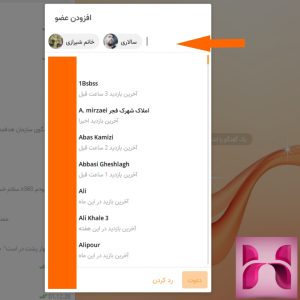
کانال شما با موفقیت ایجاد شده است.
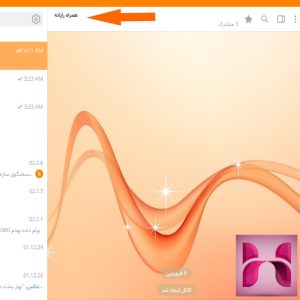
نحوه پیوستن به کانال ایتا
شاید برای شما هم پیش آمده باشد که بخواهید یک کانال خاص را در ایتا پیدا کرده و به آن بپیوندید. در اینجا، روش سادهای را به شما یاد می دهیم تا به راحتی بتوانید کانالهای مورد علاقهتان را جستجو و دنبال کنید.
پس از باز کردن برنامه ایتا، روی علامت ذرهبین یا همان قسمت جستجو کلیک کنید.
سپس، از منوی بالای صفحه، گزینه «سراسری» را انتخاب کنید.
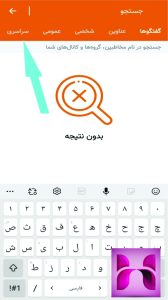
چگونه کانال مورد نظر را در ایتا پیدا کنیم
ابتدا در قسمت جستجو، نام کانال را تایپ کنید.
سپس از بین کانالهایی که نمایش داده میشود، کانال مورد نظر خود را انتخاب کرده و روی دکمه «عضویت» یا «پیوستن» کلیک کنید.
توجه کنید که در بخش جستجوی عمومی برنامه، فقط میتوانید کانالهایی را ببینید که قبلاً در آنها عضو شدهاید.
جالب است بدانید که شما میتوانید از طریق مرورگرهایی مانند گوگل نیز، کانال مورد نظر خود را نه فقط در ایتا، بلکه در سایر شبکههای اجتماعی جستجو کنید. علاوه بر این، امروزه برنامههای مختلفی برای پیدا کردن کانالها نیز وجود دارند که میتوانید از آنها استفاده کنید.
ساخت آی دی برای کانال ایتا :
در ایتا دو مدل کانال وجود دارد: کانال عمومی و کانال خصوصی.
وقتی میخواهید یک کانال خصوصی درست کنید، متوجه میشوید که نمیتوانید آیدی یا لینک کانال را خودتان انتخاب کنید. در عوض، ایتا یک لینک مخصوص و از پیش ساختهشده در اختیار شما قرار میدهد.
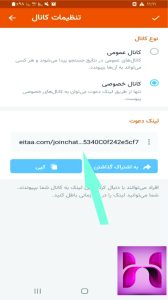
برای ساختن کانال عمومی در ایتا، میتوانید آیدی یا لینک کانال را خودتان انتخاب کنید.
وقتی میخواهید کانال عمومی بسازید، در قسمت «لینک عمومی» که پایین صفحه قرار دارد، آیدی مورد نظرتان را بعد از eitaa.com/ وارد کنید.
برای انتخاب یک آیدی مجاز، فقط میتوانید از حروف انگلیسی (a-z)، اعداد (0-9) و علامت آندرلاین (_) استفاده کنید.
همچنین باید توجه داشته باشید که آیدی انتخابی شما باید حداقل ۶ کاراکتر داشته باشد.
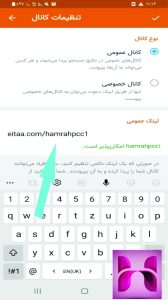
حتما! در ادامه متن بازنویسی شده را مشاهده میکنید:
برای ساختن یک شناسه (آیدی) برای کانال خود در ایتا، باید این مراحل ساده را دنبال کنید:
1. ابتدا برنامه ایتا را روی تلفن همراه خود باز کنید.
2. به کانال شخصی خود بروید.
3. روی آیکون «ویرایش» که معمولاً شبیه یک قلم یا مداد است، کلیک کنید.
4. در بخش مربوط به «شناسه کانال» یا «آیدی»، نام مورد نظر خود را وارد کنید.
5. دقت کنید که این نام فقط میتواند شامل حروف انگلیسی، اعداد و زیرخط (_) باشد.
6. در پایان، گزینه «ذخیره» یا «تأیید» را انتخاب کنید.
به همین راحتی، شما یک آیدی منحصر به فرد برای کانال ایتای خود خواهید داشت.
ساخت کانال درختی در ایتا
در پیامرسانهای امروزی، نوع جدیدی از کانالها به وجود آمده که به آنها «کانال درختی» میگویند. این کانالهای پیشرفته، با کمک رباتهای ویژه، امکانات بیشتری در اختیار کاربران قرار میدهند. در این کانالها، پیامها به شکل منظم و طبقهبندیشده نمایش داده میشوند و محتوا با استفاده از منو و زیرمنو، مرتب میگردد. گاهی حتی برخی از پیامها به صورت خودکار توسط رباتها حذف میشوند. پیامرسان ایتا این ویژگی را به صورت رایگان در اختیار کاربرانش گذاشته است.
حذف کانال در ایتا نسخه اندروید :
گاهی اوقات به دلایلی تصمیم میگیرید کانالی که ساختهاید را پاک کنید. برای انجام این کار، مراحل زیر را دنبال کنید.
اول، روی نام کانال مورد نظر در بالای صفحه کلیک کنید. سپس، علامت مداد که در سمت راست صفحه قرار دارد و برای ویرایش استفاده میشود را انتخاب کنید.
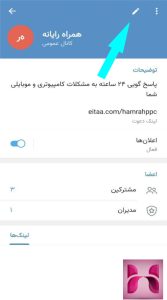
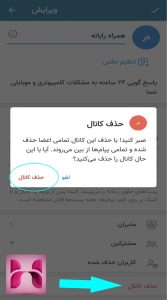
اکنون در انتهای صفحه، گزینهی «حذف کانال» را میبینید. روی آن کلیک کنید و سپس در پنجرهای که نمایش داده میشود، گزینهی «حذف کانال» را انتخاب کنید.
حذف کانال در ایتا نسخه ویندوز:
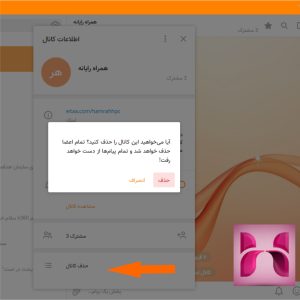
برای پاک کردن کانال، اول روی قسمت بالای کانال مورد نظر کلیک کنید. بعد گزینهای با عنوان «حذف کانال» را میبینید که باید آن را انتخاب کنید. در پایان، روی دکمه «حذف» کلیک کنید تا کانال کاملاً پاک شود.
لینک های محبوب آموزشی
در اینجا راهنمای حل برخی مشکلات رایج کامپیوتری و موبایلی ارائه شده است:
**بروزرسانی برنامه ایتا**
اگر در بهروزرسانی اپلیکیشن ایتا مشکل دارید، میتوانید راهحلهای سادهای را امتحان کنید.
**حذف حساب کاربری ایتا**
برای پاک کردن اکانت خود در برنامه ایتا، باید مراحل خاصی را دنبال کنید.
**پشتیبانی تماموقت موبایل**
یک سرویس کمکرسانی ۲۴ ساعته برای رفع مشکلات تلفن همراه شما وجود دارد.
**نصب درایور پرینتر**
اگر چاپگر شما به درستی کار نمیکند، معمولاً مشکل از نصب درایور آن است. ما میتوانیم در نصب درست درایورها به شما کمک کنیم.
**فعالسازی ویندوز**
برای استفاده کامل از همه امکانات سیستم عامل ویندوز، باید آن را فعال (فعالسازی) کنید.
**Windows Defender**
این یک برنامه حفاظتی داخلی در ویندوز است که از کامپیوتر شما در برابر ویروسها و نرمافزارهای مخرب محافظت میکند.