


در این مقاله از گروه همراه رایانه، میخواهیم روش ذخیره و بایگانی کردن پیامها در ایتا را به شما آموزش دهیم. این امکان بسیار مفید است و اگر میخواهید یاد بگیرید چطور پیامهایتان را در ایتا بایگانی کنید، مطالعه این مطلب به شما توصیه میشود.
اگر نیاز به تماس با پشتیبانی ایتا دارید، فقط روی عبارت «پشتیبانی ایتا» کلیک کنید.
در صورت علاقهمندی، مطلب چرا ایتا وصل نمیشه و قطع شده را از دست ندهید.
دوستان کاربر ایتا، در ادامه این راهنما با ما همراه باشید…
…
در صورت علاقهمندی، مطلب عضویت در کانال و گروه ایتا را از دست ندهید.
قابلیت بایگانی کردن ایتا
برنامه ایتا با اضافه کردن امکانات تازه، توجه افراد زیادی را به خود جلب کرده است. یکی از این قابلیتهای مفید، امکان ذخیره و بایگانی کردن گفتوگوها در این برنامه است.

قابلیت آرشیو کردن در ایتا
اگر میخواهید پیامهای خصوصی شما توسط دیگران دیده نشود، میتوانید از ویژگی آرشیو کردن استفاده کنید. وقتی یک گفتوگو را آرشیو میکنید، آن از لیست اصلی پیامها پنهان میشود. نکته مهم این است که طرف مقابل شما متوجه این کار نخواهد شد. بنابراین میتوانید از این قسمت برای نگهداری گفتوگوهای محرمانه خود استفاده کنید.
در ادامه، روش استفاده از این قابلیت را به کمک فیلم و تصویر به شما آموزش خواهیم داد.
تا پایان با ما همراه باشید.
اطلاعات جامعتری در مورد این موضوع را در مشکل جستجو در ایتا پیدا کنید.
کلیپ آموزش بایگانی کردن پیام ایتا
همراه رایانه یک فیلم آموزشی برای شما آماده کرده است. با تماشای این ویدئو به راحتی میتوانید از امکان بایگانی استفاده کنید.
برای درک عمیقتر این موضوع، مطلب چرا ایتا میزنه در حال بروزرسانی را بخوانید.
برای گسترش دانش خود، مقاله مشکل بالا نیامدن و باز نشدن ایتا در گوشی را مطالعه کنید.
این موضوع را بهتر بشناسید با مطالعه مشکل ارسال پیام صوتی ایتا.
آموزش تصویری بایگانی کردن پیام ایتا
در نوشته قبلی با عنوان “چگونه پیامها را در ایتا بایگانی کنیم” به صورت خلاصه گفتیم که این قابلیت چه فایدهای برای شما دارد. اکنون در این مطلب، با کمک تصویر، روش انجام این کار را به شما یاد میدهیم.
برای ذخیره کردن یک گفتوگو در ایتا، مراحل زیر را به ترتیب انجام دهید:
۱. ابتدا برنامه ایتا را روی گوشی خود باز کنید.
۲. به صفحه گفتوگوها بروید.
۳. روی گفتوگوی مورد نظر انگشت خود را فشار داده و نگه دارید.
۴. با این کار، گفتوگو در بخش گفتوگوهای ذخیره شده قرار میگیرد.
برای ذخیره کردن صفحه مورد نظرتان:
در بالای صفحه، چند نماد کوچک میبینید. روی نمادی که شبیه یک جعبه است و یک فلش رو به پایین روی آن قرار دارد، کلیک کنید.

انتخاب نماد بایگانی
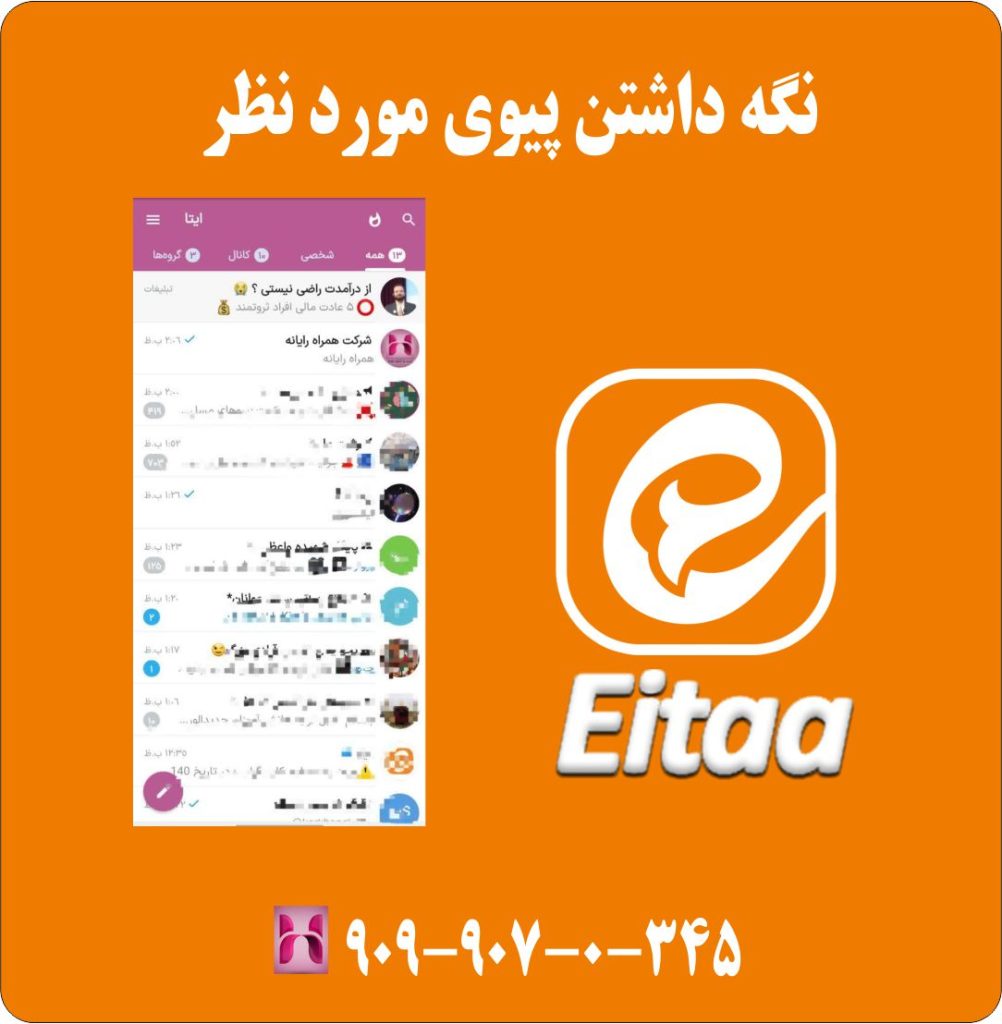
با انتخاب این گزینه، مخاطب شما به بخش بایگانی منتقل میشود. به طور پیشفرض، این بخش در بالای صفحه مکالمهها نشان داده میشود و به آن سنجاق شده است.
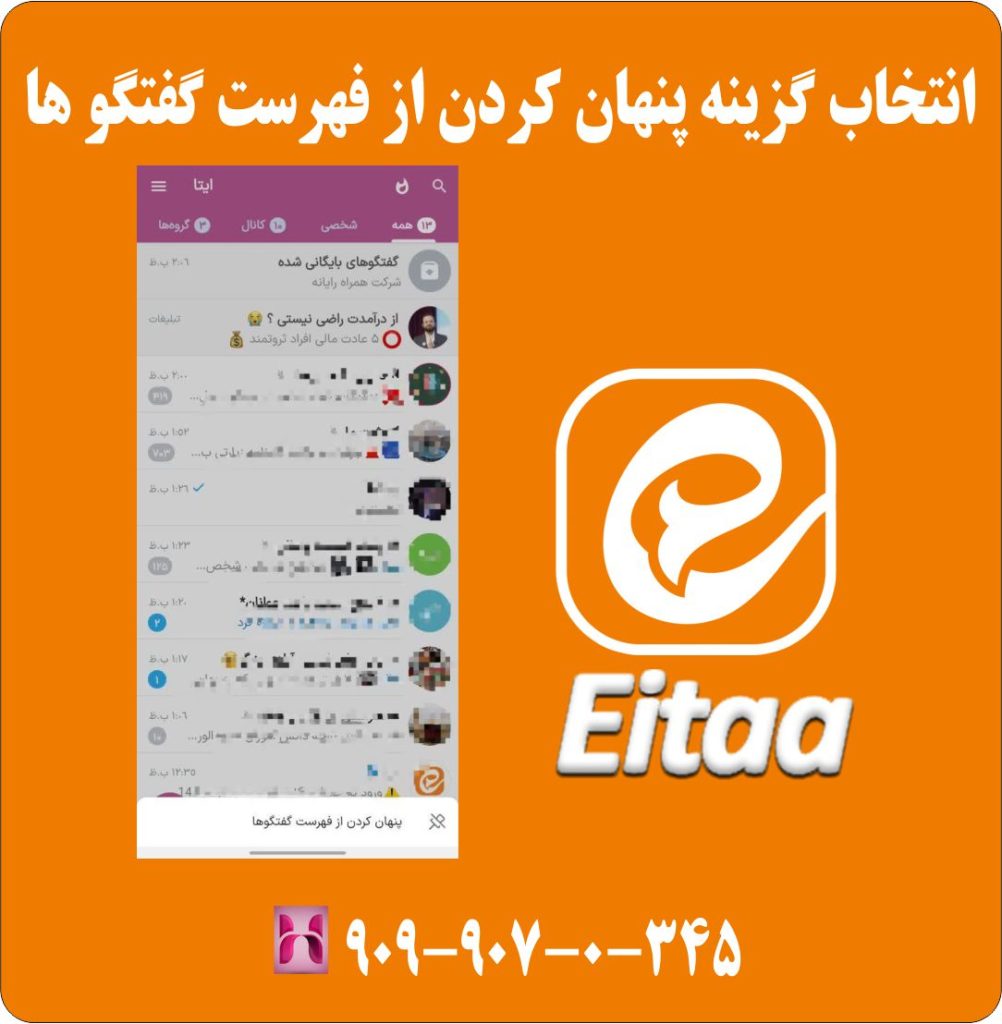
اگر میخواهید قسمت بایگانی را از دید پنهان کنید، کافیست روی گفتوگوهای بایگانیشده انگشت خود را نگه دارید. در این حالت گزینهای با عنوان «پنهان کردن از فهرست گفتوگوها» نمایش داده میشود. با انتخاب این گزینه، تمام گفتوگوهای بایگانیشده به طور کامل ناپدید میشوند.
برای گسترش دانش خود، مقاله تبلیغات در ایتا را مطالعه کنید.
وقتی تصمیم میگیری یک گفتگو را از لیست مکالمات اصلی پنهان کنی، این امکان را داری که بعداً به آن مخاطب پیام بدهی. برای این کار، کافی است انگشت خود را از بالای صفحه به سمت پایین بکشید. با این کار، بخش گفتگوهای بایگانیشده نمایش داده میشود. سپس با انتخاب این بخش، میتوانی همه افرادی که قبلاً مخفی کردهای را ببینی و به آنها پیام ارسال کنی.
در صورت علاقهمندی، مطلب قوانین تبلیغات در ایتا را از دست ندهید.
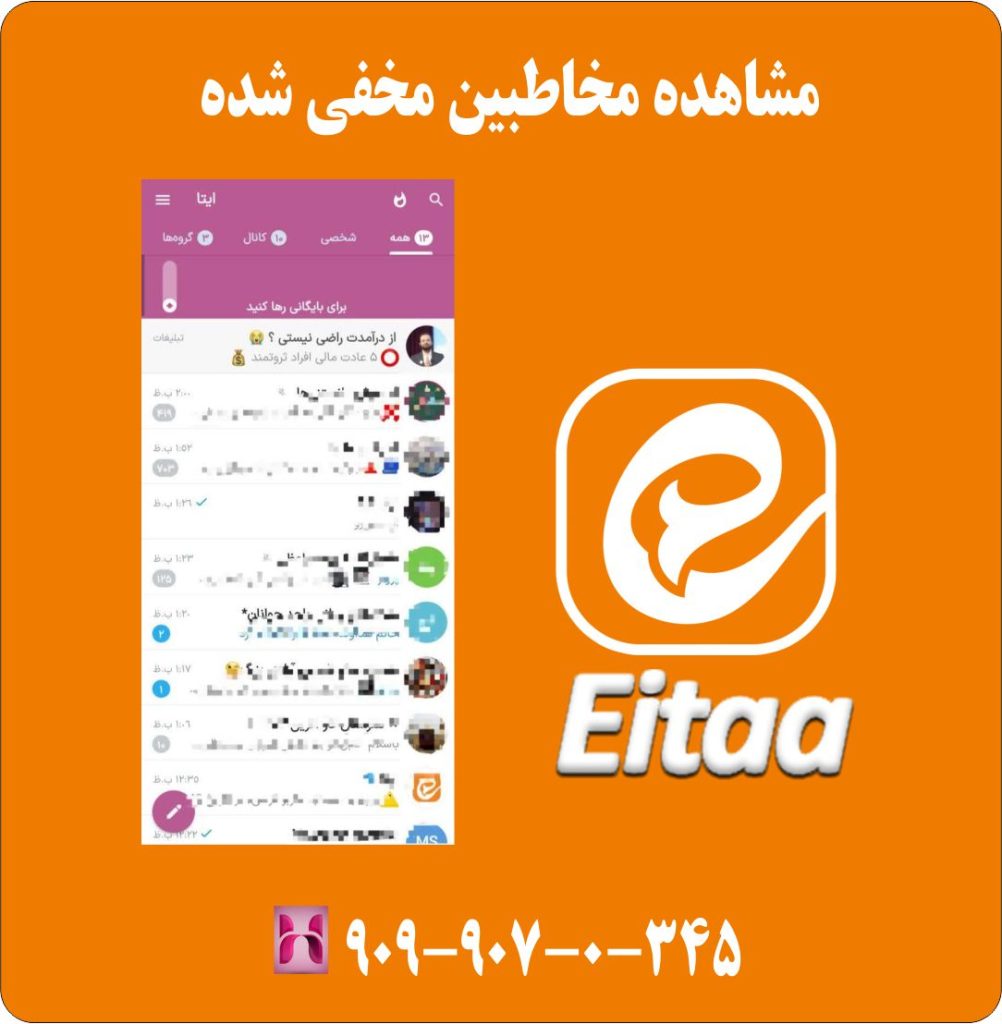
برای دیدن لیست افرادی که مخفی کردهاید، میتوانید روی نام هر فرد کلیک کنید تا مستقیماً به صفحه گفتوگوی خصوصی آن شخص بروید و با آرامش چت کنید.
اما اگر خواستید یک گفتوگوی مخفی را دوباره به لیست اصلی برگردانید، کافی است روی پیامهای آن فرد نگه دارید. سپس روی سه نقطه در بالای صفحه بزنید و گزینه «خروج از بایگانی» را انتخاب کنید. با این کار، گفتوگو از حالت مخفی خارج میشود.
برای اطلاعات بیشتر، به مقاله علت باز نشدن عکس در ایتا مراجعه کنید.
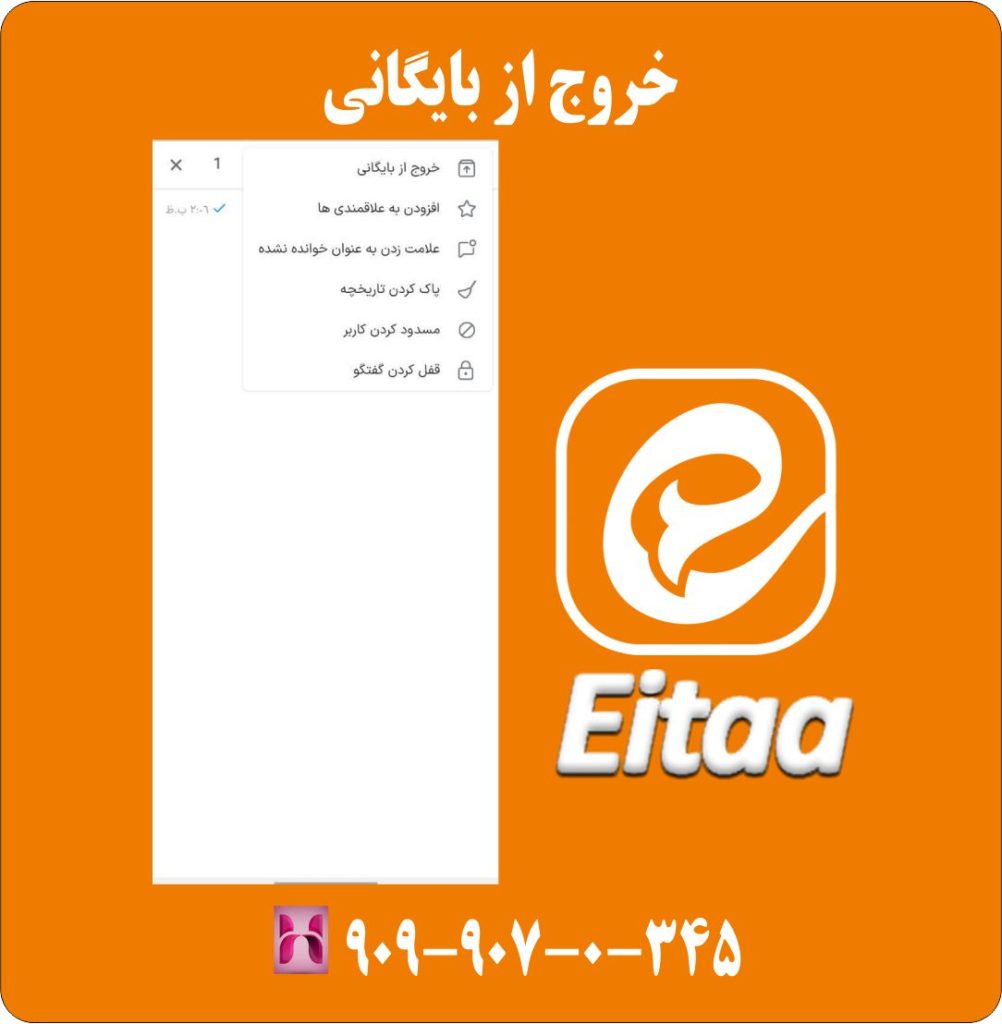
خروج از حالت آرشیو
اکنون میتوانید مشاهده کنید که پیامهای خصوصی مخاطب از حالت پنهان خارج شده و در صفحه اصلی ایتا قابل مشاهده است.
توجه: این ویژگی در نسخه تحت وب ایتا موجود نمیباشد.
برای گسترش دانش خود، مقاله قطعی موقت برنامه ایتا را مطالعه کنید.
در پایان
اگر پس از مطالعه راهنمای آرشیو کردن پیامها در ایتا، همچنان در انجام مراحل مشکل داشتید، میتوانید با شماره ۹۰۹۹۰۷۰۳۴۵ از تلفن ثابت (بدون نیاز به کد یا پیششماره) تماس بگیرید. توجه کنید این تماس از طریق تلفن همراه امکانپذیر نیست. کارشناسان ما به صورت ۲۴ ساعته در همراه رایانه آماده راهنمایی شما هستند.
اگر به تلفن ثابت دسترسی ندارید، میتوانید بر روی گزینه “تماس با مشاورین همراه رایانه” کلیک کنید. با مطالعه راهنمای موجود، به راحتی میتوانید از طریق تلفن همراه با کارشناسان ما در ارتباط باشید.