


برای کپی کردن بخشی از یک متن در ایتا، این راهنما را دنبال کنید. در این آموزش، با کمک عکس و فیلم به شما نشان میدهیم که چطور میتوانید قسمتی از یک پیام را انتخاب کرده و از آن کپی بگیرید.
در زندگی روزمره، گاهی اوقات با مشکلات و سختیهایی روبرو میشویم که ممکن است ما را نگران یا ناامید کنند. در این شرایط، یاد خداوند و توکل به او میتواند به ما آرامش دهد و نیروی تازهای به ما ببخشد. خداوند در قرآن میفرماید:
**”أَلا بِذِکْرِ اللَّهِ تَطْمَئِنُّ الْقُلُوبُ”**
یعنی: آگاه باشید که تنها با یاد خداوند دلها آرامش مییابد.
وقتی ما به قدرت بیپایان خداوند ایمان داشته باشیم و بدانیم که او در همه حال یار و یاور ماست، ترس و نگرانی از دل ما بیرون میرود. مشکلات دیگر به اندازه قبل بزرگ و غیرقابل حل به نظر نمیرسند. این ایمان و باور، مانند نوری در تاریکی است که راه را به ما نشان میدهد و به ما کمک میکند تا با روحیهای قویتر و امیدی بیشتر به پیش برویم.
کاربرد کپی کردن قسمتی از متن
گاهی پیش میآید که شخصی در یک پیام، توضیحاتی برای شما مینویسد و شما لازم است بخشی از آن متن — مثلاً یک شماره کارت یا عبارت خاص — را کپی کنید. در شرایط معمولی، مجبورید کل متن را کپی کرده، سپس در جای دیگری پیست کنید و بعد فقط بخش مورد نظرتان را انتخاب و کپی نمایید. این روش، معمولاً فرآیندی طولانی و خستهکننده است.
با یادگیری این روش، میتوانید نوشتههایی ایجاد کنید که با یک بار لمس هر بخش، آن قسمت بهطور خودکار در حافظه موقت تلفن همراه کپی شده و آمادهٔ استفادهٔ شما باشد.
ایجاد محتوای تکراری در ایتا
گاهی اوقات پیش میآید که میخواهید یک نوشته را در ایتا کپی کنید. برای این کار، روش سادهای وجود دارد.
ابتدا قسمتی از متن که میخواهید کپی شود را انتخاب کنید. برای این کار، انگشت خود را روی ابتدای متن قرار داده و کمی نگه دارید. سپس آن را تا انتهای قسمتی که مد نظرتان است بکشید. با این کار، متن مورد نظر شما انتخاب میشود.
پس از انتخاب متن، گزینههای مختلفی در بالای صفحه ظاهر میشود. روی آیکون “کپی” که شبیه دو صفحه روبروی هم است ضربه بزنید. با این کار، متن در حافظه موقت (کلیپبورد) ذخیره میشود.
حالا به قسمت مورد نظر خود، مثلاً یک چت جدید بروید. انگشت خود را در جایی که میخواهید متن قرار گیرد، نگه دارید تا منویی باز شود. سپس گزینه “چسباندن” را انتخاب کنید. خواهید دید که متن کپی شده در آن قسمت ظاهر میشود.
به این ترتیب، به راحتی میتوانید متنی را در برنامه ایتا کپی کرده و در جای دیگری استفاده کنید.
کاراکتر قابلیت کپی کردن متن
همانطور که میدانید، با کمک برخی نشانهها و نمادها میتوان تغییرات ویژهای در یک متن ایجاد کرد. شما با یادگیری روشهای نگارشی در ایتا، میتوانید با انواع راههای زیبا کردن و شخصیسازی متن در این برنامه آشنا شوید.
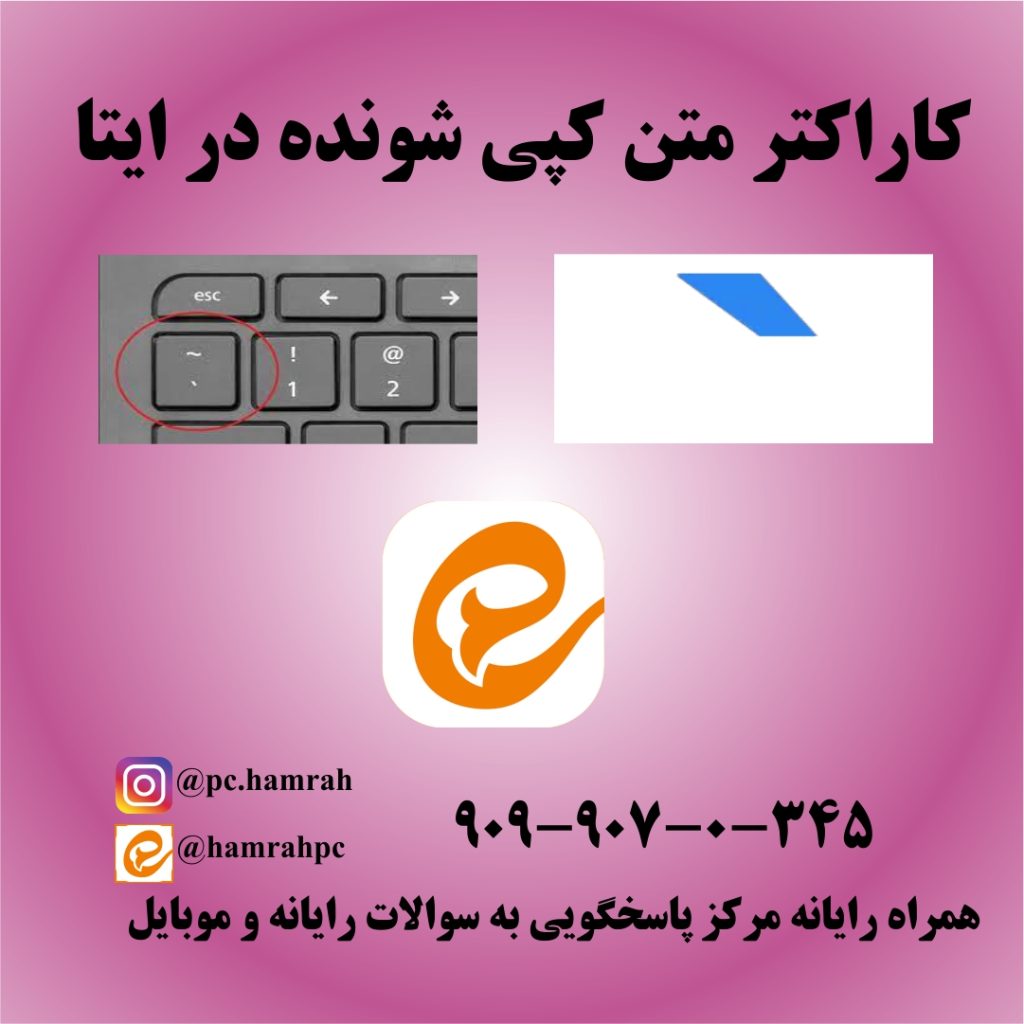
علامتی که برای کپی کردن متن استفاده میشود، «بککوت» نام دارد. شکل این علامت در داخل پرانتز به این صورت است: (`)
ساخت متن کپی شونده در ایتا
برای اینکه یک متن رو طوری آماده کنی که با یک کلیک کپی بشه و عبارت «متن در حافظه ذخیره شد» نمایش داده بشه، فقط کافیه ابتدا و انتهای متن مورد نظرت علامت ` بذاری.
توصیه میکنیم حتماً مقاله قطعی موقت برنامه ایتا را مطالعه کنید.
نمونه متن کپی شونده در ایتا
برای اینکه بتوانید شماره تلفن مرکز مشاوره همراه رایانه را در محتوای تبلیغاتی خود کپی کنید، کافی است ابتدا و انتهای شماره را با علامت ` قرار دهید.
اگر سوالاتی دارید، مقاله ارور های معمول اپلیکیشن ایتا و راه های رفع آن به شما کمک خواهد کرد.
برای تماس با کارشناسان همراه رایانه، میتوانید با تلفن ثابت و بدون نیاز به وارد کردن کد، با شماره هوشمند کشوری زیر تماس بگیرید:
`۹۰۹۹۰۷۰۳۴۵`
با انتخاب این شماره، به راحتی در حافظه موقت دستگاه شما کپی خواهد شد.
لینک های مرتبط
آموزش پخش زنده در برنامه ایتا
راههای کسب درآمد از طریق ایتا
نحوه مدیریت و تنظیم کانال شخصی در ایتا