
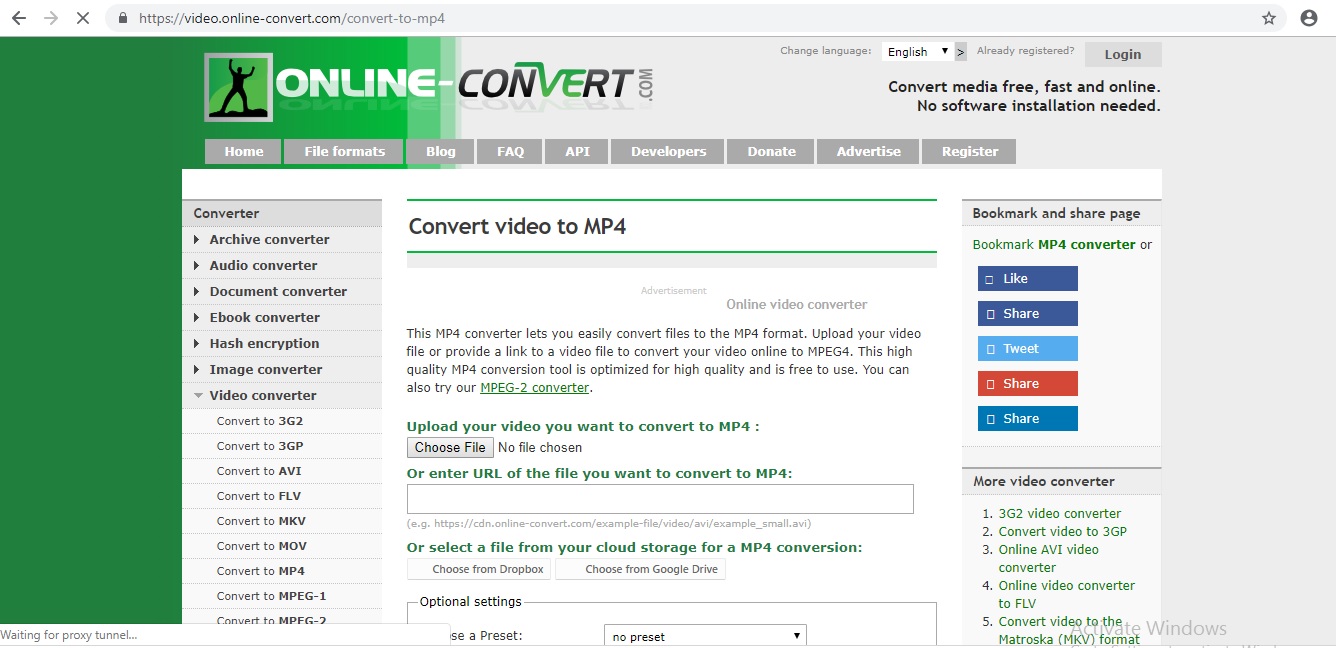


روش تبدیل فایل WMV به MP4 با OnlineConvert
این راهنما به شما نشان میدهد که چطور یک فایل ویدئویی با فرمت WMV را به فرمت MP4 تغییر دهید. فایلهای MP4 در مقایسه با WMV، توسط دستگاهها و پلتفرمهای بیشتری پشتیبانی میشوند. بنابراین اگر میخواهید ویدئوی شما تقریباً روی همه دستگاهها به راحتی پخش شود، این تبدیل میتواند گزینه خوبی باشد.
اگر ویدئوی شما محتوای شخصی و مهمی دارد، استفاده از نرمافزاری مثل HandBrake که روی کامپیوترتان نصب میشود، امنتر است. اما اگر ویدئو عمومی است و نگرانی خاصی وجود ندارد، میتوانید از وبسایتهای تبدیل آنلاین مانند OnlineConvert برای این کار کمک بگیرید.
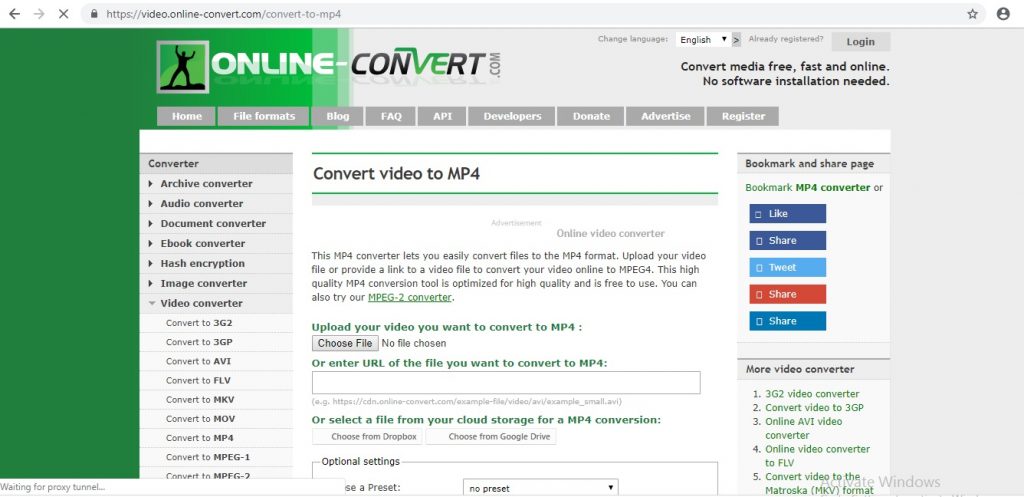
**تبدیل فایل ویدیویی به MP4 با OnlineConvert**
برای تغییر فرمت فایل ویدیویی خود به MP4 میتوانید از سایت OnlineConvert به صورت رایگان استفاده کنید. مراحل کار به این صورت است:
1. ابتدا در مرورگر خود آدرس زیر را وارد کنید تا مستقیماً به صفحه تبدیل ویدیو بروید:
[https://video.online-convert.com/convert-to-mp4](https://video.online-convert.com/convert-to-mp4)
2. روی دکمه **Choose File** (انتخاب فایل) که معمولاً در مرکز صفحه است کلیک کنید. با این کار پنجرهای برای جستجوی فایلهای کامپیوترتان باز میشود.
3. حالا فایل WMV مورد نظر خود را پیدا کرده و روی آن کلیک کنید تا انتخاب شود.
4. در پنجره بازشده، گزینه **Open** (باز کردن) را انتخاب کنید. با این کار فایل شما در سایت بارگذاری میشود.
5. به قسمت پایین صفحه بروید و روی دکمه **Start conversion** (شروع تبدیل) کلیک کنید. پردازش فایل شما بلافاصله آغاز خواهد شد.
6. کمی صبر کنید تا عملیات تبدیل پایان یابد. پس از اتمام، دانلود فایل MP4 جدید به طور خودکار شروع میشود. بسته به تنظیمات مرورگرتان، ممکن است از شما پرسیده شود که میخواهید فایل را در کدام پوشه ذخیره کنید.