


روش دانلود و نصب CCleaner
این راهنما به شما نشان میدهد که چگونه میتوانید برنامه رایگان CCleaner را روی کامپیوترهای ویندوزی نصب کنید. CCleaner یک ابزار پاککننده است که فایلهای بیاستفاده مانند کوکیها، فایلهای موقت و تاریخچه مرورگر را از سیستم شما پاک میکند. توجه داشته باشید که اگرچه این برنامه فضای کامپیوتر شما را آزاد میکند، اما استفاده بیش از دو بار در ماه از آن میتواند باعث کاهش عمر کامپیوتر شما شود.
مراحل دانلود و نصب CCleaner:
برای نصب CCleaner مراحل زیر را دنبال کنید:
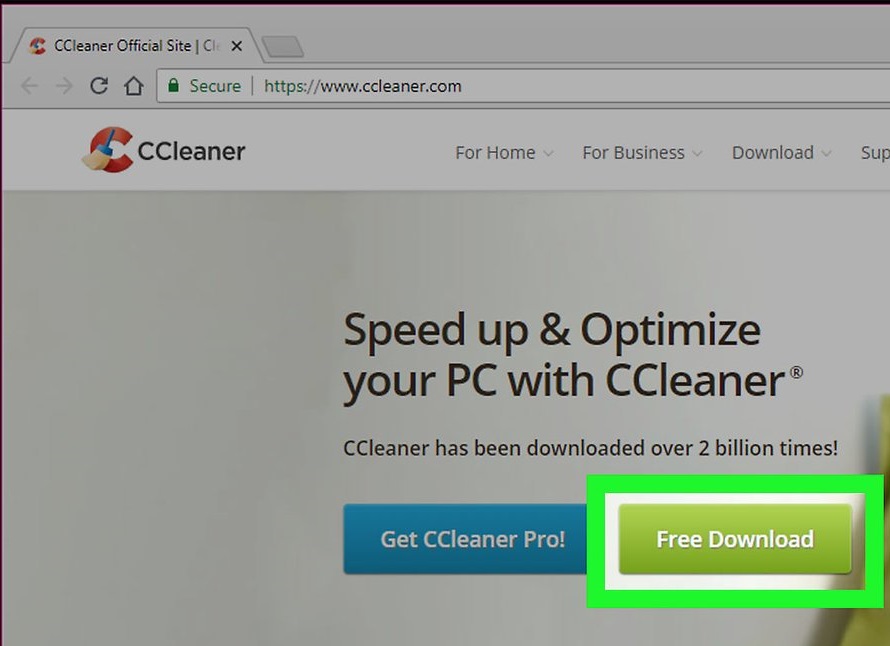
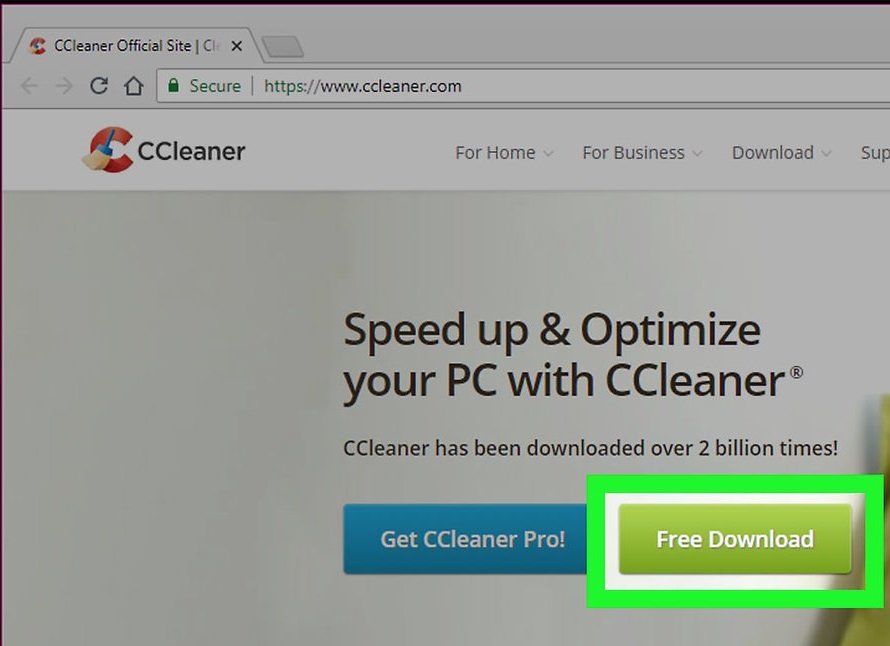
1. ابتدا در مرورگر رایانه خود، به وبسایت رسمی CCleaner بروید. آدرس آن این است: **https://www.ccleaner.com/**
2. روی گزینه **Free Download** که یک دکمه سبز رنگ در بالای صفحه است، کلیک کنید.
3. سپس به قسمت پایین صفحه بروید. زیر بخش «FREE» یک دکمه سبز رنگ دیگر به نام **Download** میبینید. روی آن کلیک کنید.
4. حالا منتظر بمانید تا دانلود برنامه شروع شود. معمولاً این کار به طور خودکار انجام میشود. اگر دانلود شروع نشد، روی دکمه سبز رنگ **Start Download** کلیک کنید. ممکن است بسته به تنظیمات مرورگرتان، از شما خواسته شود که یک محل برای ذخیره فایل انتخاب کنید.
5. پس از اتمام دانلود، به پوشهای که فایل را ذخیره کردهاید بروید و روی فایل نصب CCleaner **دو بار کلیک** کنید.
6. در نهایت، وقتی پنجره تأیید باز شد، گزینه **Yes** را انتخاب کنید تا مراحل نصب برنامه آغاز شود.
نصب CCleaner
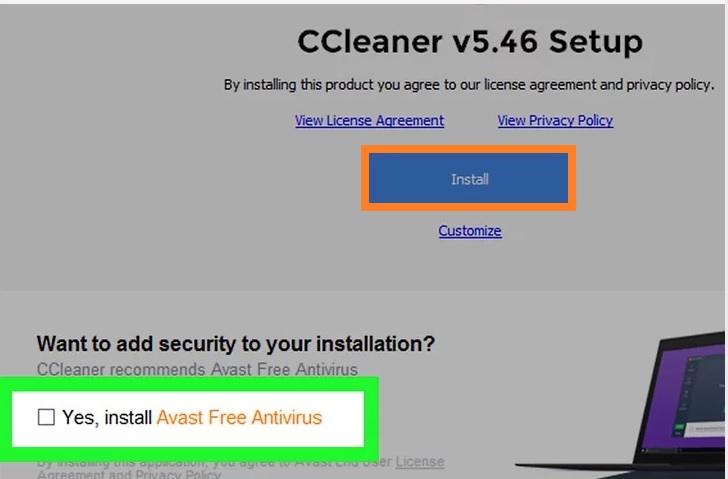
7. مراقب باشید تا برنامههای اضافی و ناخواسته نصب نکنید. هنگام نصب CCleaner، ممکن است برنامه پیشنهاد نصب یک نرمافزار دیگر را به شما بدهد. برای جلوگیری از این اتفاق، تیک گزینهای که میگوید “Yes, install Avast Free Antivirus” (یا برنامه مشابه دیگر) را بردارید. این گزینه معمولاً در پایین پنجره نصب قرار دارد.
نوع برنامه اضافی ممکن است بسته به زمان نصب متفاوت باشد. در هر صورت، بهتر است اجازه نصب برنامههای اضافی و ناخواسته را ندهید.
روی دکمه آبی رنگ Install که در وسط پنجره قرار دارد کلیک کنید. با این کار فرآیند نصب شروع میشود.
9. پس از اتمام نصب، معمولاً از شما پرسیده میشود که آیا میخواهید برنامه را اجرا کنید یا خیر. روی دکمه آبی رنگ Run CCleaner که در مرکز پنجره نمایش داده میشود کلیک کنید. با این کار برنامه CCleaner بلافاصله باز میشود و شما میتوانید استفاده از آن را آغاز کنید.