
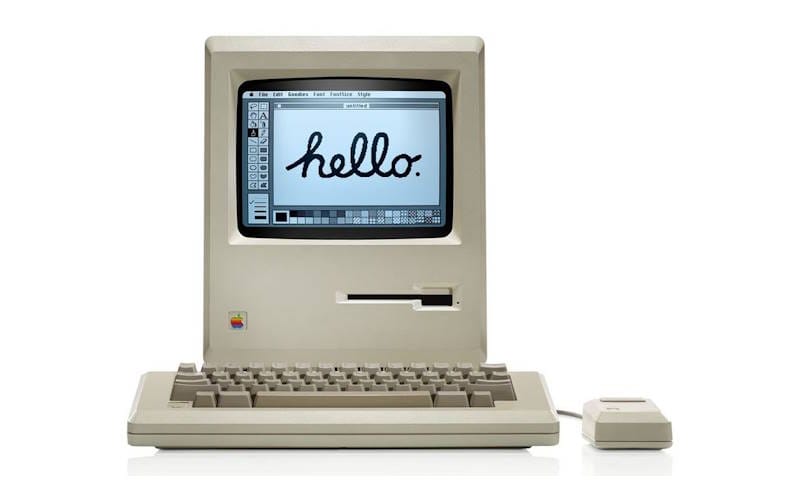


اگر قصد دارید یک کامپیوتر رومیزی (PC) به صورت تخصصی بررسی و خریداری کنید، بهتر است با یک لیست دقیق و مرحلهبهمرحله پیش بروید. امروزه کامپیوترها به ابزاری اساسی و ضروری در خانه و محل کار تبدیل شدهاند. این وسیله فقط یک دستگاه الکترونیکی ساده نیست، بلکه مرکزی برای پردازش اطلاعات، برقراری ارتباط، یادگیری، مدیریت پول، ساخت محتوا و حتی تفریح و سرگرمی به شمار میرود.
چه دانشآموز باشید، چه کارمند یک اداره یا مدیر یک شرکت، کامپیوتر امکاناتی در اختیارتان قرار میدهد تا کارهای روزمره را با دقت بیشتر، سرعت بالاتر و بازدهی بهتری انجام دهید. از کلاسهای آنلاین، کار در خانه و طراحی گرافیکی گرفته تا بررسی اطلاعات، مدیریت کارها و ارتباط با مشتریان، همه و همه به قابلیتهایی نیاز دارند که تنها یک سیستم کامپیوتری میتواند به خوبی فراهم کند. به همین دلیل، داشتن یک کامپیوتر مناسب دیگر یک وسیله لوکس محسوب نمیشود، بلکه یک نیاز واقعی برای زندگی در دنیای دیجیتال امروز است. راهنمای زیر نیز با همین هدف تهیه شده است.
فهرست موضوعات این مطلب:
پیسی چیست؟
بخشهای مختلف یک کامپیوتر شخصی
پردازنده (CPU)
مادربرد (Motherboard)
حافظه اصلی (RAM)
حافظههای ذخیرهسازی (SSD و HDD)
کارت گرافیک (GPU)
منبع تغذیه (Power)
سیستم خنککننده (Cooling)
کیس (Case)
صفحه نمایش (مانیتور)
صفحهکلید و ماوس (Keyboard & Mouse)
درایوهای نوری و پورتها
سیستم عامل و نرمافزارها
مشخصات فنی یک کامپیوتر خانگی معمولی
لپتاپ بخریم یا پیسی؟
قابلیت جابهجایی
قدرت سختافزاری
امکان ارتقا
مصرف انرژی و خنککاری
فضای مورد نیاز
قیمت و ارزش خرید
طول عمر مفید
سهولت در تعمیر و نگهداری
امنیت فیزیکی
مراحل انتخاب قطعات سختافزاری کامپیوتر
شناسایی نیازهای کاربر
انتخاب پردازنده
تعیین نوع و مقدار حافظه رم
انتخاب کارت گرافیک
بررسی حافظه ذخیرهسازی (SSD/HDD)
انتخاب مادربرد
بررسی منبع تغذیه
بررسی سیستم خنککنندگی
انتخاب کیس
مانیتور و لوازم جانبی
تناسب با بودجه
سخن آخر
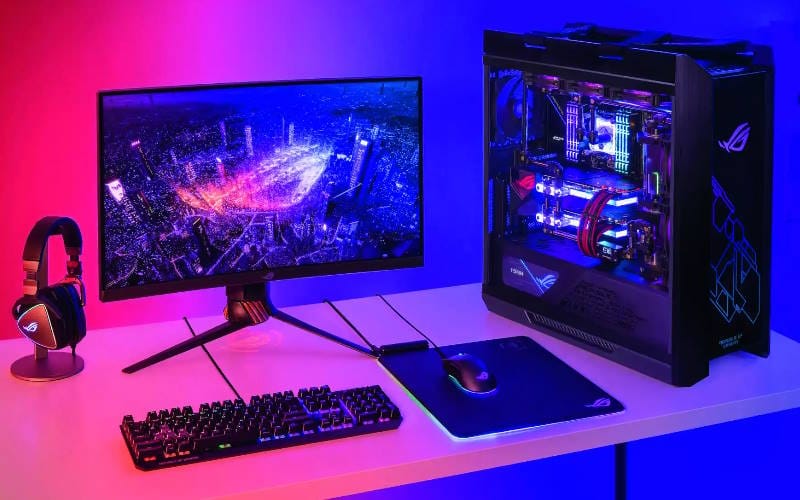
پی سی چیست؟
به زبان ساده، کلمهی پیسی (PC) مخفف عبارت رایانه شخصی است. این نام به کامپیوترهایی گفته میشود که برای استفاده یک نفر طراحی شدهاند و برخلاف کامپیوترهای بزرگ یا سرورها، معمولاً فقط یک نفر در هر زمان با آن کار میکند. از رایانههای شخصی در خانه، محل کار و مدرسه برای انجام کارهایی مثل تایپ کردن، گشتن در اینترنت، تماشای فیلم، بازی کردن و اجرای برنامههای مختلف استفاده میشود.
این کامپیوترها معمولاً از بخشهایی مانند پردازنده، حافظهی رم، هارد یا اساسدی، کارت گرافیک و صفحهنمایش تشکیل میشوند. همچنین سیستمعاملهای معروفی مثل ویندوز، لینوکس یا مکاواس روی آنها نصب میگردد. اگرچه در گذشته کلمهی پیسی برای اشاره به همهی رایانههای شخصی به کار میرفت، اما امروزه معمولاً به کامپیوترهایی گفته میشود که از سیستم عامل ویندوز و سختافزارهای شرکت اینتل یا ایامدی استفاده میکنند.
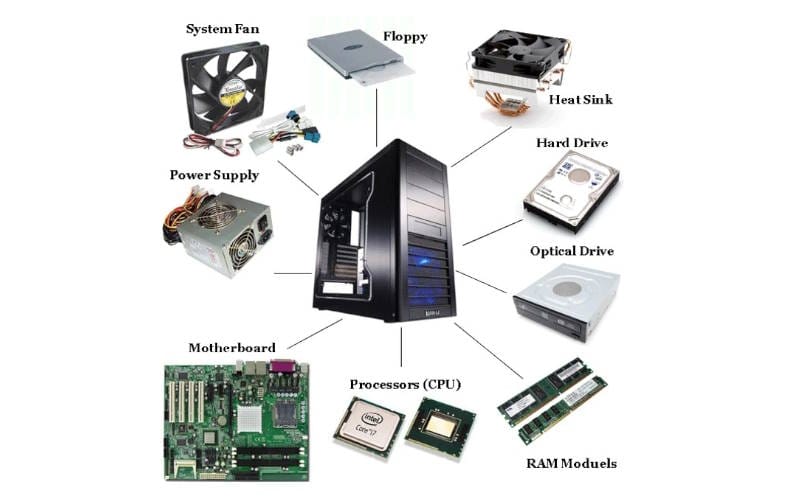
بخش های مختلف یک کامپیوتر شخصی
یک رایانه شخصی از قطعات سختافزاری و برنامههای نرمافزاری تشکیل شده که در کنار هم کار میکنند تا بتوان اطلاعات را پردازش کرد، دادهها را ذخیره نمود، با دستگاههای دیگر ارتباط برقرار کرد و با کاربر تعامل داشت. این بخشها طوری طراحی شدهاند که نیازهای مختلف روزمره یا تخصصی مثل طراحی، برنامهنویسی، بازیهای رایانهای، کارهای علمی یا مدیریت اطلاعات را پوشش دهند. اگر قصد دارید رایانه بخرید، بهتر است با این اجزا و کارکردهای آنها آشنا شوید.
پردازنده (CPU)
واحد پردازش مرکزی یا سیپییو، که به آن مغز رایانه هم میگویند، اصلیترین بخش کامپیوتر است. کار این قطعه، اجرای فرمانها و محاسبه اطلاعات است. هرچه پردازنده سریعتر، قدرتمندتر و دارای هستههای بیشتری باشد، سرعت و عملکرد کلی سیستم بهتر خواهد بود. پردازندههای جدید معمولاً چندین هسته اصلی و مجازی دارند که به کامپیوتر اجازه میدهد چندین کار را در یک لحظه انجام دهد.
مادربرد (Motherboard)
مادربرد، صفحه اصلی و مرکزی کامپیوتر شماست. تمام قطعات مهم مانند پردازنده، رم، کارت گرافیک، هارد و پاور، همگی به این صفحه متصل میشوند تا با هم کار کنند. ویژگیهای مادربرد — مثل نوع قطعهی اصلی آن، پورتهای مختلف، پشتیبانی از انواع رم و جایگاههای اضافه کردن قطعات جدید — تعیین میکند که کامپیوتر شما چقدر قابل ارتقا است و قطعات مختلف چقدر با هم سازگار خواهند بود.
حافظه ی اصلی (RAM)
حافظه رم، یک نوع حافظه موقت در کامپیوتر شماست. این حافظه، اطلاعات و دادههایی را که پردازنده در حال حاضر به آنها نیاز دارد، به طور موقت نگهداری میکند. رم یک حافظه فرّار است، یعنی با خاموش شدن دستگاه، تمام اطلاعات موجود در آن پاک میشود.
هر چقدر مقدار این حافظه بیشتر باشد، برنامهها سریعتر و روانتر اجرا میشوند، اطلاعات با سرعت بیشتری بارگذاری میگردند و وقتی چند برنامه را همزمان باز میکنید، کامپیوتر عملکرد بهتری خواهد داشت. حجم این حافظه با واحد گیگابایت اندازهگیری میشود و علاوه بر مقدار آن، سرعت رم نیز روی کارایی کلی سیستم اثرگذار است.
حافظه های ذخیره سازی (SSD و HDD)
وسیلههای ذخیرهسازی، مسئول نگهداری همیشگی اطلاعات، برنامهها و سیستم عامل هستند. دو نوع اصلی از این وسایل، هارد دیسک (HDD) و درایو حالت جامد (SSD) هستند. هارد دیسکها فضای بیشتری برای ذخیرهسازی در اختیار شما میگذارند و قیمت آنها نیز کمتر است، اما سرعت پایینتری دارند. برعکس، درایوهای حالت جامد سرعت خیلی بیشتری دارند، انرژی کمتری مصرف میکنند و در برابر ضربه مقاومتر هستند. به همین دلیل، برای کسانی که به عملکرد سریع سیستم نیاز دارند، گزینه محبوبتری به شمار میروند.
در اینجا میتوانید اطلاعات کاملتری درباره بهترین غذاها برای سرماخوردگی؛ راهنمای تخصصی درمان فوری بیابید.
برای یادگیری پیشرفته، به چگونه زنجیر پاره شده را تعمیر کنیم؟ (راهنمای گامبهگام) مراجعه کنید.
کارت گرافیک (GPU)
کارت گرافیک که به آن GPU هم میگویند، مسئول نمایش تصاویر و پردازش گرافیک در کامپیوتر است. اگر کارهایی مثل بازیهای پیشرفته، طراحی سهبعدی یا ویرایش فیلم انجام میدهید، حتماً به یک کارت گرافیک جداگانه و قوی نیاز دارید. اما برای کارهای سادهتر مثل وبگردی یا تماشای فیلم، اغلب از گرافیک داخلی خود پردازنده مرکزی میتوان استفاده کرد.
مقاله راهنمای خرید کامپیوتر و لپ تاپ برای تدوین و گرافیک منبع بسیار خوبی برای یادگیری بیشتر است.
منبع تغذیه (Power)
منبع تغذیه یا همان PSU، مسئول تأمین انرژی مورد نیاز بخشهای گوناگون کامپیوتر با ولتاژهای مشخص است. کیفیت و قدرت منبع تغذیه، تأثیر مستقیمی روی کارکرد بدون مشکل سیستم دارد و از قطعات مهم در برابر تغییرات ناگهانی برق محافظت میکند. انتخاب منبع تغذیه با توان مناسب، با در نظر گرفتن قطعات پرمصرفی مثل کارت گرافیک و پردازنده، بسیار مهم و ضروری است.
خنک کننده ها (Cooling)
قطعات خنککننده مثل پنکه، رادیاتورها و سیستمهای خنککننده با آب، برای دفع گرمایی که بخشهای مهمی مانند پردازنده مرکزی و پردازنده گرافیکی تولید میکنند، به کار میروند. وقتی دمای سیستم به خوبی کنترل شود، قطعات مدت بیشتری عمر میکنند، بدون مشکل کار میکنند و صدای کمتری نیز ایجاد میشود. در سیستمهای قوی، خنککاری خوب یکی از نکات بسیار مهم به شمار میآید.
کیس (Case)
محفظه کامپیوتر، جعبهای است که تمام قطعات سختافزاری در داخل آن قرار میگیرند. این محفظه علاوه بر محافظت از قطعات در برابر ضربه و آسیب، در گردش هوای داخل سیستم، کاهش صدا و امکان ارتقای قطعات در آینده نیز مؤثر است. اندازه این جعبه باید با برد اصلی و دیگر اجزای درونی آن سازگاری داشته باشد.
صفحه نمایش (مانیتور)
صفحه نمایش، پنجره ارتباط بین شما و دستگاه است. عواملی مانند وضوح تصویر، سرعت بهروزرسانی عکس، فناوری ساخت صفحه (مثل IPS یا OLED) و اندازه آن، کیفیت کار شما با دستگاه را مشخص میکنند. برای کارهای تخصصی، دقت نمایش رنگ و زاویهای که از آن تصویر به خوبی دیده میشود نیز بسیار مهم هستند.
اگر به این موضوع علاقه دارید، راهنمای خرید کرم ضد چروک؛ انواع کرم، فاکتورهای مهم فردی و نکات مهم را از دست ندهید.
صفحه کلید و ماوس (Keyboard & Mouse)
این ابزارهای ساده، برای کار کردن با رایانه ضروری هستند. صفحهکلیدها در انواع مختلفی تولید میشوند؛ بعضی از آنها سیمی هستند و بعضی دیگر بدون سیم کار میکنند. برخی نیز مخصوص تایپ سریع یا بازیهای رایانهای طراحی شدهاند. ماوس هم که برای حرکت دادن نشانگر به کار میرود، انواع گوناگونی دارد؛ برخی از آنها نوری هستند، برخی لیزری و برخی دیگر برای راحتی بیشتر دست، به شکل خاصی طراحی شدهاند.
درایوهای نوری و پورت ها
اگرچه استفاده از درایوهای نوری مثل دیویدی رام امروزه کمتر شده، اما بعضی افراد هنوز برای خواندن اطلاعات روی دیسکها به آنها نیاز دارند. همچنین، درگاههای مختلفی مانند یواسبی، اچدیامآی، دیسپلی پورت، پورت اینترنت و جک هدفون یا میکروفن، این امکان را به شما میدهند تا دستگاههای دیگر را به رایانه متصل کرده و با آنها تبادل اطلاعات داشته باشید.
توصیه میشود به مطالعه مقاله راهنمای جامع خرید دستگاه لیزر تیتانیوم پلاس و پرو ادامه دهید.
سیستم عامل و نرم افزارها
برنامههای کامپیوتری، بخش غیرقابل مشاهده و نامحسوس یک سیستم کامپیوتری هستند. در قلب این برنامهها، سیستمعامل قرار دارد که مانند مدیر سیستم عمل میکند. کار آن این است که سختافزارها را کنترل کند، برنامههای مختلف را اجرا کند و محیطی را در اختیار کاربر قرار دهد تا بتواند با کامپیوتر کار کند. از معروفترین سیستمعاملها میتوان به ویندوز، لینوکس و مکاواس اشاره کرد. علاوه بر سیستمعامل، برنامههای کاربردی دیگری هم وجود دارند که هر کدام کاری برای کامپیوتر انجام میدهند؛ مثل برنامههای ضدویروس، مرورگرهای اینترنتی، نرمافزارهای طراحی، مجموعه برنامههای اداری مثل آفیس یا حتی بازیهای کامپیوتری. این برنامهها هستند که به کامپیوتر کارایی و توانایی انجام کارهای مختلف را میدهند.
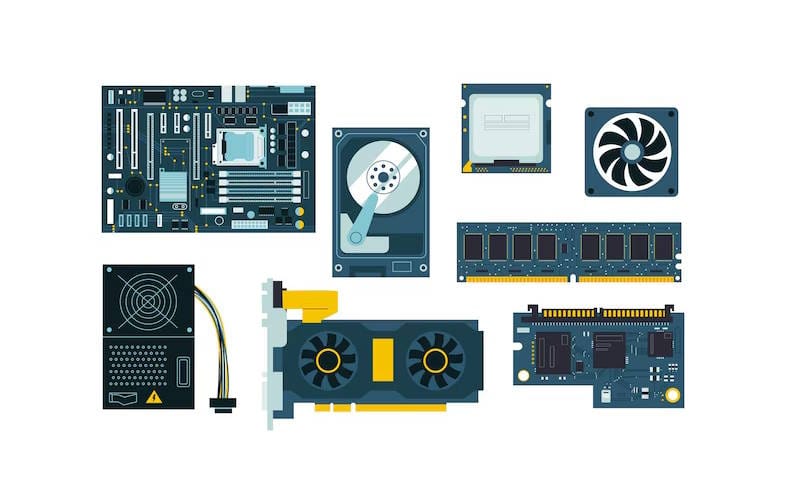
مشخصات فنی یک کامپیوتر خانگی استاندارد
یک کامپیوتر معمولی برای خانه باید بتواند برنامههای پرکاربردی مانند مرورگر اینترنت، نرمافزارهای آفیس، برنامههای آموزشی، پخشکننده فیلم و موسیقی و بازیهای سبک را به راحتی اجرا کند. چنین سیستمی لازم نیست خیلی قوی یا پیشرفته باشد، اما باید بین قیمت، سرعت، مصرف برق و امکان ارتقا در آینده، توازن خوبی برقرار کند. بنابراین هنگام خرید کامپیوتر به نکات زیر توجه کنید:
مؤلفه | مشخصات پیشنهادی
— | —
پردازنده (CPU) | اینتل Core i3 نسل دوازدهم یا AMD Ryzen 3 4300G
مادربرد | دارای سوکت سازگار با پردازنده، پشتیبانی از رم DDR4 و چیپست متوسط
حافظه رم (RAM) | ۸ گیگابایت از نوع DDR4 با سرعت حداقل ۲۶۶۶ مگاهرتز
حافظه داخلی | ۲۵۶ گیگابایت اساسدی از نوع SATA یا NVMe برای عملکرد سریعتر
کارت گرافیک (GPU) | گرافیک داخلی پردازنده (Intel UHD یا AMD Radeon Vega)
منبع تغذیه (PSU) | ۴۵۰ وات با استاندارد ۸۰+ Bronze
کیس (Case) | اندازه متوسط با تهویه مناسب و پورتهای USB در بخش جلویی
سیستم خنککننده | خنککننده معمولی که همراه پردازنده ارائه میشود کافی است
مانیتور | ۲۲ اینچ، وضوح Full HD (1920×1080) و پنل IPS
کیبورد و ماوس | ساده و راحت، با سیم یا بیسیم مطابق سلیقه کاربر
سیستم عامل | ویندوز ۱۱ نسخه خانگی یا یک توزیع لینوکس مانند اوبونتو
لپ تاپ بخریم یا پی سی؟
در این شرایط، انتخاب شما کاملاً به نیازهای شخصی، شیوه زندگی، میزان بودجه و نحوه استفادهای که از سیستم دارید بستگی دارد. هر یک از این انتخابها نقاط قوت و ضعف خاص خود را دارند. وقتی با این تفاوتها آشنا شوید، میتوانید تصمیم درستتری بگیرید.
قابلیت حمل
لپتاپها به خاطر ساختار جمع و جور، سبکی و باتری داخلیشان، انتخاب بسیار خوبی برای کسانی هستند که زیاد در حرکتند؛ مثل دانشجویان یا کارمندانی که همیشه در سفر هستند. اما کامپیوترهای رومیزی معمولاً در یک جا ثابت میمانند و جابهجایی آنها سخت و وقتگیر است. به همین دلیل، این نوع کامپیوترها بیشتر برای استفاده در محلهای ثابت مثل خانه یا اداره مناسب هستند.
قدرت سخت افزاری
در یک محدوده قیمت مشخص، کامپیوترهای رومیزی معمولاً قدرت و توان سختافزاری بیشتری نسبت به لپتاپها دارند. این موضوع به دلیل محدودیتهای فیزیکی در ساخت لپتاپها است که اجازه استفاده از پردازندههای قویتر، سیستمهای خنککننده بزرگ و کارتهای گرافیک پیشرفته را نمیدهد. بنابراین اگر کارهایی مانند اجرای بازیهای سنگین، طراحی سهبعدی، رندرگیری یا انجام محاسبات پیچیده علمی برای شما مهم است، انتخاب یک کامپیوتر رومیزی گزینه بهتری خواهد بود.
قابلیت ارتقا
یک برتری مهم کامپیوترهای رومیزی در مقایسه با لپتاپ، قابلیت بالای ارتقا و سفارشیسازی آنهاست. شما میتوانید به سادگی و بسته به نیازتان، قطعاتی مثل رم، کارت گرافیک، پردازنده، پاور و هارد یا حافظه را عوض کنید یا نمونههای قویتر نصب کنید. اما در مورد بیشتر لپتاپها، فقط امکان افزایش رم یا تعویض درایو ذخیرهسازی وجود دارد و سایر اجزای داخلی معمولاً غیرقابل تعویض هستند.
مصرف انرژی و خنک کنندگی
لپتاپها معمولاً طوری ساخته میشوند که انرژی کمتری مصرف کنند و با باتری کار کنند. اما همین ویژگی باعث میشود در انجام کارهای سنگین و پیچیده، سرعت و قدرت آنها به مرور کاهش یابد. در مقابل، کامپیوترهای رومیزی همیشه به برق مستقیم وصل هستند و به دلیل داشتن سیستم خنککننده قویتر، حتی در انجام کارهای طولانی و سخت نیز عملکردی ثابت و بدون کاهش سرعت ارائه میدهند.
توصیه میکنیم حتماً مقاله آموزش اوریگامی از صفر تا صد با 20 درس رایگان را مطالعه کنید.
فضای فیزیکی
رایانههای رومیزی به فضای نسبتاً زیادی نیاز دارند. آنها شامل یک کیس، مانیتور، صفحه کلید و ماوس هستند که هر کدام جای مخصوص به خود را میگیرند. به همین دلیل، ممکن است برای مکانهای کوچک گزینه مناسبی نباشند.
اما لپتاپها همه اجزای خود را در یک دستگاه جمع کردهاند و طراحی بسیار کوچک و فشردهای دارند. در نتیجه فضای بسیار کمی اشغال میکنند، به راحتی میتوان آنها را جابهجا کرد و در هر جایی قرار داد. این ویژگی برای مکانهایی مانند اتاقهای کوچک خوابگاهی یا میزهای کار با فضای محدود، یک مزیت بسیار بزرگ و مهم محسوب میشود.
قیمت و ارزش خرید
در شرایط مشابه، کامپیوترهای رومیزی معمولاً قیمت مناسبتری نسبت به قابلیتهایی که ارائه میدهند، دارند. دلیل این است که طراحی و ساخت لپتاپ به دلیل محدودیتهای فنی، هزینه بیشتری در بر دارد و در نتیجه قیمت نهایی آن بالاتر میرود. البته لپتاپهایی با قیمتهای معقول نیز در بازار وجود دارند، بهویژه اگر کاربران به جای قدرت پردازش بالا، به قابلیت حمل و نقل دستگاه اهمیت بدهند.
طول عمر مفید
کامپیوترهای رومیزی معمولاً مدت زمان بیشتری سالم و قابل استفاده میمانند تا لپتاپها. این به چند دلیل است: اول اینکه سیستم خنککننده بهتری دارند و کمتر داغ میکنند، دوم اینکه قطعات آنها کمتر دچار مشکل میشود و سوم اینکه اگر قطعهای خراب شود، به راحتی میتوان آن را تعمیر یا حتی تعویض کرد.
اما لپتاپها به خاطر فشرده بودن و چسبیدن قطعات به هم، بیشتر گرم میشوند. همچنین باتری آنها پس از چند سال ضعیف میشود. به همین دلایل، معمولاً زودتر از کامپیوترهای رومیزی نیاز به تعمیر اساسی یا جایگزینی پیدا میکنند.
راحتی در تعمیر و نگهداری
تعمیر کامپیوترهای رومیزی معمولاً راحتتر و کمهزینهتر است، چون قطعات آنها استاندارد است و به سادگی میتوان آنها را عوض کرد.
اما در مورد لپتاپها، به خاطر طراحی فشرده و منحصر به فرد هر مدل، تعمیر یا تعویض قطعات اغلب سختتر و پرهزینهتر خواهد بود و برای رفع بعضی مشکلات، به تخصص یا ابزارهای ویژه نیاز است.
امنیت فیزیکی
رایانههای رومیزی به خاطر این که معمولاً در یک جا ثابت هستند و وزن بیشتری دارند، کمتر در خطر دزدیده شدن یا آسیب دیدن بر اثر جابجایی قرار میگیرند. اما لپتاپها با این که قابل حمل و نقل هستند، همین ویژگی باعث میشود بیشتر در معرض ضربه خوردن، گم شدن یا سرقت قرار بگیرند.
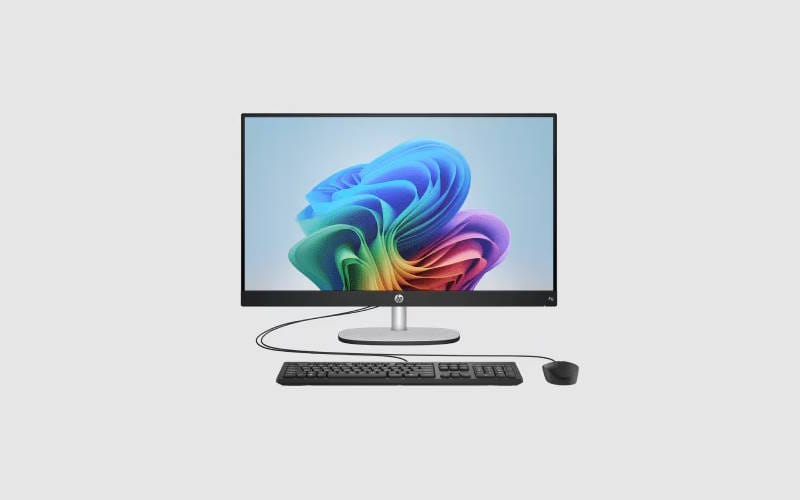
مراحل انتخاب پیکربندی سخت افزاری کامپیوتر
اگر قصد خرید یک کامپیوتر شخصی را دارید، باید در نظر داشته باشید که این کار فقط انتخاب چند قطعه از یک فهرست نیست. بلکه یک تصمیم مهم و برنامهریزی شده است که باید میان عوامل مختلفی مانند سرعت و قدرت سیستم، هزینه، امکان ارتقا در آینده، میزان برق مصرفی، طول عمر و سازگاری قطعات با یکدیگر، تعادل برقرار کنید. برای داشتن یک سیستم راحت، پایدار و قابل اعتماد، لازم است به نیازهای خود و ویژگیهای فنی هر قطعه دقت کافی داشته باشید.
توصیه میکنیم این مطلب راهنمای خرید ماژیک تخته وایت برد | انواع ماژیک و ویژگی هر کدام را حتماً بخوانید.
شناسایی نیازهای کاربری
اولین قدم برای انتخاب یک سیستم کامپیوتری، این است که با دقت بررسی کنیم قرار است از آن برای چه کاری استفاده شود. آیا کاربر به رایانهای برای کارهای روزمره مثل گشتن در اینترنت، درس خواندن یا تماشای فیلم احتیاج دارد؟ یا هدف او انجام کارهای سنگینتری مانند بازیهای کامپیوتری پیشرفته، ویرایش فیلم، ساخت مدلهای سهبعدی یا برنامهنویسی حرفهای است؟
تعیین سطح کاربری (ساده، معمولی، پیشرفته یا بسیار حرفهای) مسیر درست برای انتخاب را به ما نشان میدهد. علاوه بر این، شناخت نرمافزارهای اصلی و بررسی حداقل و recommended سیستم مورد نیازشان، یک اصل مهم و علمی در چیدن پیکربندی یک کامپیوتر است.
در صورت علاقهمندی، مطلب راهنمای سایز لباس مردانه / نکات مهم و راهنمای جامع اندازه گیری انواع لباس را از دست ندهید.
برای مطالعه بیشتر، به آموزش منبت کاری از صفر تا صد با 14 درس رایگان سری سر بزنید.
برای اطلاعات بیشتر، به مقاله آموزش ورزش تای چی برای مبتدیان (5 نکته و 10 ویدئو) مراجعه کنید.
برای اطلاعات بیشتر، به مقاله راهنمای جامع فروش خودرو در شیراز؛ نکات کلیدی برای فروش سریع مراجعه کنید.
این موضوع را بهتر بشناسید با مطالعه آموزش نگارگری، سبک ها، بازار کار و چند نمونه فوق العاده.
برای مطالعه بیشتر، به راهنمای انتخاب بهترین تیشرت مردانه برای هر فصل سری سر بزنید.
انتخاب پردازنده
پردازنده، مغز متفکر رایانه شماست و نقش اصلی را در سرعت و کارایی کل سیستم بازی میکند. وقتی میخواهید یک پردازنده انتخاب کنید، باید به چند نکته مهم توجه کنید: چقدر به قدرت محاسباتی نیاز دارید، نوع برنامههایی که استفاده میکنید بیشتر از یک هسته استفاده میکنند یا چند هسته، سرعت معمول و سرعت حداکثری پردازنده چقدر است، حافظه اختصاصی داخلی آن (کش) چه اندازهای دارد و نسل و مدل ساخت آن چیست.
اگر کارهای روزمره و سبک مانند گردش در اینترنت یا تایپ انجام میدهید، یک پردازنده متوسط مثل Core i3 اینتل یا Ryzen 3 ایامدی برای شما کافی خواهد بود. اما برای کارهای سنگین مانند editing ویدیو، بازیهای پیشرفته یا طراحی سهبعدی، بهتر است به سراغ پردازندههای قویتر با هستههای بیشتر مانند Core i7 یا Ryzen 7 و مدلهای بالاتر بروید. یک نکته کلیدی دیگر این است که مطمئن شوید پردازنده شما با سوکت مادربردتان سازگار است، زیرا این قسمت، پایه و اساس ارتباط بین تمام اجزای سیستم شماست.
تعیین نوع و ظرفیت حافظه رم
حافظه موقت یا رم، یکی از بخشهای مهم کامپیوتر است که سرعت اجرای برنامهها و عملکرد سیستم را به طور مستقیم تحت تأثیر قرار میدهد. مقدار رم مورد نیاز شما بستگی به کاری دارد که با کامپیوتر انجام میدهید. برای کارهای معمولی مانند وبگردی یا کار با نرمافزارهای اداری، معمولاً ۸ گیگابایت رم کفایت میکند. اما اگر قصد بازی کردن، برنامهنویسی یا کارهای گرافیکی دارید، بهتر است حداقل ۱۶ گیگابایت رم در نظر بگیرید.
علاوه بر مقدار رم، ویژگیهایی مانند نسل رم (مثل DDR4 یا DDR5)، سرعت کاری (مثلاً ۳۲۰۰ مگاهرتز) و تایمینگ (مثل CL) نیز در کارایی آن تأثیرگذار هستند. همچنین باید مطمئن شوید که مادربرد کامپیوتر شما از نوع و مقدار رم انتخابی پشتیبانی کامل میکند.
اگر سوالاتی دارید، مقاله راهنمای تخصصی انتخاب لاستیک خودرو (انواع لاستیک و سایز مناسب هر خودرو) به شما کمک خواهد کرد.
انتخاب کارت گرافیک
اگر کارهای شما به قدرت گرافیکی نیاز دارد، انتخاب کارت گرافیک اهمیت زیادی پیدا میکند. پردازندههای امروزی معمولاً بخش گرافیکی داخلی دارند که برای کارهای معمولی کافی است؛ اما برای ساخت تصاویر سهبعدی، ویرایش فیلم یا اجرای بازیهای پیشرفته، باید از کارت گرافیک جداگانه استفاده کنید.
ویژگیهایی مانند مقدار حافظه گرافیکی (VRAM)، پهنای باند حافظه، قدرت پردازش (بر حسب TeraFLOPS) و نوع معماری (مثل NVIDIA یا AMD) باید با دقت مقایسه شوند. علاوه بر این، باید میزان برق مصرفی کارت گرافیک و سازگاری آن با قاب کامپیوتر و منبع تغذیه نیز بررسی شود.
توصیه میشود به مطالعه مقاله راهنمای سفر ارزان به استانبول؛ ترفندها و روش های سفر کم هزینه به استانبول ادامه دهید.
بررسی حافظه ذخیره سازی (SSD/HDD)
انتخاب حافظه کامپیوتر به سه فاکتور اصلی بستگی دارد: سرعت، حجم و نوع رابط. بهتر است سیستم عامل و برنامهها روی یک درایو SSD نصب شوند تا سرعت روشن شدن و اجرای آنها به شکل محسوسی افزایش یابد. در کنار آن، برای ذخیرهسازی فایلهای حجیم مانند عکس، فیلم و اسناد، استفاده از هارد دیسک (HDD) گزینه مناسبی است. همچنین باید بررسی کنید که مادربرد شما از چه رابطهایی مانند SATA یا NVMe (که در درایوهای M.2 استفاده میشود) پشتیبانی میکند. برای کاربری معمولی، حداقل یک حافظه SSD با ظرفیت ۲۵۶ گیگابایت توصیه میشود. اگر کاربری حرفهای هستید، ترکیب یک ترابایت HDD و یک SSD با ظرفیت ۵۱۲ گیگابایت، تعادل بهتری ایجاد میکند.
انتخاب مادربرد
مادربرد، همان صفحه اصلی و پایهای است که تمام قطعات کامپیوتر به آن متصل میشوند. بنابراین باید با پردازنده، رم، کارت گرافیک و دیگر قطعات از نظر نوع اتصال و درگاهها کاملاً سازگار باشد.
اگر از کامپیوتر برای کارهای سنگین و تخصصی استفاده میکنید، بهتر است مادربردی را انتخاب کنید که از فناوریهای جدید مانند اسلاتهای سریع PCIe و درگاههای ذخیرهسازی پرسرعت M.2 پشتیبانی کند. همچنین داشتن سیستم برقرسانی قوی برای افزایش توان قطعات (اورکلاک) بسیار مهم است.
در زمان خرید، به مارک معتبر، کیفیت قطعات بهکار رفته (مثل خازنهای بادوام)، سیستم خنککنندگی و قابلیتهای نظارت بر عملکرد مادربرد نیز توجه کنید.
ارزیابی منبع تغذیه
منبع تغذیه باید بتواند برق کافی برای همه قطعات کامپیوتر فراهم کند. برای انتخاب یک منبع خوب، باید به چند نکته توجه کنید: میزان وات مورد نیاز، بازدهی مناسب (که معمولاً با نشان ۸۰+ Bronze یا بهتر مشخص میشود)، کیفیت قطعات و وجود محافظهای لازم در برابر نوسان برق.
اگر از یک سیستم حرفهای با کارت گرافیک جداگانه استفاده میکنید، بهتر است منبعی با توان حداقل ۶۰۰ وات انتخاب کنید. علاوه بر این، منبعهای ماژولار که کابلهایشان به صورت جدا وصل میشوند، کمک بزرگی برای منظم کردن فضای داخل کیس هستند و مدیریت کابلها را آسانتر میکنند.
بررسی سیستم خنک کنندگی
خنککردن قطعات، یکی از کلیدیترین عوامل برای کارایی و دوام سیستم در طولانیمدت است. برای سیستمهای معمولی خانگی، همان کولری که روی پردازنده نصب شده کافی است و عملکرد خوبی دارد. اما اگر از سیستمهای پیشرفته یا اورکلاکشده استفاده میکنید، لازم است از خنککنندههای قدرتمندتر یا خنککنندههای مایع بهره ببرید.
انتخاب یک کیس با تهویه مناسب، اضافه کردن فنهای بیشتر و دقت به مسیر جریان هوا در داخل کیس، همگی به کاهش دمای قطعات کمک میکنند و باعث میشوند قطعات شما برای مدت بیشتری سالم بمانند.
انتخاب کیس
یک کیس خوب باید جای کافی برای تمام قطعات داشته باشد، هوا به خوبی در آن جریان یابد و با اندازه مادربرد شما (مثل ATX یا micro-ATX) سازگار باشد. هنگام انتخاب کیس، به محل قرارگیری فنها، فضای مرتبسازی سیمها، جای مخصوص هارد و اساسدی، و داشتن پورتهای یواسبی در جلوی کیس دقت کنید. انتخاب کیسهایی که طراحی منعطف دارند و امکان اضافه کردن یا تعویض قطعات در آینده را به شما میدهند، یک انتخاب هوشمندانه و مناسب برای بلندمدت است.
نمایشگر و تجهیزات جانبی
برای اینکه کاربران بهترین تجربه را داشته باشند، انتخاب یک نمایشگر مناسب برای کارشان بسیار مهم است. اگر استفادهی شما معمولی است، یک مانیتور با وضوح Full HD کافی خواهد بود. اما برای افرادی که طراحی گرافیک انجام میدهند یا زیاد بازی کامپیوتری میکنند، مشخصات دیگری اهمیت پیدا میکند. این کاربران به مانیتوری با نرخ نوسازی بالا، فناوری صفحهنمایشی مانند IPS یا OLED و دقت رنگ عالی نیاز دارند.
علاوه بر نمایشگر، انتخاب لوازم جانبی دیگر مانند صفحهکلید، ماوس، بلندگو و هدست نیز باید با توجه به نوع استفادهی شما انجام شود تا رضایت کامل را از کار با کامپیوتر خود داشته باشید.
تطبیق با بودجه
در پایان، انتخاب قطعات باید با پولی که در اختیار دارید هماهنگ باشد. برای این کار باید ببینید کدام قسمتها برای شما مهمتر هستند و در کدام بخش میتوانید هزینه کمتری کنید. به طور نمونه، اگر کارهای سنگین گرافیکی انجام نمیدهید، میتوانید از خرید کارت گرافیک جداگانه صرفنظر کنید و پول خود را روی پردازنده قویتر یا رم سریعتر خرج کنید.
مقاله نکات مهم برای انتخاب بهترین دندانپزشک؛ راهنمای تخصصی حاوی اطلاعات جامعی است.
سخن پایانی
خرودن یک کامپیوتر رومیزی تصمیمی مهم و بلندمدت است که باید بر اساس نیازهای واقعی، نوع کارهایی که انجام میدهید، بودجهتان و نگاه به آینده گرفته شود. کامپیوترهای رومیزی نسبت به لپتاپ معمولاً قابلیت ارتقای بهتر، قدرت پردازش بیشتر، خنککاری قویتر و هزینهٔ مقرونبهصرفهتری دارند. این ویژگیها باعث میشود برای کسانی که در یک محیط ثابت کار میکنند و به دنبال عملکردی پایدار و امکان تنظیم و شخصیسازی کامل سیستم خود هستند، گزینهٔ ایدهآلی بهشمار بیایند.
کلید موفقیت در ساختن یک سیستم بهینه و قابل اطمینان، انتخاب هوشمندانهٔ قطعات، ایجاد تعادل بین آنها و اطمینان از سازگاری فنی آنها با یکدیگر است. اگر با دقت نیازهای خود را بررسی کنید، پیکربندی مناسبی انتخاب نمایید و به قابلیت ارتقای سیستم در سالهای آینده توجه داشته باشید، میتوانید کامپیوتری بسازید که برای سالهای طولانی پاسخگوی نیازهای شخصی و حرفهای شما باشد، بدون اینکه نیاز به تعویض زودهنگام یا هزینههای اضافی داشته باشید.